Überblick
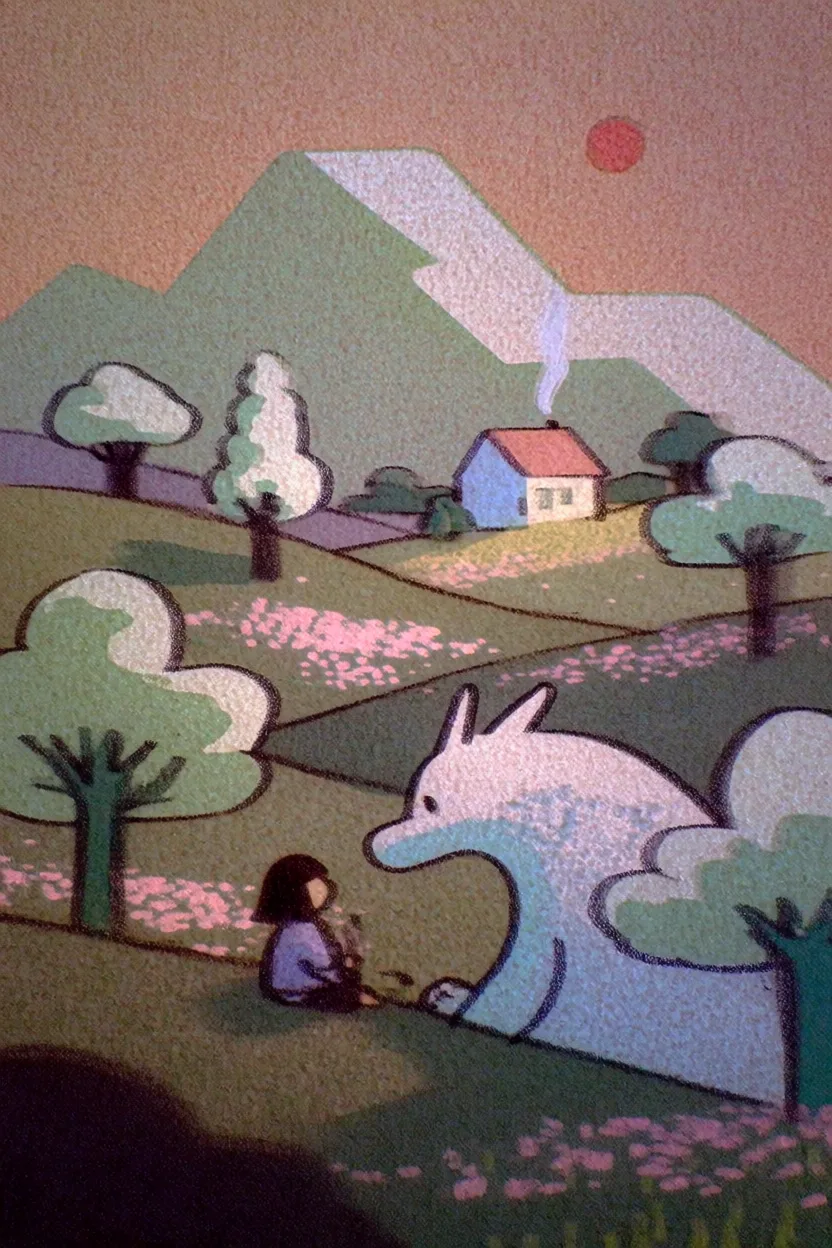
Krea 2 Turbo ist das schnellste Krea-2-Modell. Es behält das Krea-2-Stilsystem und die ausdrucksstarke visuelle Bandbreite bei, nutzt aber einen destillierten Sampling-Zeitplan, sodass du Ideen viel schneller und zu geringeren Credit-Kosten durchspielen kannst.
Nutze Turbo, wenn du eine visuelle Richtung erkundest, Prompts testest oder einen Stapel grober Konzepte erstellst, bevor du für einen polierteren Durchgang zu Krea 2 Medium oder Krea 2 Large wechselst. Besonders nützlich ist es für ausdrucksstarke Illustration, grafische Stile, Typografie-Experimente und schnelle Kampagnen- oder Konzeptrichtungen.
Auf einen Blick
| Feature | Detail |
|---|
| Geschwindigkeit | Schnellstes Krea-2-Modell |
| Generierungsdauer | ~4 Sekunden pro Generierung |
| Credits | 2 pro Generierung |
| Batch-Größe | Bis zu 4 Bilder |
| Auflösung | 1K |
| Am besten bei | Schneller Iteration, ausdrucksstarken Illustrationen, Erkundung im Grafikdesign |
| Style-Referenzen | Ja, bis zu 4 Bild-Style-Referenzen |
| Moodboards | Ja |
| Seed-Unterstützung | Ja |
Erste Schritte
- Zur Bildgenerierung gehen - Navigiere zu krea.ai/image.
- Krea 2 Turbo wählen - Öffne den Modell-Picker und wähle Krea 2 Turbo.
- Deinen Prompt schreiben - Beschreibe Motiv und visuelle Richtung. Turbo funktioniert gut mit prägnanten Prompts, profitiert aber von klaren Angaben zu Stil, Palette und Komposition.
- Ein Seitenverhältnis wählen - Wähle das Format, das zu deiner Ausgabe passt: quadratisch, hochformatig, landschaftlich, cinematisch oder mobil.
- Stilrichtung hinzufügen - Nutze Style-Referenzen, Krea-Stile oder ein Moodboard, wenn die Ausgabe einer bestimmten visuellen Sprache folgen soll.
- Generieren und vergleichen - Verwende Turbo, um schnell Varianten zu testen. Übertrage vielversprechende Richtungen auf Krea 2 Medium oder Large, wenn du mehr Verfeinerung brauchst.
Wann du Krea 2 Turbo nutzen solltest
| Nutzen, wenn | Vermeiden, wenn |
|---|
| Du die schnellsten Krea-2-Generierungen brauchst | Du die detailliertesten oder am stärksten polierten Krea-2-Ausgaben brauchst |
| Du viele Prompt-Richtungen testest | Du finale fotorealistische Produktionsarbeit machst |
| Du Entwürfe für ausdrucksstarke Illustration oder Grafikdesign willst | Du die rohe Textur und Flexibilität von Krea 2 Large brauchst |
| Du an Style-Referenzen oder Moodboards iterierst | Du maximale Konsistenz über ein finales Kampagnen-Set willst |
| Du kostengünstige Krea-2-Exploration willst | |
Unterstützte Seitenverhältnisse
| Kategorie | Seitenverhältnis | Ausgabegröße |
|---|
| Quadrat | 1:1 | 1024 x 1024 |
| Querformat | 4:3 | 1184 x 896 |
| Querformat | 3:2 | 1248 x 832 |
| Querformat | 16:9 | 1376 x 768 |
| Querformat | 2.35:1 | 1568 x 672 |
| Hochformat | 4:5 | 928 x 1152 |
| Hochformat | 2:3 | 832 x 1248 |
| Hochformat | 9:16 | 768 x 1376 |
Stil-Steuerung
Krea 2 Turbo unterstützt dieselben öffentlichen Krea-2-Stil-Steuerungen:
- Style-Referenzen - Lade bis zu 4 Bilder hoch, um den visuellen Stil zu lenken.
- Moodboards - Verwende ein gespeichertes Krea-Moodboard, um Palette, Textur, Stimmung und Komposition zu steuern.
- Krea-Stile - Wende kompatible trainierte Stile aus deiner Stilbibliothek an.
- Kreativität - Wähle, wie stark Krea deinen Prompt erweitert. Niedrigere Werte bleiben wörtlicher; höhere Werte fügen mehr visuelle Interpretation hinzu.
Nutze Turbo zur Prompt- und Stil-Erkundung. Sobald du eine starke Richtung gefunden hast, generiere mit Krea 2 Medium für mehr Stabilität oder mit Krea 2 Large für reicheren Fotorealismus und Textur neu.
Generative Slider
Krea 2 Turbo unterstützt das vollständige Generative-Slider-Panel — dieselben Regler für Intensität, Komplexität und Bewegung, die auch in Krea 2 Medium und Krea 2 Large verfügbar sind. Jeder Slider reicht von −100 bis 100, mit 0 als neutral.
| Slider | Negative Richtung | Positive Richtung |
|---|
| Intensität | Fade, gedämpfte Bilder | Intensiv stilisierte Bilder |
| Komplexität | Minimalistische, klare Kompositionen | Chaotische, dichte Kompositionen |
| Bewegung | Statische Bilder | Starke Pose und Kamerabewegung |
Prompting-Tipps
| Tipp | Beispiel |
|---|
| Halte das Motiv klar | ”A streetwear poster for a neon running shoe” |
| Bring Stilbegriffe früh ein | ”risograph print, limited palette, bold silhouette” |
| Nutze Referenzen für die visuelle Identität | Lade ein Poster, ein redaktionelles Bild oder ein Moodboard hoch, anstatt jedes visuelle Detail beschreiben zu wollen |
| Generiere in Batches | Vergleiche mehrere Ausgaben schnell und verfeinere dann die stärkste Richtung |
| Eskaliere bei Bedarf | Wechsle zu Krea 2 Medium oder Large, wenn der Entwurf mehr Politur braucht |
API
Krea 2 Turbo ist auch über die Krea-API verfügbar:
curl -X POST https://api.krea.ai/generate/image/krea/krea-2/medium-turbo \
  -H "Authorization: Bearer $KREA_API_TOKEN" \
  -H "Content-Type: application/json" \
  -d '{
    "prompt": "A bold editorial illustration of a city courier at sunrise",
    "aspect_ratio": "4:5",
    "resolution": "1K",
    "creativity": "medium"
  }'