Überblick
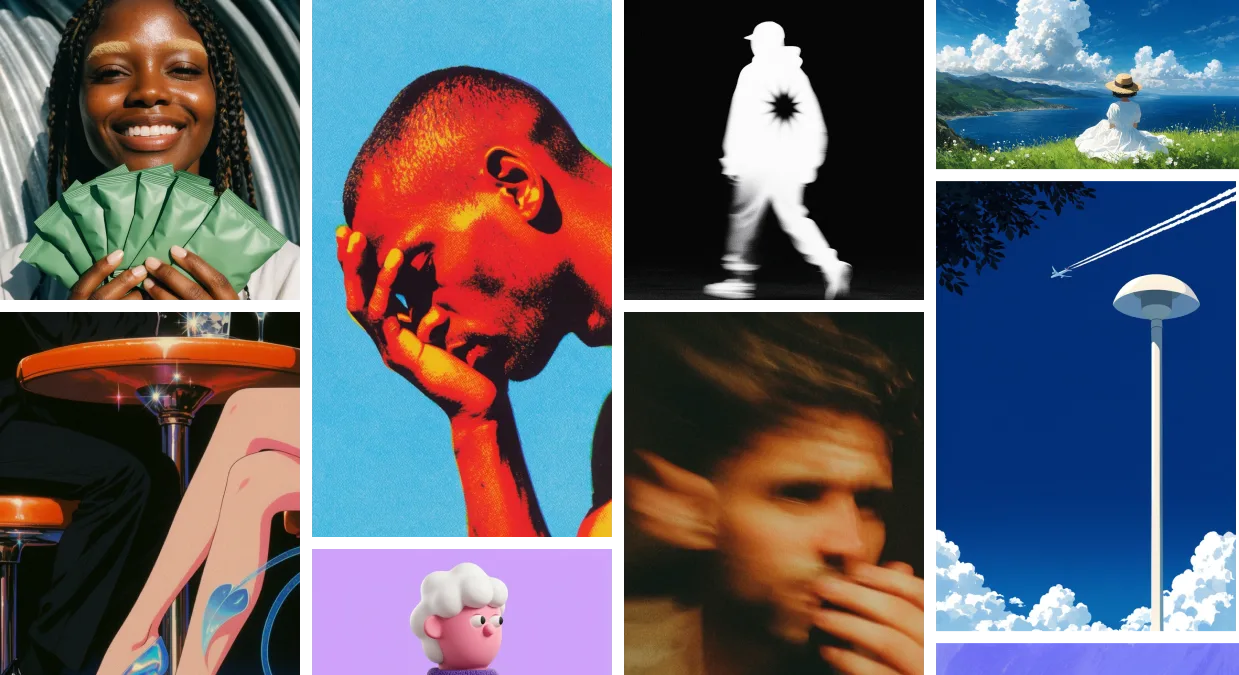
Krea 2 ist Kreas erstes Foundation-Bildmodell, von Grund auf trainiert, um dir volle Kontrolle über Look, Feel und kreative Ausrichtung jedes Bildes zu geben, das du generierst. Es kommt in drei Varianten — Medium, Large und Medium Turbo — und unterstützt das fortschrittlichste Style-Transfer-System auf dem Markt, Moodboards und Generative Slider.
Nutze Krea 2, wenn du ausdrucksstarke, ästhetische Ergebnisse willst, die nicht nach generischem KI-Output aussehen: redaktionelle Illustration, Fotorealismus mit echter Textur, Character-Arbeit, Fashion, Welten, Poster und jedes Projekt, bei dem Stil und kreative Ausrichtung zählen.
Varianten
| Variante | Am besten für | Geschwindigkeit | Wo nutzen |
|---|
| Krea 2 Medium | Stabile, vielseitige Ausgabe. Illustration, Anime, Malerei, ausdrucksstarke Stile. | Standard | krea.ai/image |
| Krea 2 Large | Fotorealismus, rohe Texturen, Bewegungsunschärfe, reichste Ausgabe. | Langsamer | krea.ai/image |
| Krea 2 Turbo | Schnelle, kostengünstige Iteration bei ausdrucksstarker Illustration und Konzepten. | Am schnellsten | Siehe die Seite Krea 2 Turbo |
Starte für die tägliche Arbeit mit Krea 2 Medium. Wechsle zu Krea 2 Large, wenn du die reichste Textur oder vollen Fotorealismus willst. Nutze Krea 2 Turbo, um Prompts und visuelle Richtungen schnell zu erkunden, bevor du dich auf einen polierten Durchgang festlegst.
Auf einen Blick
| Feature | Detail |
|---|
| Modelle | Krea 2 Medium, Krea 2 Large, Krea 2 Turbo |
| Auflösung | 1K |
| Batch-Größe | Bis zu 4 Bilder |
| Style-Referenzen (Srefs) | Ja — bis zu 4 Bild-Style-Referenzen |
| Moodboards | Ja |
| Generative Slider | Ja — Intensität, Komplexität, Bewegung |
| Kreativitätsmodi | Raw, Low, Medium, High |
| Krea-Stile (LoRAs) | Ja |
| Seed-Unterstützung | Ja |
Erste Schritte
- Zur Bildgenerierung gehen — Navigiere zu krea.ai/image.
- Eine Krea-2-Variante wählen — Öffne den Modell-Picker und wähle Krea 2 Medium, Krea 2 Large oder Krea 2 Turbo.
- Deinen Prompt schreiben — Beschreibe Motiv, Setting, Stimmung und eine spezifische Stilausrichtung.
- Ein Seitenverhältnis wählen — Wähle zwischen quadratischen, hochformatigen, landschaftlichen, cinematischen oder mobilen Formaten.
- Visuelle Ausrichtung hinzufügen — Lade Style-Referenzen, hänge ein Moodboard an oder wende einen Krea-Stil an.
- Mit Generative Slidern feinjustieren — Öffne das Steuerungspanel und passe Intensität, Komplexität, Bewegung und Kreativität an, um das Ergebnis vor der Generierung zu formen.
- Generieren — Vergleiche Ergebnisse und generiere mit anderen Slider-Werten, Referenzen oder Prompts neu.
Stil-Steuerung
Krea 2 bietet dir vier sich ergänzende Wege, das visuelle Ergebnis zu steuern. Alle vier funktionieren in jeder Krea-2-Variante.
Style-Referenzen (Srefs)
Lade bis zu 4 Referenzbilder hoch, um einen Stil zu extrahieren und auf deine Ausgabe anzuwenden. Jede Referenz hat einen Stärke-Regler, sodass du genau einstellen kannst, wie stark sie das Ergebnis prägt.
Krea 2 kommt mit dem leistungsstärksten Style-Transfer-System auf dem Markt — siehe den Entwicklerleitfaden für Beispiele und wie du es über die API aufrufst.
Moodboards
Ein Moodboard ist eine gespeicherte Sammlung von Bildern, die eine gemeinsame kreative Ausrichtung teilen — Palette, Textur, Stil, Stimmung oder Komposition. Erstelle ein Moodboard in der Krea-Webapp unter krea.ai/moodboards und referenziere es dann in Krea 2, um die gesamte Generierung in diese visuelle Welt zu lenken.
Moodboards sind der präziseste Weg, in Krea 2 eine visuelle Richtung festzulegen.
Krea-Stile (LoRAs)
Wende kompatible trainierte Stile aus deiner Krea-Stilbibliothek an, um die Ausgabe auf eine bestimmte Ästhetik oder Figur festzulegen.
Kreativität
Wähle, wie wörtlich Krea 2 deinem Prompt folgen soll:
- Raw — Keine Erweiterung. Rendert nur das, was du ausdrücklich beschrieben hast.
- Low — Bleibt nah am wörtlichen Prompt, füllt nur offensichtliche Lücken.
- Medium (Standard) — Ausgewogen. Sinnvolle Interpretation, ohne abzudriften.
- High — Starke Erweiterung. Nimmt sich deutliche kreative Freiheiten bei Stil, Stimmung und Ästhetik.
Generative Slider
Generative Slider sind drei numerische Regler — Intensität, Komplexität und Bewegung — die formen, wie Krea 2 deinen Prompt interpretiert, ohne ihn umzuschreiben. Sie sind im Steuerungspanel jeder Krea-2-Variante verfügbar (Medium, Large und Turbo).
Jeder Slider reicht von −100 bis 100, mit 0 als neutral (kein Effekt).
| Slider | Negative Richtung | Positive Richtung |
|---|
| Intensität | Fade, gedämpfte Bilder | Intensiv stilisierte Bilder |
| Komplexität | Minimalistische, klare Kompositionen | Chaotische, dichte Kompositionen |
| Bewegung | Statische Bilder | Starke Pose und Kamerabewegung |
So nutzt du sie
Lass deinen Prompt unverändert und ändere jeweils nur einen Slider, damit du jede visuelle Veränderung einem bestimmten Regler zuordnen kannst.
| Du willst… | Versuch es so |
|---|
| Klares Design, Icons, redaktionelle Illustration | Senke Komplexität (z. B. −60), halte Bewegung nahe 0. |
| Cinematic / Fashion / Character-Arbeit | Erhöhe Intensität (z. B. +60), füge etwas Bewegung hinzu (z. B. +30). |
| Ausdrucksstarke Welten und Szenen | Schiebe Intensität und Komplexität ins Positive; füge Bewegung für kinetische Energie hinzu. |
| Schnelles Erkunden | Aktiviere den Random-Modus, um bei jeder Generierung alle Slider zu variieren, und lege dich fest, sobald du eine Richtung gefunden hast. |
Generative Slider sind unabhängig von Kreativität. Kreativität verändert, wie wörtlich Krea 2 deinen Prompt liest; die Slider formen den visuellen Charakter der Ausgabe. Sie ergänzen sich gut — wende ein Moodboard für die Richtung an und nutze dann die Slider, um fein abzustimmen, wie stark diese Richtung ausgeprägt wird.
Unterstützte Seitenverhältnisse
| Kategorie | Seitenverhältnis | Ausgabegröße |
|---|
| Quadrat | 1:1 | 1024 x 1024 |
| Querformat | 4:3 | 1184 x 896 |
| Querformat | 3:2 | 1248 x 832 |
| Querformat | 16:9 | 1376 x 768 |
| Querformat | 2.35:1 | 1568 x 672 |
| Hochformat | 4:5 | 928 x 1152 |
| Hochformat | 2:3 | 832 x 1248 |
| Hochformat | 9:16 | 768 x 1376 |
API
Alle drei Krea-2-Varianten sind über die Krea-API verfügbar. Siehe den Krea-2-Entwicklerleitfaden für die vollständige Request-Struktur, Preise und Endpunkte pro Variante, sowie Deep Dives zu Style Transfer, Moodboards und Generativen Slidern.