

Krea Enterprise فقط — يتوفر SAML SSO حصريًا لعملاء Krea Enterprise. تواصل مع فريق المبيعات لمعرفة المزيد عن خطط Enterprise.
المتطلبات الأساسية
قبل أن تبدأ، تأكد من توفر ما يلي:نطاق موثّق
أكمل توثيق النطاق أولًا
دور مساحة العمل
يجب أن تكون مالك مساحة عمل أو مشرفًا
الوصول إلى موفّر الهوية
صلاحية المشرف على IdP الخاص بك (Okta، Google Workspace، إلخ.)
خطة Enterprise
اشتراك Krea Enterprise نشط
الخطوة 1: احصل على تفاصيل موفّر الخدمة من Krea
بعد إكمال توثيق النطاق، ستعرض نافذة الإعداد قسم ضبط SAML.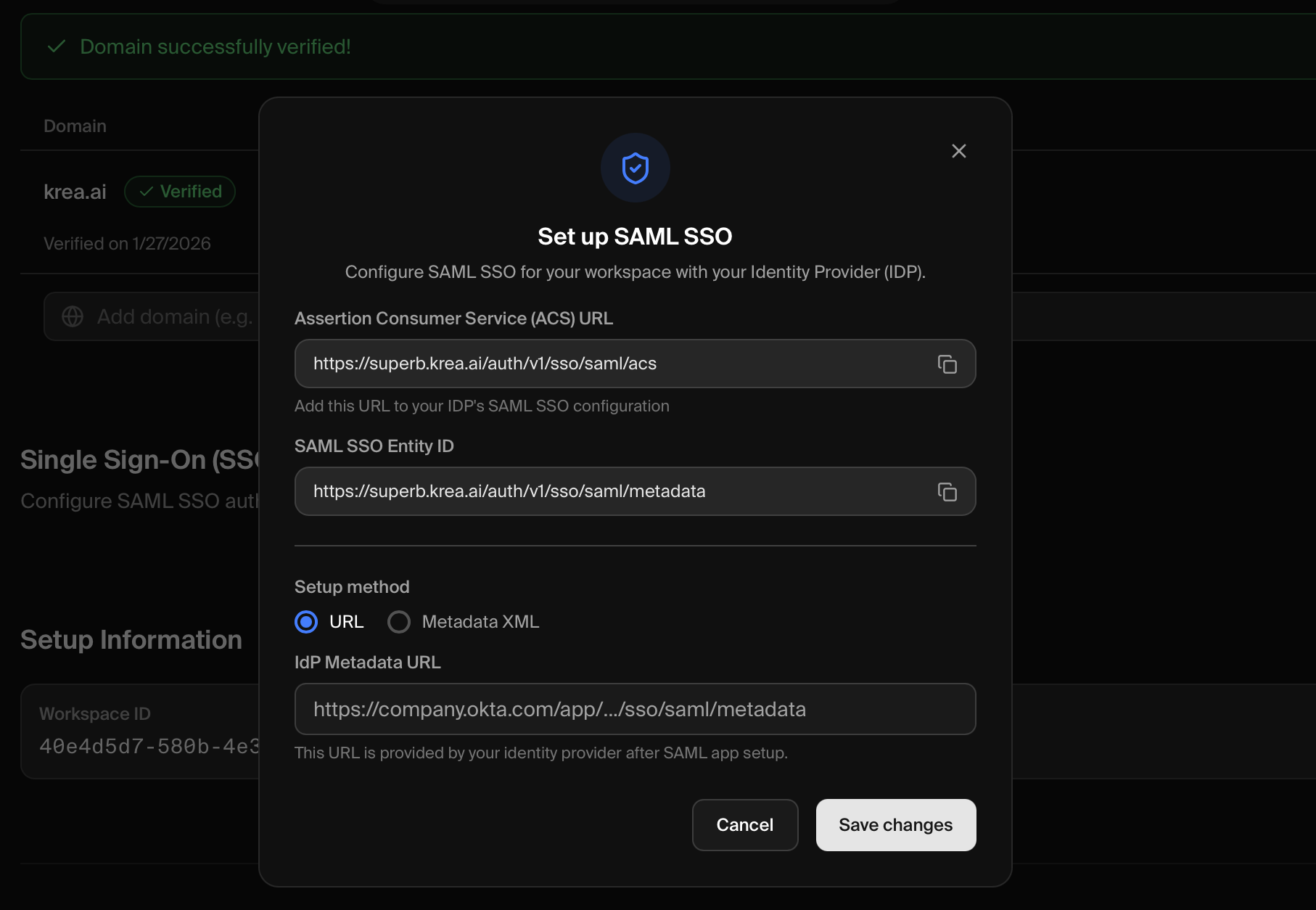 ستحتاج إلى هاتين القيمتين لضبط موفّر الهوية الخاص بك:
| الحقل | القيمة |
|---|---|
| ACS URL | https://superb.krea.ai/auth/v1/sso/saml/acs |
| Entity ID | https://superb.krea.ai/auth/v1/sso/saml/metadata |
| Metadata XML | https://superb.krea.ai/auth/v1/sso/saml/metadata |
الخطوة 2: اضبط موفّر الهوية الخاص بك
أنشئ تطبيق SAML في موفّر الهوية الخاص بك باستخدام القيم من الخطوة 1.- Okta
- Google Workspace
الوصول إلى Applications
سجّل الدخول إلى Okta Admin Console الخاصة بك (عادةً
https://your-org.okta.com/admin) وانتقل إلى Applications ← Applications في الشريط الجانبي.أنشئ App Integration
انقر على Create App Integration.اختر SAML 2.0 كطريقة تسجيل الدخول وانقر على Next.
اضبط إعدادات SAML
أدخل القيم التالية:
| الحقل | القيمة |
|---|---|
| Single sign-on URL | https://superb.krea.ai/auth/v1/sso/saml/acs |
| Audience URI (SP Entity ID) | https://superb.krea.ai/auth/v1/sso/saml/metadata |
| Name ID format | EmailAddress |
| Application username |
أكمل الإعداد
انقر على Next.في صفحة Feedback، اختر “I’m an Okta customer adding an internal app” وانقر على Finish.
احصل على عنوان URL لـ Metadata
في صفحة التطبيق، انتقل إلى علامة التبويب Sign On.مرّر للأسفل إلى SAML Signing Certificates وابحث عن Metadata URL. انقر على Actions ← View IdP metadata للحصول على عنوان URL.
الخطوة 3: اربط موفّر الهوية بـ Krea
عُد إلى نافذة Krea، وقدّم البيانات الوصفية لموفّر الهوية الخاص بك:- URL (موصى به)
- Metadata XML
الأفضل لـ: Okta وموفّري الهوية الآخرين الذين يقدّمون عنوان URL عامًا للبيانات الوصفية
- في نافذة Krea، اختر علامة التبويب URL
- الصق Metadata URL الخاص بـ IdP في حقل النص
- انقر على Save changes
يتيح استخدام عنوان URL لـ Krea جلب الشهادات المحدّثة تلقائيًا عندما يدوّرها موفّر الهوية الخاص بك.
الخطوة 4: اختبر التهيئة الخاصة بك
انتقل إلى صفحة تسجيل الدخول إلى Krea
انتقل إلى krea.ai/login ↗
نجاح! إذا تمكنت من تسجيل الدخول، فإن SAML SSO الخاص بك مضبوط بشكل صحيح. ادعُ أعضاء فريقك لاستخدام زر SSO ببريدهم الإلكتروني للعمل لتسجيل الدخول.
فرض SAML SSO
بمجرد ضبط SSO واختباره، يمكنك فرضه على جميع المستخدمين الذين يستخدمون نطاقك الموثّق. هذا يضمن أن يصادق كل من في مؤسستك عبر موفّر الهوية الخاص بك.
انتقل إلى إعدادات مساحة العمل
انتقل إلى إعدادات مساحة العمل ↗ ومرّر إلى قسم Single Sign-On (SSO).
تعطيل الفرض
إذا كنت بحاجة إلى تعطيل فرض SSO:- انتقل إلى إعدادات مساحة العمل ↗
- في قسم Single Sign-On (SSO)، ابحث عن مفتاح Enforce SSO
- انقر على المفتاح لتعطيل الفرض
- سيستعيد المستخدمون القدرة على تسجيل الدخول بكلمة المرور أو رابط السحر
لا يُعطّل إلغاء الفرض SSO نفسه — لا يزال بإمكان المستخدمين اختيار تسجيل الدخول عبر SSO باستخدام زر SSO في صفحة تسجيل الدخول.
استكشاف الأخطاء وإصلاحها
فشل في ضبط SSO
فشل في ضبط SSO
- تحقق من عناوين URL — تأكد من أن ACS URL وEntity ID مطابقان تمامًا كما هو معروض (بدون شُرَط مائلة لاحقة)
- تحقق من الوصول إلى البيانات الوصفية — إذا كنت تستخدم عنوان URL، تأكد من أنه يمكن الوصول إليه علنًا
- جرّب XML بدلًا من ذلك — إذا لم يعمل عنوان URL، فقم بتنزيل ملف XML والصقه مباشرة
- تحقق من انتهاء صلاحية الشهادة — ستؤدي شهادات IdP منتهية الصلاحية إلى فشل التهيئة
المستخدمون لا يستطيعون تسجيل الدخول
المستخدمون لا يستطيعون تسجيل الدخول
- انقر على زر SSO — يجب على المستخدمين النقر على زر SSO في صفحة تسجيل الدخول (وليس فقط إدخال بريدهم الإلكتروني)
- عيّن المستخدمين في IdP — يجب تعيين المستخدمين لتطبيق Krea SAML في موفّر الهوية الخاص بك
- تحقق من Name ID — تحقق من أن Name ID مضبوط على تنسيق email/EmailAddress في موفّر الهوية الخاص بك
- تحقق من نطاق البريد الإلكتروني — يجب أن تتطابق رسائل البريد الإلكتروني للمستخدمين مع النطاق الموثّق بدقة
- تحقق من توفير المستخدمين — قد يحتاج المستخدمون إلى دعوتهم إلى مساحة عمل Krea أولًا
ظهور خطأ 'Invalid SAML response'
ظهور خطأ 'Invalid SAML response'
- انحراف الساعة — تأكد من أن ساعة خادم موفّر الهوية الخاص بك دقيقة (في حدود 5 دقائق من الوقت الفعلي)
- شروط التأكيد — تحقق من أن شروط NotBefore/NotOnOrAfter في تأكيد SAML صالحة
- مشكلات التوقيع — تحقق من استخدام الشهادة الصحيحة
حلقة إعادة توجيه أو صفحة فارغة
حلقة إعادة توجيه أو صفحة فارغة
- امسح ملفات تعريف الارتباط — امسح كل ملفات تعريف الارتباط المرتبطة بـ Krea وحاول مرة أخرى
- تحقق من ACS URL — تأكد من عدم وجود أخطاء مطبعية في ACS URL المضبوط في موفّر الهوية الخاص بك
- تحقق من النطاق — تأكد من أن توثيق النطاق لا يزال نشطًا
إدارة SSO
عرض حالة SSO
- انتقل إلى إعدادات مساحة العمل ↗
- مرّر إلى قسم Domain Management
- تعرض بطاقة SSO:
- حالة Enabled مع مؤشر أخضر
- النطاق الموثّق الخاص بك
- زر Configure لتعديل الإعدادات
تحديث بيانات IdP الوصفية
إذا كنت بحاجة إلى تحديث البيانات الوصفية لموفّر الهوية الخاص بك (مثلًا بعد تدوير الشهادة):- انتقل إلى إعدادات مساحة العمل ↗
- في قسم Domain Management، انقر على Configure في بطاقة SSO
- حدّث عنوان URL للبيانات الوصفية أو XML
- انقر على Save changes
تعطيل SSO
- انتقل إلى إعدادات مساحة العمل ↗
- في قسم Domain Management، انقر على Configure في بطاقة SSO
- انقر على Disable SSO في أسفل النافذة المنبثقة
- أكّد الإجراء
بحاجة إلى مساعدة؟
دعم المؤسسات
تواصل مع فريق دعم المؤسسات على support@krea.ai
فريق المبيعات
أسئلة حول خطط Enterprise؟ راسل sales@krea.ai