

仅限商业版和企业版 — 模型访问控制在商业版和企业版计划中可用。联系我们的销售团队了解更多信息。
关键概念
两种模式
Krea 提供两种访问控制模式,决定模型默认情况下如何处理:全部允许(阻止列表)
每个模型默认可用。您显式阻止不想要的模型。添加到 Krea 的新模型将自动可用。
全部阻止(允许列表)
每个模型默认被阻止。您显式允许您批准的模型。添加到 Krea 的新模型将自动被阻止,直到您允许它们。
分层策略
模型访问在多个层级强制执行。每个层级可以进一步限制 — 但永远无法扩大 — 上一层级授予的访问权限。| 层级 | 范围 | 可用性 |
|---|---|---|
| 工作区 | 适用于工作区中的每个人 | 现在可用 |
| 成员 | 缩小单个成员的访问权限 | 现在可用 |
| 项目 | 缩小特定项目的访问权限 | 即将推出 |
成员策略只能限制工作区级别已经允许的模型。它无法授予对工作区已阻止模型的访问权限。
前提条件
工作区角色
您必须是工作区所有者或管理员
商业版或企业版计划
模型访问控制需要商业版或企业版订阅
选择访问控制模式
默认情况下,新工作区从**全部允许(阻止列表)**模式开始。要切换:
打开工作区设置
导航至工作区设置 ↗并找到模型访问部分。
管理工作区级别的访问
选择模式后,您可以在工作区级别配置阻止或允许哪些模型。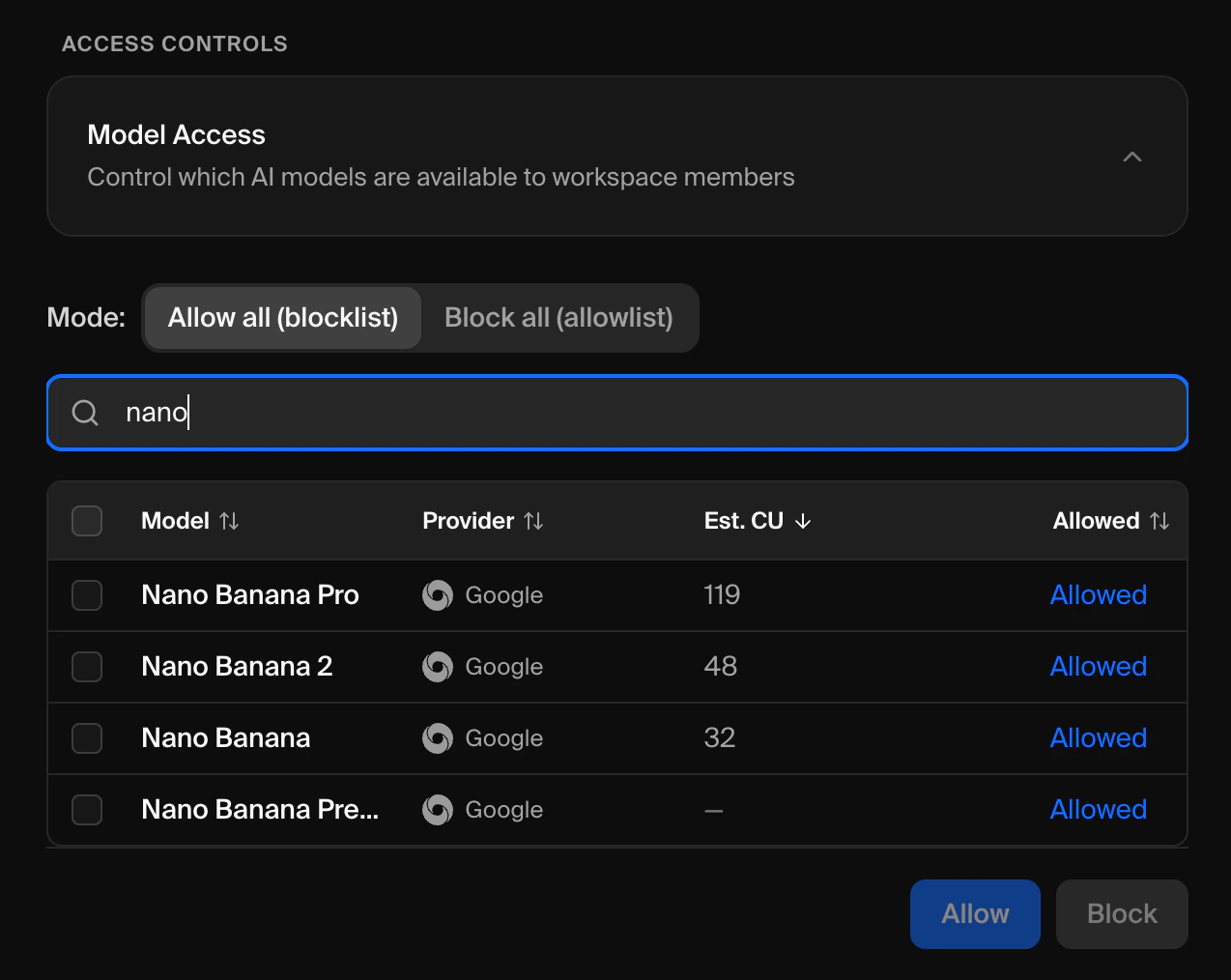
打开模型访问设置
在工作区设置 ↗中,展开模型访问卡片。
管理成员级别的访问
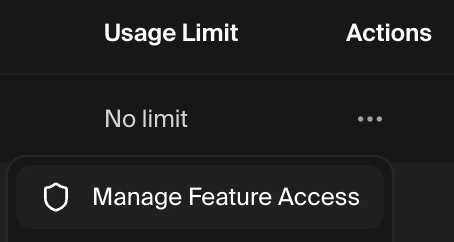
您可以为各个工作区成员自定义模型访问。转到成员
导航至成员 ↗。
新模型的处理方式
这是两种模式之间最重要的区别:| 场景 | 全部允许(阻止列表) | 全部阻止(允许列表) |
|---|---|---|
| Krea 添加新模型 | 自动可用给所有成员 | 自动对所有成员阻止 |
| 是否需要管理员操作? | 只有在您想阻止它时才需要 | 是 — 必须允许才能让任何人使用 |
降级您的计划
如果您的工作区降级到不包含模型访问控制的计划,所有访问策略将自动移除,您的工作区将恢复为所有模型可用的默认行为。再次升级不会恢复您之前的策略。您需要重新配置它们。
故障排查
新模型不断显示为可用
新模型不断显示为可用
您的工作区处于**全部允许(阻止列表)模式。在此模式下,新模型默认可用。切换到全部阻止(允许列表)**模式,以确保在您显式允许之前阻止新模型。请参阅选择访问控制模式。
成员仍然可以使用我阻止的模型
成员仍然可以使用我阻止的模型
- 验证阻止是否应用在正确的级别(工作区或成员)。
- 检查工作区模式是否正确 — 在允许列表模式下,该模型必须不在允许列表中才能被阻止。
我无法允许一个变灰的模型
我无法允许一个变灰的模型
该模型在工作区级别被阻止。成员级策略无法覆盖上层的限制。请先让工作区管理员在工作区级别允许该模型。
我切换了模式,丢失了我的成员策略
我切换了模式,丢失了我的成员策略
在阻止列表和允许列表模式之间切换会清除所有成员级策略。这是预期的,因为模式之间规则的语义会发生变化。切换后您需要重新配置成员策略。
需要帮助?
企业支持
通过 support@krea.ai 联系我们的企业支持团队
销售团队
对商业版或企业版计划有疑问?请发送邮件至 sales@krea.ai