

私人测试版:组织目前仅向部分企业客户开放。联系我们的销售团队了解更多信息。
前提条件
组织角色
您必须是组织所有者或管理员
企业计划
组织功能仅向部分企业客户开放
打开组织仪表板
所有者和管理员可以随时通过账户菜单进入组织仪表板。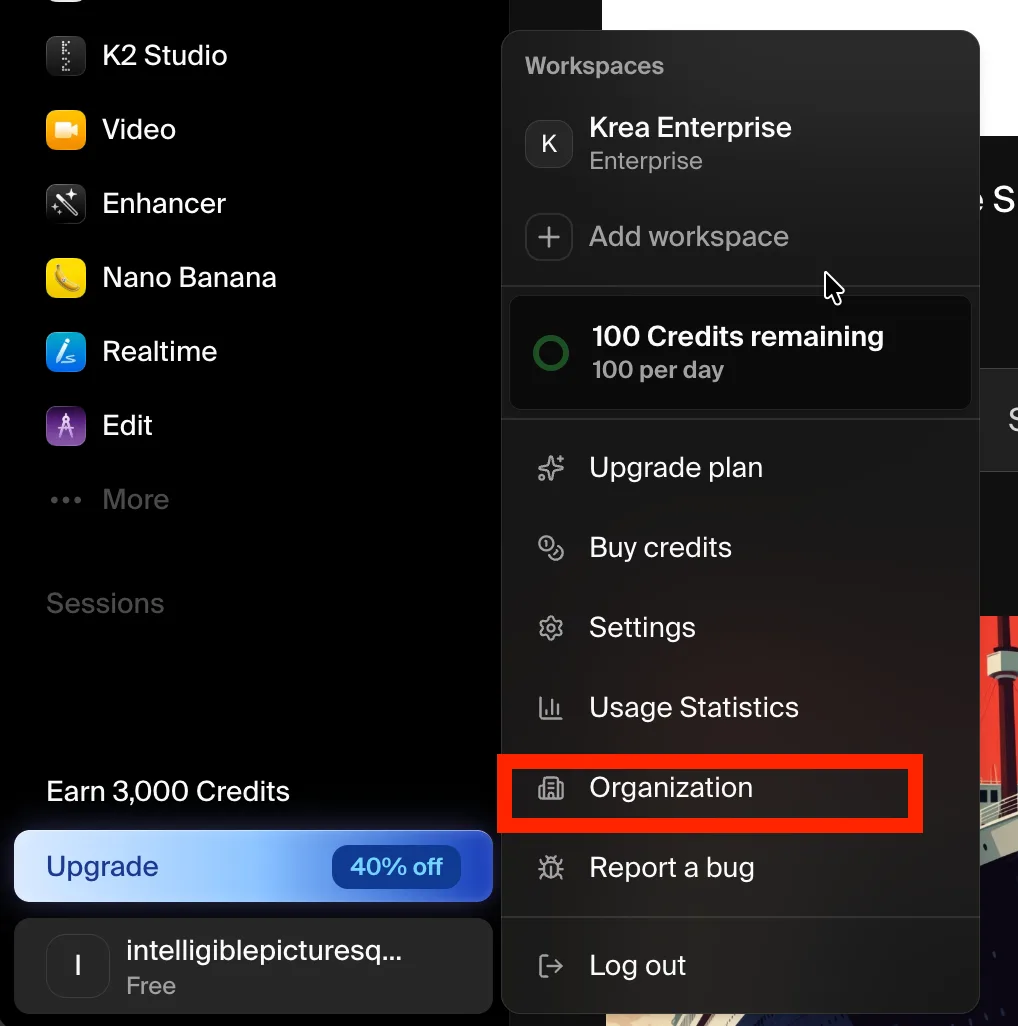
仪表板概览
仪表板在顶部汇总了您组织的信息 — 名称、成员总数和工作区总数 — 后面是三个部分:工作区、成员和域名。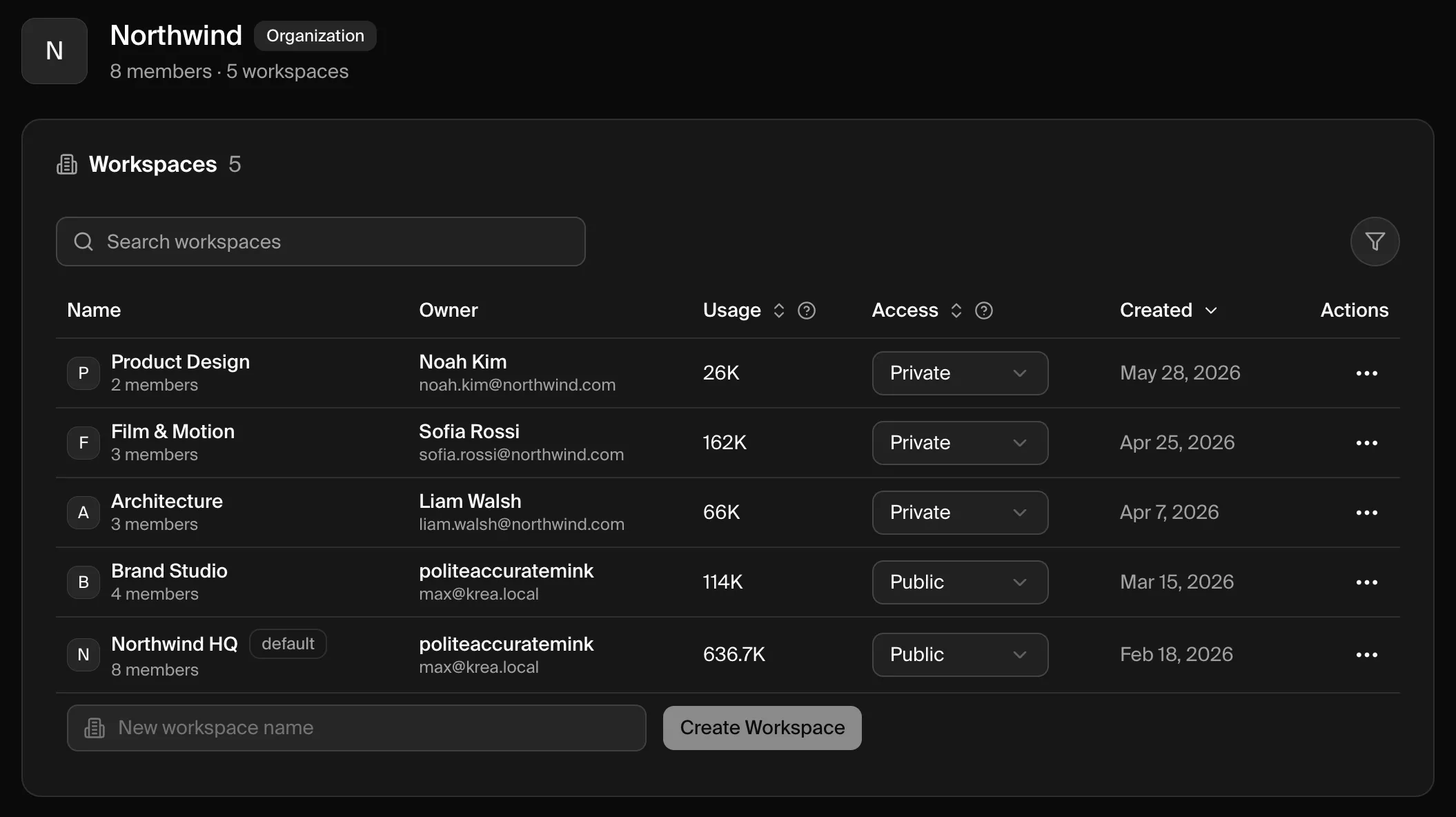
工作区
工作区部分列出了组织中的每个工作区。| 列 | 显示内容 |
|---|---|
| 名称 | 工作区名称。您组织的着陆工作区会被标记为默认。 |
| 所有者 | 工作区所有者的姓名和电子邮件。 |
| 使用量 | 工作区消耗的计算量。 |
| 访问 | 组织成员是否可以加入该工作区 — 公开或私有。 |
| 创建时间 | 工作区的创建时间。 |
| 操作 | ⋯ 菜单,您可以在其中管理工作区的成员并查看其使用情况。 |
创建工作区
控制工作区访问
访问下拉菜单控制组织成员如何进入工作区。| 访问 | 行为 |
|---|---|
| 私有 | 仅限邀请。除非被加入,否则成员看不到也无法加入该工作区。这是新工作区的默认设置。 |
| 公开 | 任何组织成员都可以在登录后从加入界面发现并加入该工作区。 |
管理工作区成员
打开工作区上的 ⋯ 菜单并选择成员来管理工作区的成员。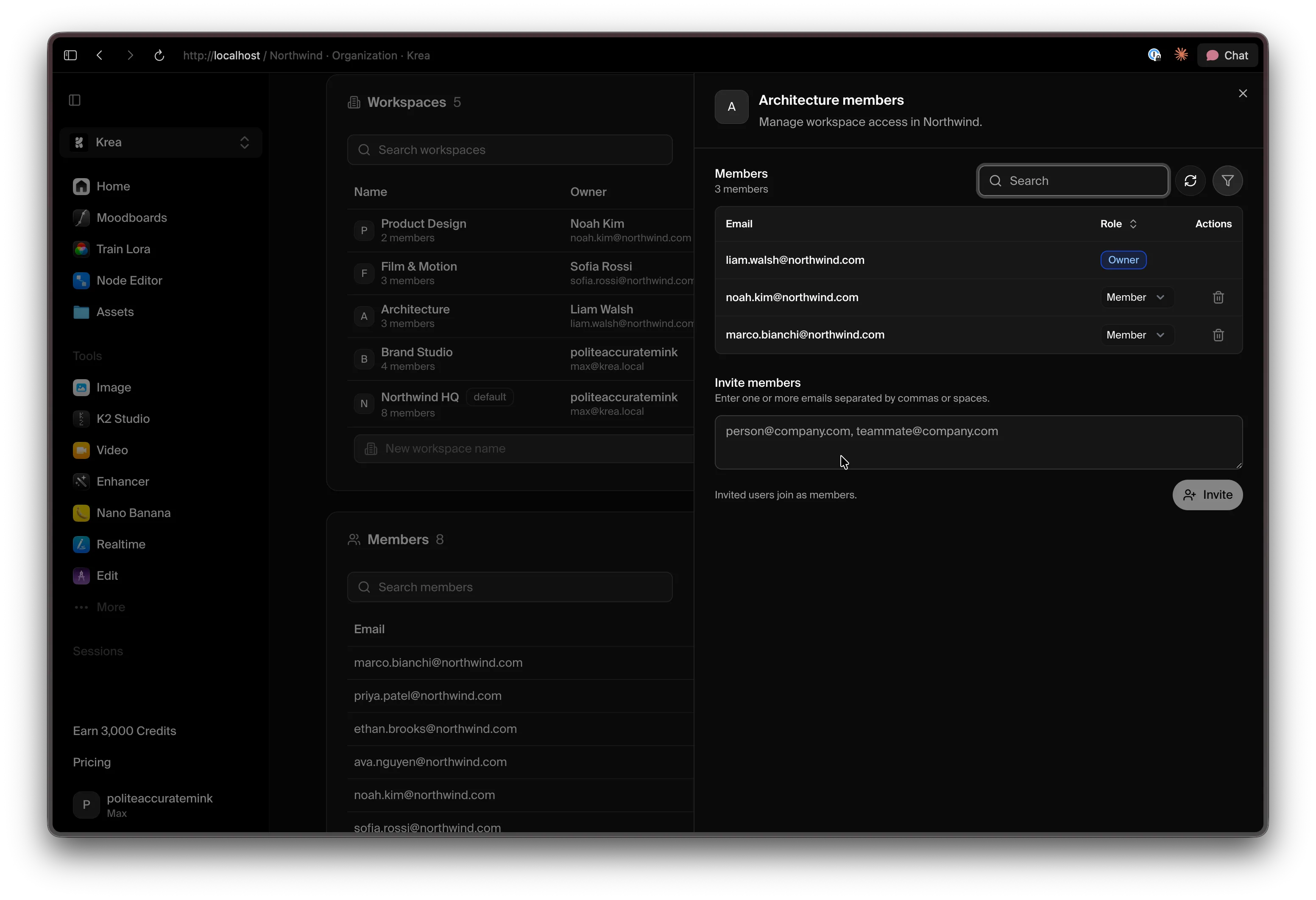 在此面板中,您可以:
- 查看成员及其工作区角色。
- 更改角色,使用每位成员旁边的角色下拉菜单(所有者、管理员或成员)。
- 移除成员,使用删除图标。
- 邀请人员 — 输入一个或多个电子邮件地址(以逗号或空格分隔),然后点击邀请。被邀请的用户将以成员身份加入。
成员
成员部分是您组织中所有人员的目录。它显示每个人的电子邮件、组织角色(所有者、管理员或成员)以及加入时间。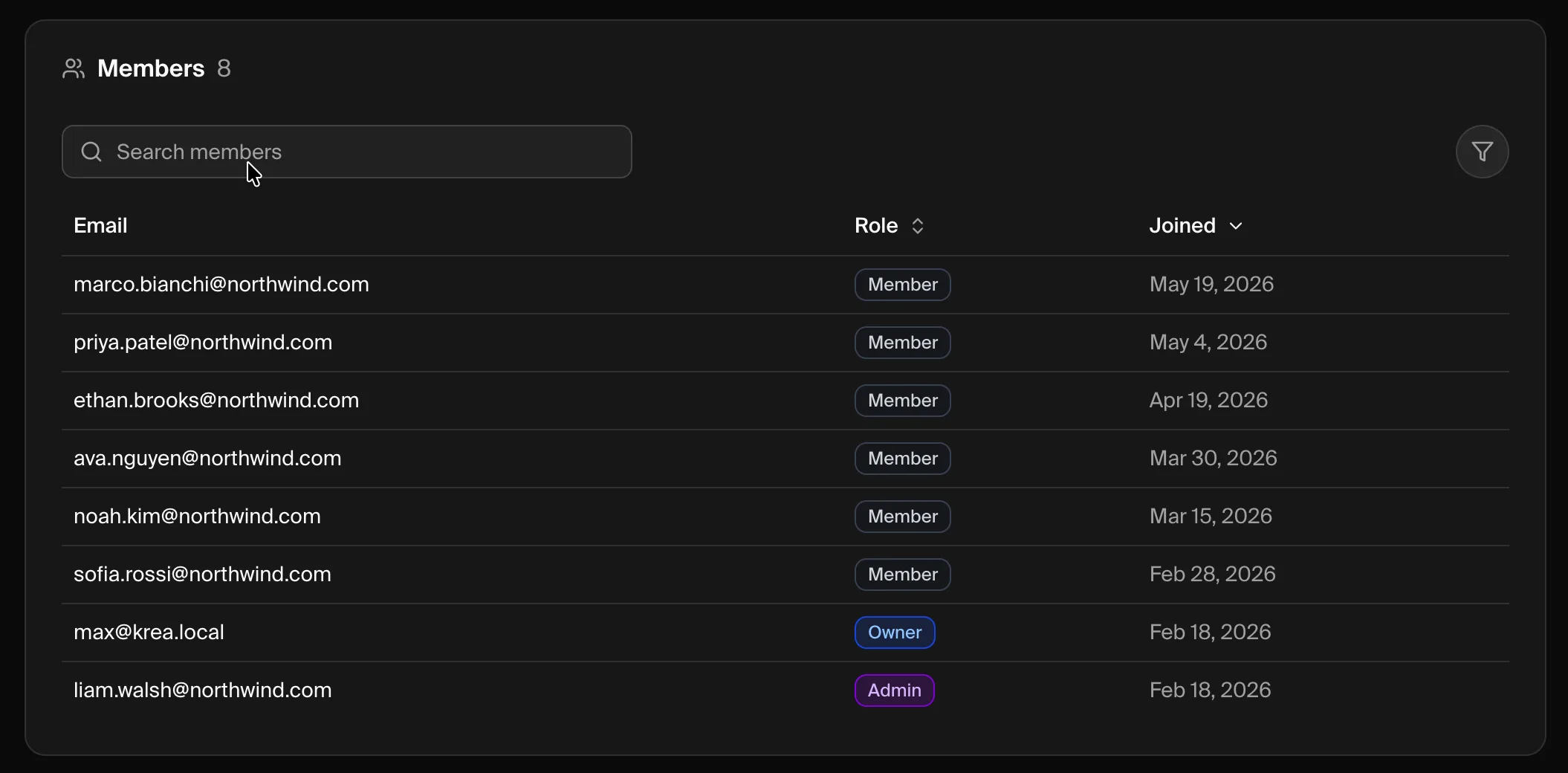 按电子邮件或角色搜索,按角色或加入日期排序。在您的域名通过验证后,大多数人会通过域名捕获自动加入。
域名
域名部分是您验证组织所拥有域名并配置该域名用户如何加入和登录的地方。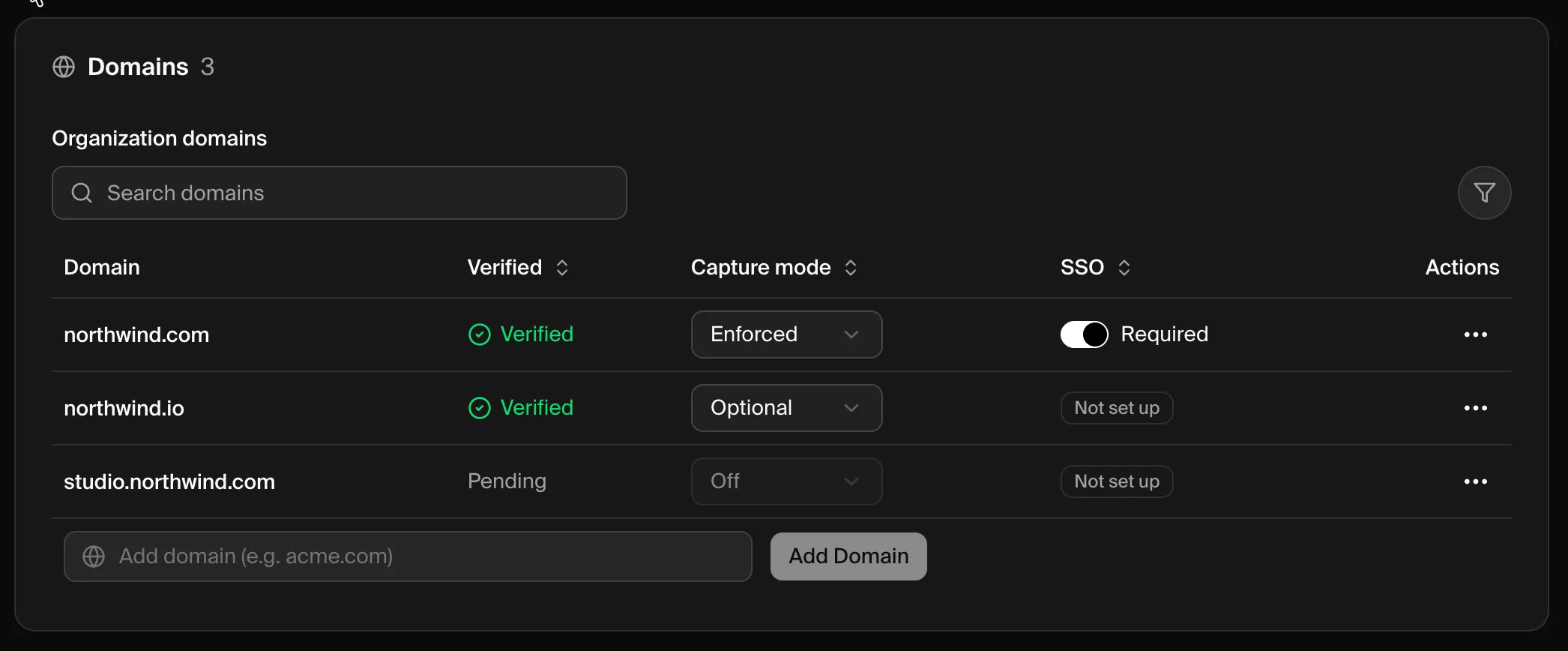 每个域名显示:
- 已验证 — 域名是已验证还是仍在等待 DNS 检查。
- 捕获模式 — 当使用该电子邮件域名的人登录时会发生什么:关闭、可选(他们会被邀请加入)或强制(他们会被自动注册)。
- SSO — 单点登录是必需、可用还是该域名未设置。
添加并验证域名
验证所有权
打开新域名上的 ⋯ 菜单并选择验证域名,然后添加 Krea 提供的 DNS TXT 记录。完整说明请参阅域名验证与捕获。
域名验证与捕获
验证域名所有权并选择匹配用户的注册方式。
SAML SSO 设置
连接您的身份提供商,让您的团队使用 SSO 登录。
故障排查
成员无法访问工作区
成员无法访问工作区
组织成员身份并不授予对每个工作区的访问权限。可以将工作区的访问设置为公开以便他们加入,或者从工作区的成员面板直接添加他们。
新队友没有自动获得工作区
新队友没有自动获得工作区
自动注册依赖于已验证的域名以及不是关闭状态的捕获模式。请确认域名已验证,并在域名部分查看其捕获模式。
域名一直停留在等待状态
域名一直停留在等待状态
DNS 更改的传播可能需要时间。请仔细检查 TXT 记录是否完全匹配,然后重试 — 请参阅域名验证故障排查步骤。
我找不到组织仪表板
我找不到组织仪表板
仪表板仅对组织所有者和管理员可用。如果您的角色正确但仍然无法打开,请联系 support@krea.ai。
需要帮助?
企业支持
通过 support@krea.ai 联系我们的企业支持团队
销售团队
对企业计划有疑问?请发送邮件至 sales@krea.ai