

仅限 Krea 企业版 — SAML SSO 仅向 Krea 企业版客户开放。联系我们的销售团队了解更多关于企业计划的信息。
前提条件
在开始之前,请确保您已具备:第 1 步:获取 Krea 的服务提供商详情
完成域名验证后,设置弹窗将显示 SAML 配置部分。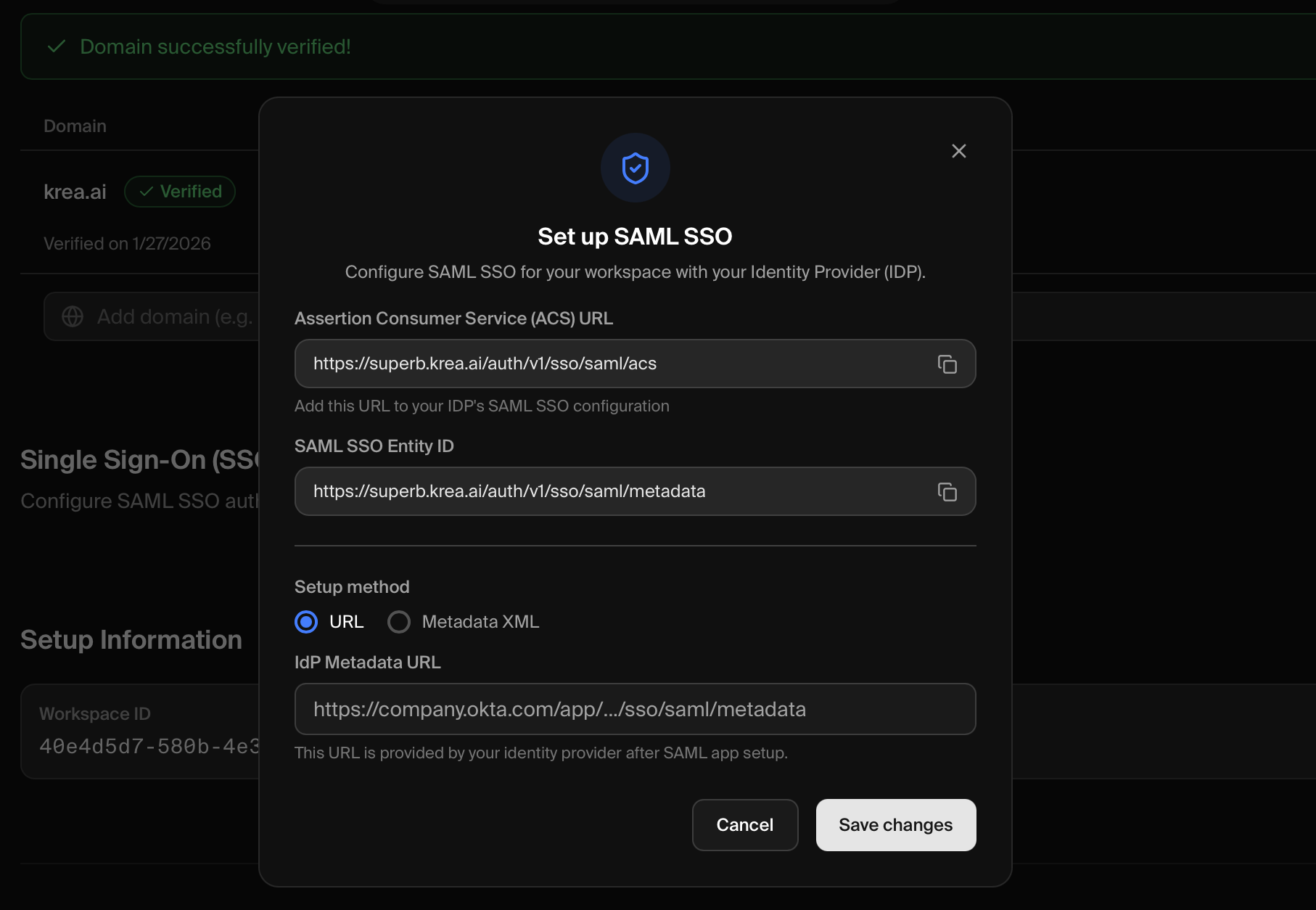 您需要以下两个值来配置您的身份提供商:
| 字段 | 值 |
|---|---|
| ACS URL | https://superb.krea.ai/auth/v1/sso/saml/acs |
| Entity ID | https://superb.krea.ai/auth/v1/sso/saml/metadata |
| Metadata XML | https://superb.krea.ai/auth/v1/sso/saml/metadata |
第 2 步:配置您的身份提供商
使用第 1 步中的值在您的身份提供商中创建 SAML 应用程序。- Okta
- Google Workspace
配置 SAML 设置
输入以下值:
| 字段 | 值 |
|---|---|
| Single sign-on URL | https://superb.krea.ai/auth/v1/sso/saml/acs |
| Audience URI (SP Entity ID) | https://superb.krea.ai/auth/v1/sso/saml/metadata |
| Name ID format | EmailAddress |
| Application username |
获取 Metadata URL
在应用程序页面,转到 Sign On 选项卡。向下滚动至 SAML Signing Certificates,找到 Metadata URL。点击 Actions → View IdP metadata 获取 URL。
第 3 步:将您的 IdP 连接到 Krea
回到 Krea 弹窗,提供您 IdP 的元数据:- URL(推荐)
- Metadata XML
**最适合:**Okta 以及其他提供公共元数据 URL 的 IdP
- 在 Krea 弹窗中,选择 URL 选项卡
- 将您 IdP 的 Metadata URL 粘贴到文本字段中
- 点击保存更改
使用 URL 可以让 Krea 在您的 IdP 轮换证书时自动获取更新的证书。
第 4 步:测试您的配置
转到 Krea 登录页
导航至 krea.ai/login ↗
**成功!**如果您能够登录,则您的 SAML SSO 配置正确。邀请您的团队成员使用工作电子邮件通过 SSO 按钮登录。
强制使用 SAML SSO
SSO 配置并测试完成后,您可以为所有使用已验证域名的用户强制使用 SSO。这可确保组织中的每个人都通过您的身份提供商进行身份验证。
转到工作区设置
导航至工作区设置 ↗,并滚动至单点登录 (SSO) 部分。
禁用强制
如果您需要禁用 SSO 强制:- 转到工作区设置 ↗
- 在单点登录 (SSO) 部分,找到强制 SSO 开关
- 点击开关以禁用强制
- 用户将重新获得使用密码或魔术链接登录的能力
禁用强制不会禁用 SSO 本身 — 用户仍然可以通过登录页面上的 SSO 按钮选择使用 SSO 登录。
故障排查
无法配置 SSO
无法配置 SSO
- 检查 URL — 确保 ACS URL 和 Entity ID 与所示完全一致(没有尾部斜杠)
- 验证元数据访问 — 如果使用 URL,请确保它可公开访问
- 改用 XML — 如果 URL 不起作用,请下载并直接粘贴 XML
- 检查证书是否过期 — IdP 证书过期将导致配置失败
用户无法登录
用户无法登录
- 点击 SSO 按钮 — 用户必须点击登录页面上的 SSO 按钮(而不仅仅是输入他们的电子邮件)
- 在 IdP 中分配用户 — 用户必须在您的 IdP 中分配到 Krea SAML 应用
- 检查 Name ID — 验证在您的 IdP 中 Name ID 设置为 email/EmailAddress 格式
- 验证电子邮件域名 — 用户电子邮件必须与已验证的域名完全匹配
- 检查用户配置 — 用户可能需要先被邀请到 Krea 工作区
出现 Invalid SAML response 错误
出现 Invalid SAML response 错误
- 时钟偏差 — 确保您的 IdP 服务器时钟准确(与实际时间相差在 5 分钟内)
- 断言条件 — 检查 SAML 断言的 NotBefore/NotOnOrAfter 条件是否有效
- 签名问题 — 验证使用了正确的证书
重定向循环或空白页面
重定向循环或空白页面
管理 SSO
查看 SSO 状态
- 转到工作区设置 ↗
- 滚动至域名管理部分
- SSO 卡片显示:
- 带有绿色指示器的已启用状态
- 您已验证的域名
- 配置按钮,用于修改设置
更新 IdP 元数据
如果您需要更新 IdP 元数据(例如,在证书轮换后):- 转到工作区设置 ↗
- 在域名管理部分,点击 SSO 卡片上的配置
- 更新元数据 URL 或 XML
- 点击保存更改
禁用 SSO
- 转到工作区设置 ↗
- 在域名管理部分,点击 SSO 卡片上的配置
- 点击弹窗底部的禁用 SSO
- 确认操作
需要帮助?
企业支持
通过 support@krea.ai 联系我们的企业支持团队
销售团队
对企业计划有疑问?请发送邮件至 sales@krea.ai