

Bêta privée : les organisations sont actuellement disponibles pour certains clients entreprise. Contactez notre équipe commerciale pour en savoir plus.
Prérequis
Rôle dans l'organisation
Vous devez être Propriétaire ou Administrateur de l’organisation
Plan Entreprise
Les organisations sont disponibles pour certains clients entreprise
Ouvrir le tableau de bord de l’organisation
Les propriétaires et les administrateurs peuvent accéder à tout moment au tableau de bord de l’organisation depuis le menu de compte.Ouvrez votre menu de compte
Cliquez sur votre avatar de compte dans le coin inférieur gauche de la barre latérale.
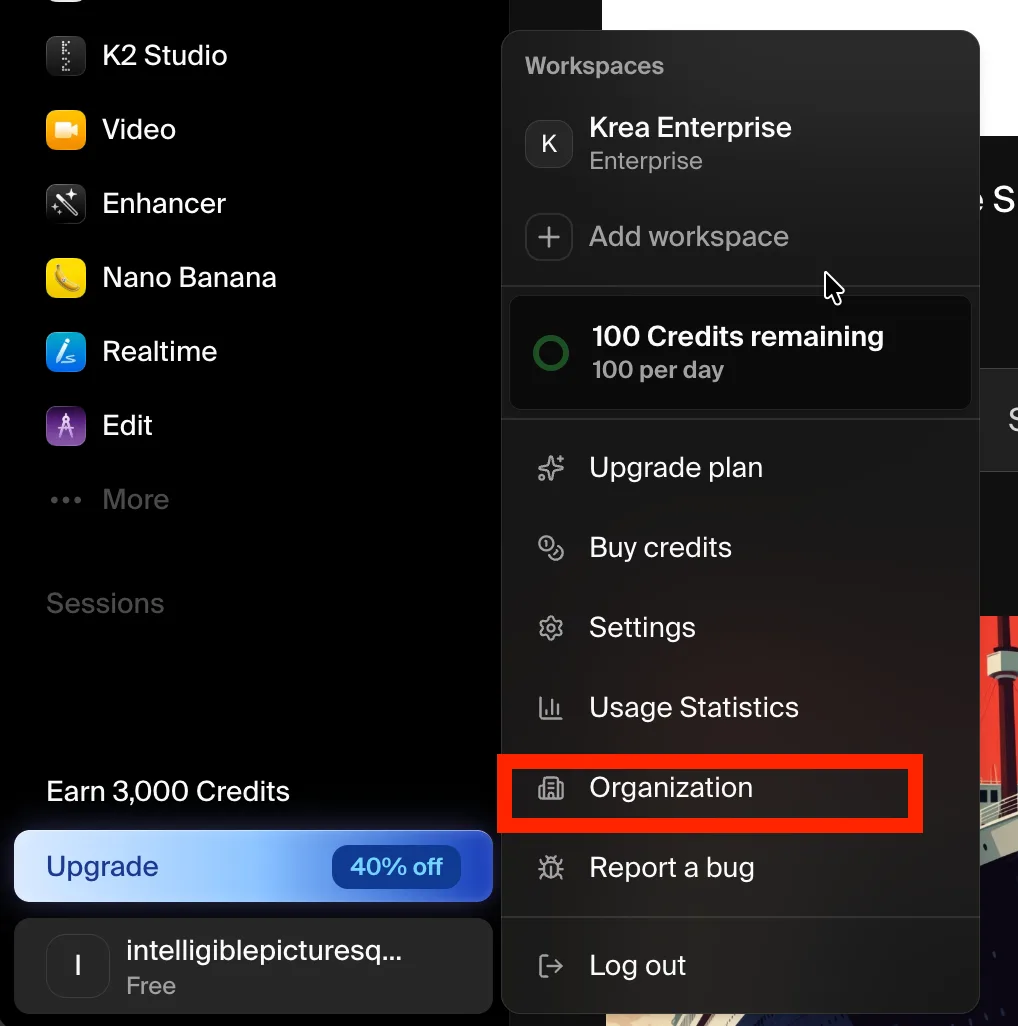
Aperçu du tableau de bord
Le tableau de bord résume votre organisation en haut — son nom, le nombre total de membres et le nombre total d’espaces de travail — suivi de trois sections : Espaces de travail, Membres et Domaines.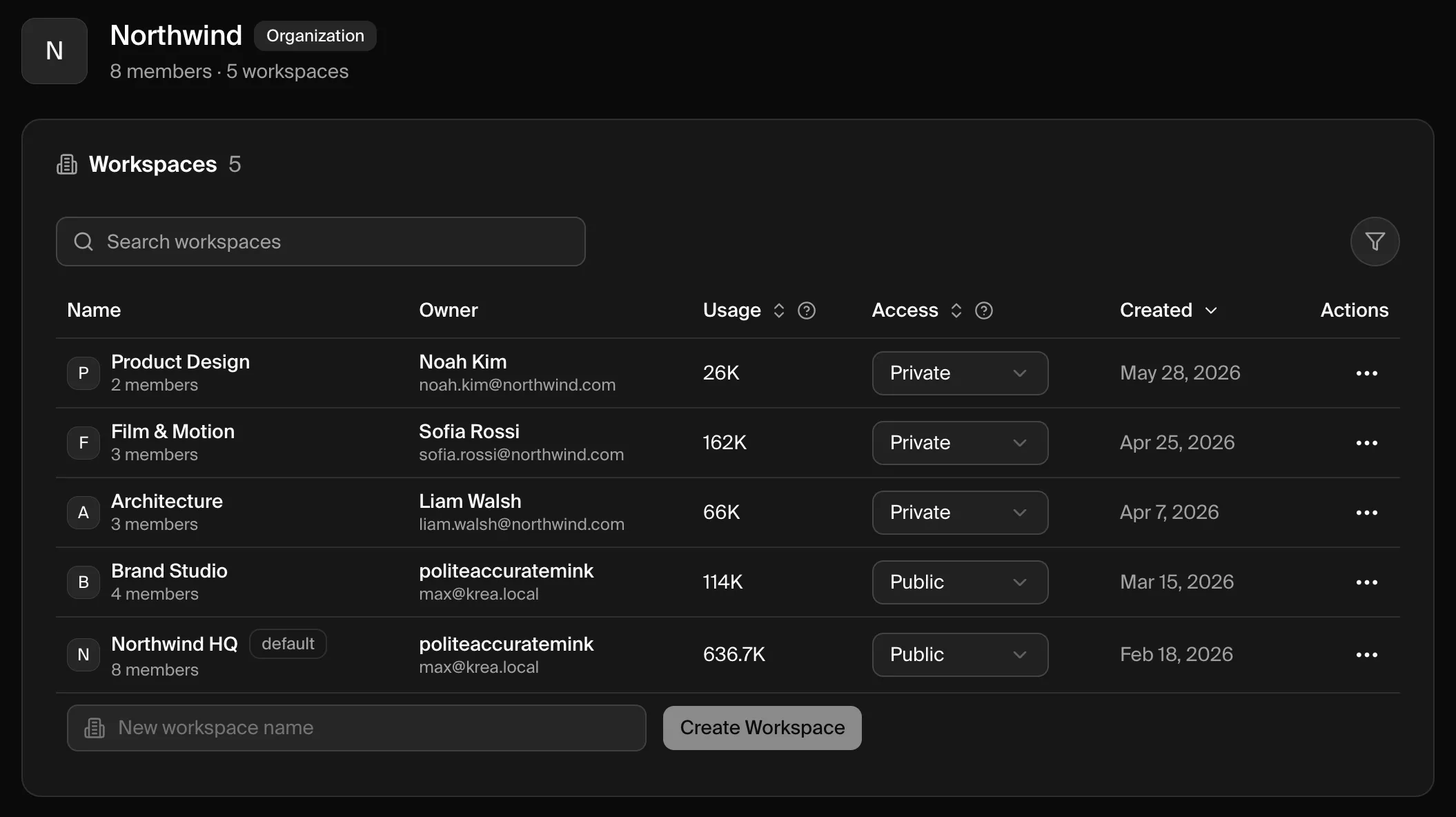
Espaces de travail
La section Espaces de travail liste tous les espaces de travail de votre organisation.| Colonne | Ce qu’elle affiche |
|---|---|
| Nom | Le nom de l’espace de travail. L’espace de travail d’accueil de votre organisation est marqué par défaut. |
| Propriétaire | Le nom et l’adresse e-mail du propriétaire de l’espace de travail. |
| Utilisation | Le calcul consommé par l’espace de travail. |
| Accès | Si les membres de l’organisation peuvent rejoindre l’espace de travail — Public ou Privé. |
| Créé | La date de création de l’espace de travail. |
| Actions | Le menu ⋯, qui permet de gérer les membres et de consulter l’utilisation de l’espace de travail. |
Créer un espace de travail
Saisissez un nom
En bas de la section Espaces de travail, saisissez un nom dans le champ Nom du nouvel espace de travail.
Créez-le
Cliquez sur Créer un espace de travail. Le nouvel espace de travail est ajouté à votre organisation et apparaît dans le tableau.
Contrôler l’accès à un espace de travail
La liste déroulante Accès détermine comment les membres de l’organisation peuvent rejoindre un espace de travail.| Accès | Comportement |
|---|---|
| Privé | Sur invitation uniquement. Les membres ne peuvent ni voir ni rejoindre l’espace de travail à moins d’y être ajoutés. Il s’agit du paramètre par défaut pour les nouveaux espaces. |
| Public | Tout membre de l’organisation peut découvrir et rejoindre l’espace de travail depuis son écran d’accès après s’être connecté. |
Gérer les membres d’un espace de travail
Ouvrez le menu ⋯ d’un espace de travail et choisissez Membres pour gérer qui en fait partie.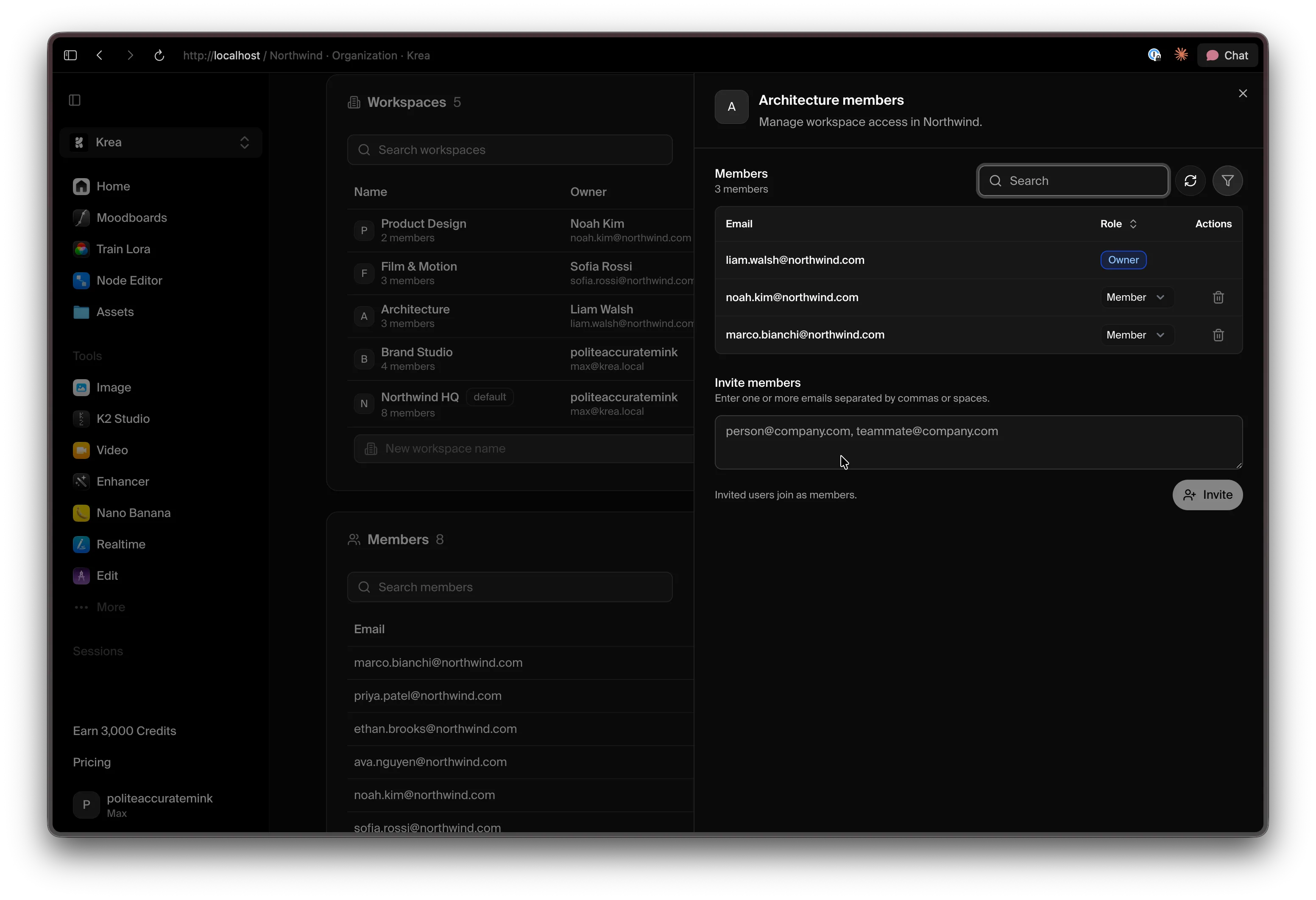 Depuis ce panneau, vous pouvez :
- Consulter les membres et leur rôle dans l’espace de travail.
- Modifier un rôle à l’aide de la liste déroulante située à côté de chaque membre (Propriétaire, Administrateur ou Membre).
- Supprimer un membre avec l’icône de suppression.
- Inviter des personnes — saisissez une ou plusieurs adresses e-mail (séparées par des virgules ou des espaces) et cliquez sur Inviter. Les utilisateurs invités rejoignent l’espace en tant que Membres.
Membres
La section Membres est l’annuaire de toutes les personnes de votre organisation. Elle affiche pour chaque personne son adresse e-mail, son rôle d’organisation (Propriétaire, Administrateur ou Membre) et sa date d’adhésion.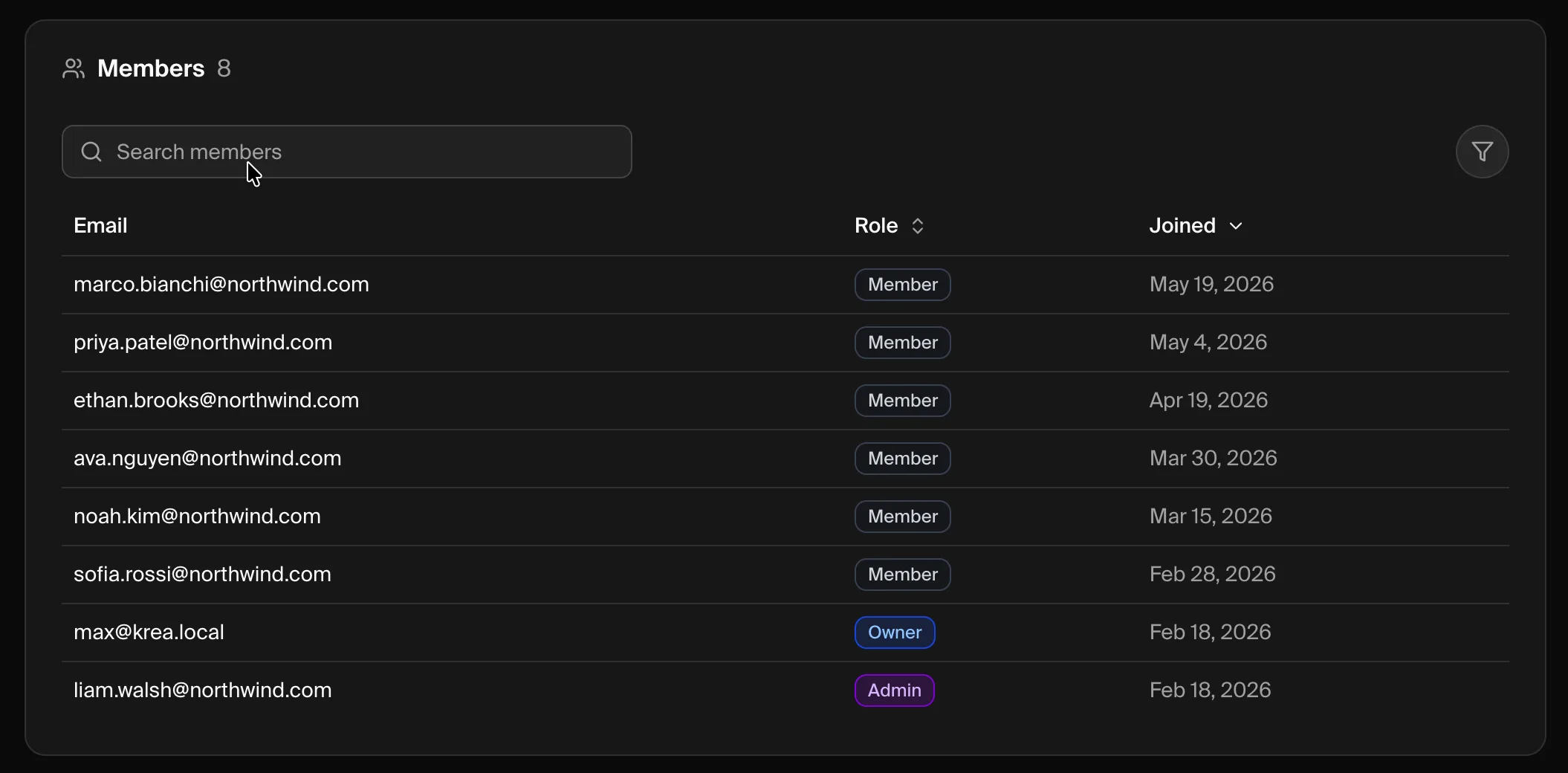 Recherchez par e-mail ou rôle, et triez par rôle ou par date d’adhésion. La plupart des personnes rejoignent automatiquement via la capture de domaine une fois que votre domaine est vérifié.
Domaines
La section Domaines vous permet de vérifier les domaines que votre organisation possède et de configurer la façon dont les personnes provenant de ces domaines rejoignent l’organisation et se connectent.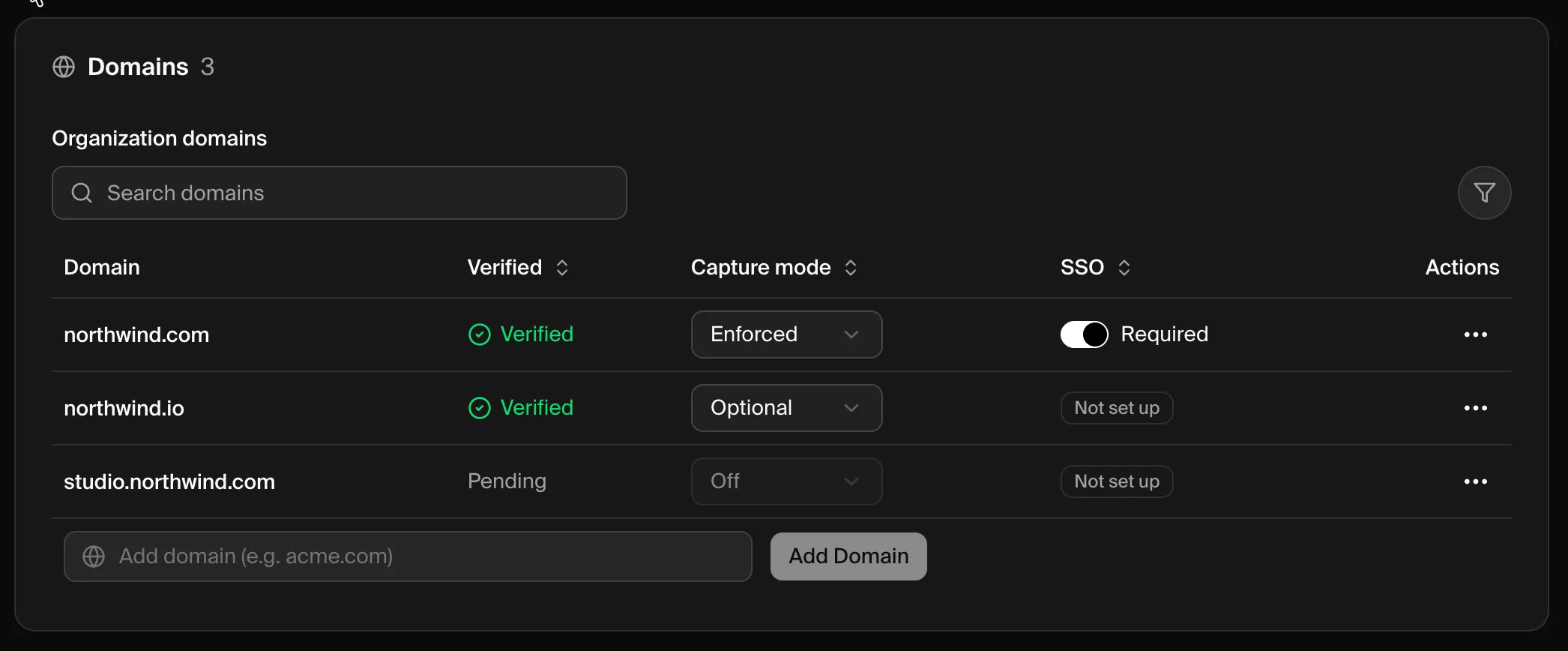 Chaque domaine affiche :
- Vérifié — si le domaine est Vérifié ou encore En attente d’une vérification DNS.
- Mode de capture — ce qui se passe lorsqu’une personne avec ce domaine d’e-mail se connecte : Désactivé, Optionnel (elle est invitée à rejoindre) ou Imposé (elle est inscrite automatiquement).
- SSO — si l’authentification unique est Requise, Disponible ou Non configurée pour le domaine.
Ajouter et vérifier un domaine
Ajoutez le domaine
Saisissez le domaine de messagerie de votre entreprise (par exemple,
acme.com) dans le champ Ajouter un domaine et cliquez sur Ajouter le domaine.Vérifiez la propriété
Ouvrez le menu ⋯ du nouveau domaine et choisissez Vérifier le domaine, puis ajoutez l’enregistrement DNS TXT fourni par Krea. Les instructions complètes se trouvent dans Vérification et capture de domaine.
Vérification et capture de domaine
Vérifiez la propriété du domaine et choisissez comment les utilisateurs correspondants sont inscrits.
Configuration SAML SSO
Connectez votre fournisseur d’identité pour que votre équipe se connecte avec le SSO.
Dépannage
Un membre ne peut pas accéder à un espace de travail
Un membre ne peut pas accéder à un espace de travail
L’appartenance à une organisation ne donne pas accès à tous les espaces de travail. Définissez l’Accès de l’espace de travail sur Public pour qu’il puisse le rejoindre, ou ajoutez-le directement depuis le panneau Membres de l’espace de travail.
Un nouveau coéquipier n'a pas obtenu d'espace de travail automatiquement
Un nouveau coéquipier n'a pas obtenu d'espace de travail automatiquement
L’inscription automatique dépend d’un domaine vérifié avec un mode de capture autre que Désactivé. Confirmez que le domaine est Vérifié et vérifiez son mode de capture dans la section Domaines.
Un domaine reste bloqué sur En attente
Un domaine reste bloqué sur En attente
Les modifications DNS peuvent prendre du temps à se propager. Vérifiez à nouveau que l’enregistrement TXT correspond exactement et réessayez — consultez les étapes de dépannage de la vérification de domaine.
Je ne trouve pas le tableau de bord de l'organisation
Je ne trouve pas le tableau de bord de l'organisation
Le tableau de bord n’est disponible que pour les propriétaires et administrateurs de l’organisation. Si votre rôle est correct et que vous ne parvenez toujours pas à l’ouvrir, contactez support@krea.ai.
Besoin d’aide ?
Support Entreprise
Contactez notre équipe de support entreprise à l’adresse support@krea.ai
Équipe commerciale
Des questions sur les offres entreprise ? Écrivez à sales@krea.ai