अवलोकन
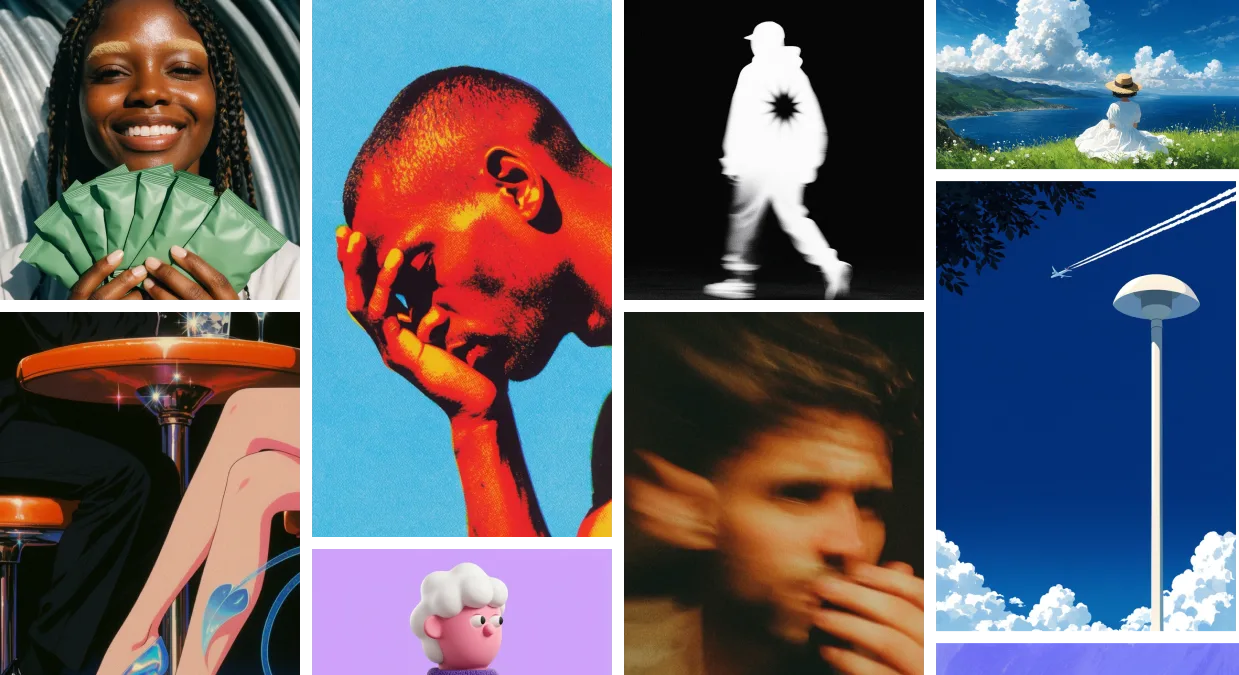
Krea 2, Krea का पहला फाउंडेशन इमेज मॉडल है, जिसे शून्य से ट्रेन किया गया है ताकि आप अपनी जनरेट की गई हर इमेज के लुक, फील और रचनात्मक दिशा पर पूर्ण नियंत्रण पा सकें। यह तीन वेरिएंट्स में आता है — Medium, Large, और Medium Turbo — और बाज़ार में सबसे उन्नत style-transfer सिस्टम, moodboards, और जेनरेटिव स्लाइडर्स का समर्थन करता है।
Krea 2 का उपयोग तब करें जब आप अभिव्यंजक, सौंदर्यपरक परिणाम चाहते हैं जो सामान्य AI आउटपुट जैसे नहीं दिखते: संपादकीय illustration, वास्तविक texture के साथ photorealism, कैरेक्टर वर्क, फैशन, दुनिया, पोस्टर, और कोई भी प्रोजेक्ट जहाँ शैली और रचनात्मक दिशा मायने रखती है।
वेरिएंट्स
| वेरिएंट | किसके लिए सर्वोत्तम | गति | कहाँ उपयोग करें |
|---|
| Krea 2 Medium | स्थिर, सामान्य-उद्देश्य आउटपुट। Illustration, anime, painting, अभिव्यंजक शैलियाँ। | मानक | krea.ai/image |
| Krea 2 Large | Photorealism, raw textures, motion blur, सबसे समृद्ध आउटपुट। | धीमा | krea.ai/image |
| Krea 2 Turbo | अभिव्यंजक illustration और अवधारणाओं पर तेज़, कम लागत वाला पुनरावृत्ति। | सबसे तेज़ | Krea 2 Turbo पृष्ठ देखें |
रोज़मर्रा के काम के लिए Krea 2 Medium से शुरू करें। जब आप सबसे समृद्ध texture या पूर्ण photorealism चाहते हैं तो Krea 2 Large पर जाएँ। एक पॉलिश पास के लिए प्रतिबद्ध होने से पहले prompts और दृश्य दिशाओं को जल्दी से एक्सप्लोर करने के लिए Krea 2 Turbo का उपयोग करें।
एक नज़र में
| फ़ीचर | विवरण |
|---|
| मॉडल | Krea 2 Medium, Krea 2 Large, Krea 2 Turbo |
| रिज़ोल्यूशन | 1K |
| बैच आकार | 4 इमेजेज़ तक |
| Style references (Srefs) | हाँ — 4 image style references तक |
| Moodboards | हाँ |
| जेनरेटिव स्लाइडर्स | हाँ — Intensity, Complexity, Movement |
| Creativity मोड्स | Raw, Low, Medium, High |
| Krea styles (LoRAs) | हाँ |
| Seed समर्थन | हाँ |
आरंभ करना
- Image Generation पर जाएँ — krea.ai/image पर नेविगेट करें।
- एक Krea 2 वेरिएंट चुनें — मॉडल पिकर खोलें और Krea 2 Medium, Krea 2 Large, या Krea 2 Turbo चुनें।
- अपना prompt लिखें — विषय, सेटिंग, मूड और किसी भी विशिष्ट शैली दिशा का वर्णन करें।
- एक aspect ratio चुनें — square, portrait, landscape, cinematic, या mobile फॉर्मेट्स में से चुनें।
- दृश्य दिशा जोड़ें — style references डालें, moodboard अटैच करें, या Krea style लागू करें।
- जेनरेटिव स्लाइडर्स के साथ ट्यून करें — कंट्रोल पैनल खोलें और जनरेट करने से पहले परिणाम को आकार देने के लिए Intensity, Complexity, Movement, और Creativity समायोजित करें।
- जनरेट करें — आउटपुट्स की तुलना करें और विभिन्न स्लाइडर मानों, references, या prompts के साथ फिर से रोल करें।
शैली नियंत्रण
Krea 2 आपको दृश्य परिणाम को निर्देशित करने के चार पूरक तरीके देता है। चारों हर Krea 2 वेरिएंट पर काम करते हैं।
Style references (Srefs)
एक शैली निकालने और अपने आउटपुट पर लागू करने के लिए 4 reference images तक अपलोड करें। हर reference में एक strength slider होता है ताकि आप यह डायल कर सकें कि यह परिणाम को कितनी मजबूती से आकार देता है।
Krea 2 बाज़ार में सबसे शक्तिशाली style-transfer सिस्टम के साथ आता है — उदाहरण और API से इसे कॉल करने के तरीके के लिए developer guide देखें।
Moodboards
एक moodboard इमेजेज़ का एक सहेजा गया संग्रह है जो एक समग्र रचनात्मक दिशा साझा करता है — पैलेट, texture, शैली, मूड, या कंपोज़िशन। Krea webapp में krea.ai/moodboards पर एक moodboard बनाएँ, फिर Krea 2 में इसे संदर्भित करें ताकि पूरी जनरेशन को उस दृश्य दुनिया की ओर निर्देशित किया जा सके।
Moodboards Krea 2 में दृश्य दिशा सेट करने का सबसे सटीक तरीका हैं।
Krea styles (LoRAs)
आउटपुट को किसी विशिष्ट सौंदर्य या चरित्र पर लॉक करने के लिए अपनी Krea style library से संगत प्रशिक्षित शैलियाँ लागू करें।
Creativity
चुनें कि Krea 2 आपके prompt का कितनी शाब्दिक रूप से पालन करे:
- Raw — कोई विस्तार नहीं। केवल वही रेंडर करता है जो आपने स्पष्ट रूप से वर्णित किया है।
- Low — शाब्दिक prompt के करीब रहता है, केवल स्पष्ट अंतराल भरता है।
- Medium (डिफ़ॉल्ट) — संतुलित। बिना भटके उचित व्याख्या।
- High — मजबूत विस्तार। शैली, मूड और सौंदर्यशास्त्र के साथ सार्थक रचनात्मक छूट लेता है।
जेनरेटिव स्लाइडर्स
जेनरेटिव स्लाइडर्स तीन न्यूमेरिक नियंत्रण हैं — Intensity, Complexity, और Movement — जो बिना आपके prompt को फिर से लिखे यह आकार देते हैं कि Krea 2 इसे कैसे व्याख्या करता है। ये हर Krea 2 वेरिएंट (Medium, Large, और Turbo) के कंट्रोल पैनल में उपलब्ध हैं।
प्रत्येक स्लाइडर −100 से 100 तक चलता है, जिसमें 0 न्यूट्रल है (कोई प्रभाव नहीं)।
| स्लाइडर | नकारात्मक दिशा | सकारात्मक दिशा |
|---|
| Intensity | सादगीपूर्ण, धीमी इमेजेज़ | अत्यधिक स्टाइलाइज़्ड इमेजेज़ |
| Complexity | न्यूनतम, साफ कंपोज़िशन | अराजक, सघन कंपोज़िशन |
| Movement | स्थिर इमेजेज़ | मजबूत पोज़ और कैमरा मूवमेंट |
इनका उपयोग कैसे करें
अपने prompt को स्थिर रखें और एक बार में एक स्लाइडर बदलें ताकि आप हर दृश्य परिवर्तन को किसी विशिष्ट नियंत्रण से जोड़ सकें।
| आप चाहते हैं… | आज़माएँ |
|---|
| साफ डिज़ाइन, आइकन, संपादकीय illustration | Complexity कम करें (जैसे −60), Movement को 0 के पास रखें। |
| सिनेमेटिक / फैशन / कैरेक्टर वर्क | Intensity बढ़ाएँ (जैसे +60), थोड़ा Movement जोड़ें (जैसे +30)। |
| अभिव्यंजक दुनिया और सीन | Intensity और Complexity को सकारात्मक करें; गतिज ऊर्जा के लिए Movement जोड़ें। |
| त्वरित अन्वेषण | प्रत्येक जनरेशन में सभी स्लाइडर्स को भिन्न करने के लिए Random mode चालू करें, फिर एक दिशा मिलने पर प्रतिबद्ध हो जाएँ। |
जेनरेटिव स्लाइडर्स Creativity से स्वतंत्र हैं। Creativity यह बदलता है कि Krea 2 आपके prompt को कितनी शाब्दिक रूप से पढ़ता है; स्लाइडर्स आउटपुट के दृश्य चरित्र को आकार देते हैं। वे अच्छी तरह से मिलते हैं — दिशा के लिए moodboard लागू करें, फिर स्लाइडर्स का उपयोग करके यह बारीकी से ट्यून करें कि वह दिशा कितनी मजबूती से व्यक्त की जाए।
समर्थित Aspect Ratios
| श्रेणी | Aspect Ratio | आउटपुट आकार |
|---|
| Square | 1:1 | 1024 x 1024 |
| Landscape | 4:3 | 1184 x 896 |
| Landscape | 3:2 | 1248 x 832 |
| Landscape | 16:9 | 1376 x 768 |
| Landscape | 2.35:1 | 1568 x 672 |
| Portrait | 4:5 | 928 x 1152 |
| Portrait | 2:3 | 832 x 1248 |
| Portrait | 9:16 | 768 x 1376 |
API
तीनों Krea 2 वेरिएंट्स Krea API के माध्यम से उपलब्ध हैं। पूर्ण रिक्वेस्ट आकार, मूल्य निर्धारण, और प्रति-वेरिएंट एंडपॉइंट्स के लिए Krea 2 डेवलपर गाइड देखें, साथ ही style transfer, moodboards, और जेनरेटिव स्लाइडर्स पर डीप डाइव्स।