

केवल Business और Enterprise — Model Access Controls Business और Enterprise प्लान्स पर उपलब्ध हैं। अधिक जानने के लिए हमारी सेल्स टीम से संपर्क करें।
मुख्य अवधारणाएँ
दो मोड
Krea दो एक्सेस नियंत्रण मोड प्रदान करता है जो यह निर्धारित करते हैं कि मॉडल्स को डिफ़ॉल्ट रूप से कैसे माना जाए:Allow All (Blocklist)
हर मॉडल डिफ़ॉल्ट रूप से उपलब्ध है। आप स्पष्ट रूप से उन्हें ब्लॉक करते हैं जिन्हें आप नहीं चाहते।Krea में जोड़े गए नए मॉडल स्वचालित रूप से उपलब्ध होते हैं।
Block All (Allowlist)
हर मॉडल डिफ़ॉल्ट रूप से ब्लॉक है। आप स्पष्ट रूप से उन मॉडल्स को अनुमति देते हैं जिन्हें आप मंज़ूरी देते हैं।Krea में जोड़े गए नए मॉडल स्वचालित रूप से ब्लॉक होते हैं जब तक आप उन्हें अनुमति नहीं देते।
श्रेणीबद्ध नीतियाँ
मॉडल एक्सेस कई स्तरों पर लागू किया जाता है। प्रत्येक स्तर ऊपर के स्तर द्वारा दी गई एक्सेस को और अधिक प्रतिबंधित कर सकता है — लेकिन कभी विस्तृत नहीं।| स्तर | दायरा | उपलब्धता |
|---|---|---|
| Workspace | वर्कस्पेस के सभी लोगों पर लागू होता है | अभी उपलब्ध |
| Member | किसी व्यक्तिगत सदस्य के लिए एक्सेस को सीमित करता है | अभी उपलब्ध |
| Project | किसी विशिष्ट प्रोजेक्ट के लिए एक्सेस को सीमित करता है | जल्द आ रहा है |
एक सदस्य नीति केवल उन मॉडल्स को प्रतिबंधित कर सकती है जो पहले से ही वर्कस्पेस स्तर पर अनुमत हैं। यह उस मॉडल तक एक्सेस नहीं दे सकती जिसे वर्कस्पेस ने ब्लॉक किया हो।
आवश्यक शर्तें
वर्कस्पेस रोल
आपका वर्कस्पेस owner या admin होना आवश्यक है
Business या Enterprise प्लान
Model Access Controls के लिए Business या Enterprise सब्सक्रिप्शन आवश्यक है
एक एक्सेस नियंत्रण मोड चुनें
डिफ़ॉल्ट रूप से, नए वर्कस्पेस Allow All (Blocklist) मोड में शुरू होते हैं। स्विच करने के लिए:
Workspace Settings खोलें
Workspace Settings ↗ पर जाएँ और Model Access सेक्शन ढूँढें।
स्विच की पुष्टि करें
एक पुष्टिकरण डायलॉग प्रभाव को समझाएगा:
- Block All (Allowlist) पर स्विच करना: सभी मॉडल डिफ़ॉल्ट रूप से ब्लॉक हो जाएँगे। वर्तमान में उपलब्ध सभी मॉडल्स को शुरुआती बिंदु के रूप में अनुमत सूची में जोड़ दिया जाएगा, इसलिए तुरंत कुछ नहीं बदलेगा — लेकिन भविष्य में Krea में जोड़ा गया कोई भी नया मॉडल तब तक ब्लॉक रहेगा जब तक आप उसे अनुमति नहीं देते।
- Allow All (Blocklist) पर स्विच करना: सभी मॉडल डिफ़ॉल्ट रूप से अनुमत होंगे। आपकी वर्तमान अनुमत सूची साफ़ कर दी जाएगी।
वर्कस्पेस-स्तरीय एक्सेस का प्रबंधन
मोड चुनने के बाद, आप वर्कस्पेस स्तर पर यह कॉन्फ़िगर कर सकते हैं कि कौन से मॉडल्स को ब्लॉक या अनुमति देनी है।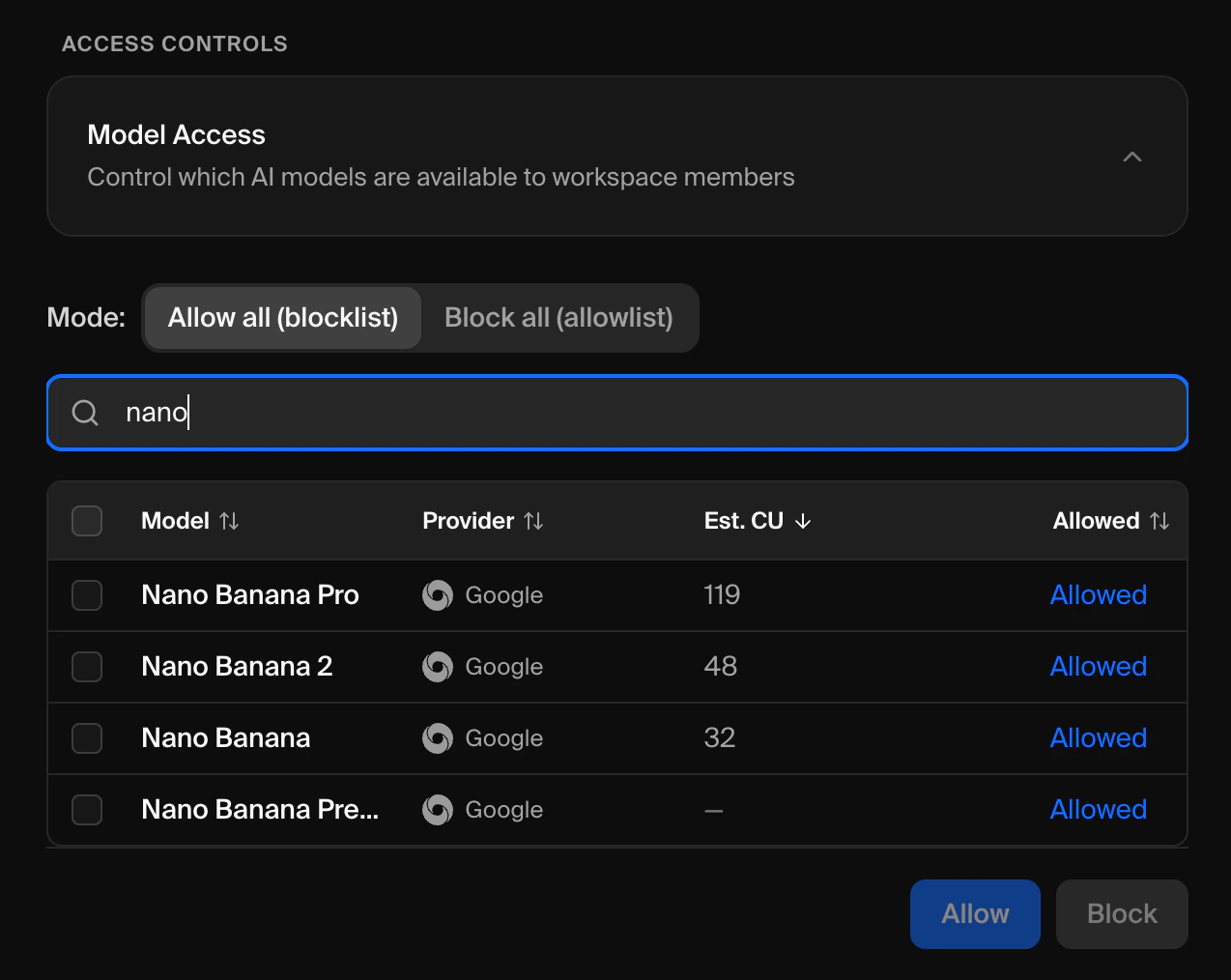
Model Access Settings खोलें
Workspace Settings ↗ में, Model Access कार्ड का विस्तार करें।
मॉडल्स ढूँढें
नाम या प्रदाता के अनुसार मॉडल्स को फ़िल्टर करने के लिए search bar का उपयोग करें। टेबल प्रत्येक मॉडल का नाम, प्रदाता, अनुमानित कंप्यूट लागत और वर्तमान एक्सेस स्थिति दिखाती है।
सदस्य-स्तरीय एक्सेस का प्रबंधन
आप व्यक्तिगत वर्कस्पेस सदस्यों के लिए मॉडल एक्सेस को कस्टमाइज़ कर सकते हैं।Members पर जाएँ
Members ↗ पर जाएँ।
Member Menu खोलें
उस सदस्य को ढूँढें जिसे आप कॉन्फ़िगर करना चाहते हैं और उनकी पंक्ति पर three-dot menu पर क्लिक करें।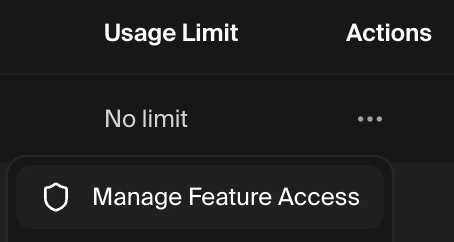
Manage Model Access चुनें
Manage Model Access पर क्लिक करें। मॉडल टेबल सदस्य की पंक्ति के नीचे स्वचालित रूप से इनलाइन विस्तारित हो जाएगी।
नए मॉडल्स को कैसे संभाला जाता है
यह दोनों मोड्स के बीच सबसे महत्वपूर्ण अंतर है:| परिदृश्य | Allow All (Blocklist) | Block All (Allowlist) |
|---|---|---|
| Krea में नया मॉडल जोड़ा गया | सभी सदस्यों के लिए स्वचालित रूप से उपलब्ध | सभी सदस्यों के लिए स्वचालित रूप से ब्लॉक |
| Admin कार्रवाई आवश्यक? | केवल यदि आप इसे ब्लॉक करना चाहते हैं | हाँ — किसी के उपयोग करने से पहले इसे अनुमति देना अनिवार्य है |
अपना प्लान डाउनग्रेड करना
यदि आपका वर्कस्पेस ऐसे प्लान में डाउनग्रेड होता है जिसमें Model Access Controls शामिल नहीं हैं, तो सभी एक्सेस नीतियाँ स्वचालित रूप से हटा दी जाती हैं और आपका वर्कस्पेस डिफ़ॉल्ट व्यवहार पर वापस आ जाता है जहाँ सभी मॉडल्स उपलब्ध होते हैं।फिर से अपग्रेड करने पर आपकी पिछली नीतियाँ बहाल नहीं होंगी। आपको उन्हें फिर से कॉन्फ़िगर करना होगा।
समस्या निवारण
मुझे Workspace Settings में Model Access सेक्शन नहीं दिख रहा
मुझे Workspace Settings में Model Access सेक्शन नहीं दिख रहा
Model Access Controls केवल Business और Enterprise प्लान्स पर उपलब्ध हैं। यदि आप अलग प्लान पर हैं, तो आपको इसके बजाय एक अपग्रेड प्रॉम्प्ट दिखाई देगा। अपग्रेड करने के लिए अपनी सब्सक्रिप्शन प्रबंधित करें ↗ या सेल्स से संपर्क करें।
नए मॉडल लगातार उपलब्ध के रूप में दिखाई दे रहे हैं
नए मॉडल लगातार उपलब्ध के रूप में दिखाई दे रहे हैं
आपका वर्कस्पेस Allow All (Blocklist) मोड में है। इस मोड में, नए मॉडल डिफ़ॉल्ट रूप से उपलब्ध होते हैं। यह सुनिश्चित करने के लिए कि नए मॉडल तब तक ब्लॉक रहें जब तक आप उन्हें स्पष्ट रूप से अनुमति न दें, Block All (Allowlist) मोड पर स्विच करें। एक एक्सेस नियंत्रण मोड चुनें देखें।
मेरे द्वारा ब्लॉक किए गए मॉडल का सदस्य अभी भी उपयोग कर सकता है
मेरे द्वारा ब्लॉक किए गए मॉडल का सदस्य अभी भी उपयोग कर सकता है
- सत्यापित करें कि ब्लॉक सही स्तर (वर्कस्पेस या सदस्य) पर लागू है।
- जाँचें कि वर्कस्पेस मोड सही है — Allowlist मोड में, मॉडल को ब्लॉक होने के लिए अनुमत सूची से अनुपस्थित होना चाहिए।
मैं उस मॉडल को अनुमति नहीं दे सकता जो धूसर है
मैं उस मॉडल को अनुमति नहीं दे सकता जो धूसर है
मॉडल वर्कस्पेस स्तर पर ब्लॉक है। एक सदस्य-स्तरीय नीति ऊपर से प्रतिबंधों को ओवरराइड नहीं कर सकती। किसी वर्कस्पेस admin से पहले वर्कस्पेस स्तर पर मॉडल को अनुमति देने के लिए कहें।
मैंने मोड बदला और अपनी सदस्य नीतियाँ खो दीं
मैंने मोड बदला और अपनी सदस्य नीतियाँ खो दीं
Blocklist और Allowlist मोड्स के बीच स्विच करने से सभी सदस्य-स्तरीय नीतियाँ साफ़ हो जाती हैं। यह अपेक्षित है क्योंकि नियमों के अर्थ मोड्स के बीच बदलते हैं। स्विच करने के बाद आपको सदस्य नीतियों को फिर से कॉन्फ़िगर करना होगा।
सहायता चाहिए?
एंटरप्राइज़ सपोर्ट
हमारी एंटरप्राइज़ सपोर्ट टीम से support@krea.ai पर संपर्क करें
सेल्स टीम
Business या Enterprise प्लान्स के बारे में प्रश्न? sales@krea.ai पर ईमेल करें