

प्राइवेट बीटा: Organizations वर्तमान में चुनिंदा एंटरप्राइज़ ग्राहकों के लिए उपलब्ध हैं। अधिक जानने के लिए हमारी सेल्स टीम से संपर्क करें।
आवश्यक शर्तें
ऑर्गनाइज़ेशन रोल
आपका ऑर्गनाइज़ेशन Owner या Admin होना आवश्यक है
एंटरप्राइज़ प्लान
Organizations चुनिंदा एंटरप्राइज़ ग्राहकों के लिए उपलब्ध हैं
Organization डैशबोर्ड खोलें
Owners और Admins किसी भी समय अकाउंट मेनू से Organization डैशबोर्ड तक पहुँच सकते हैं।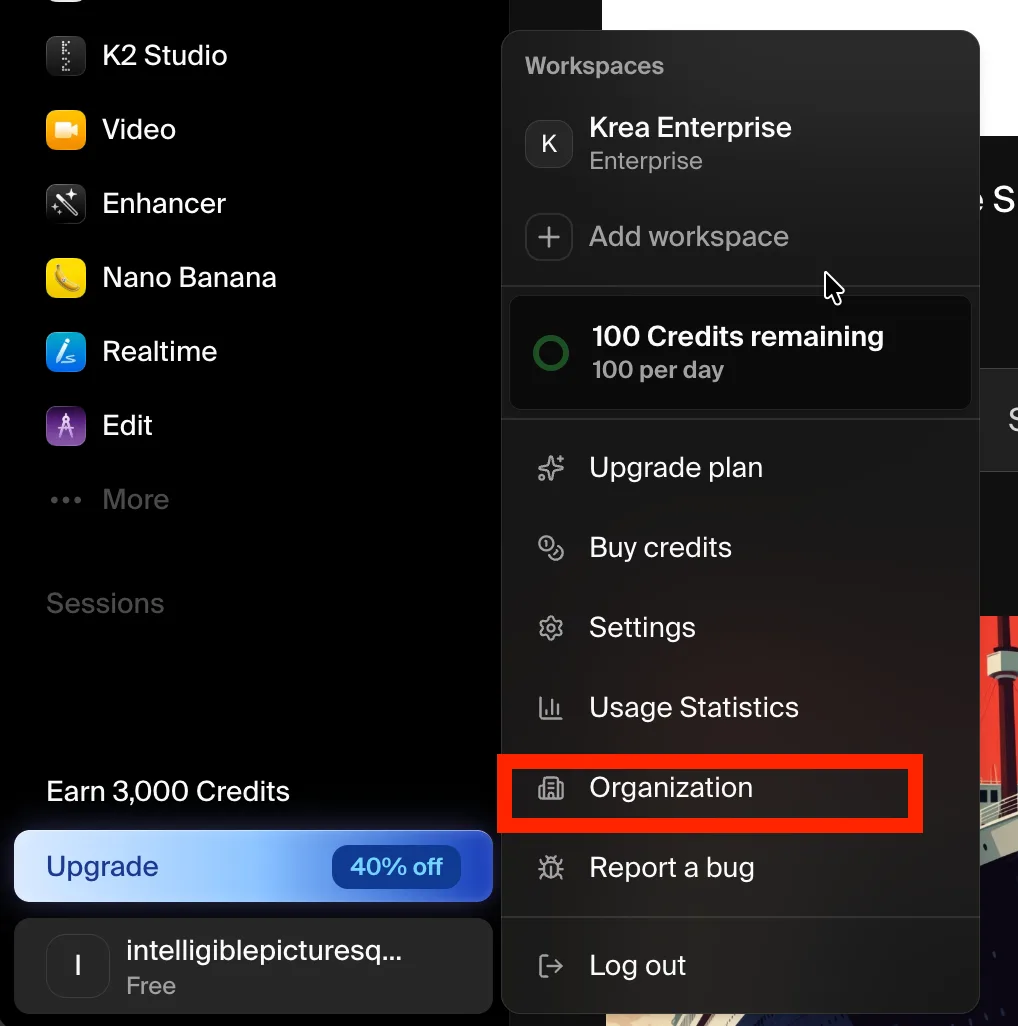
डैशबोर्ड अवलोकन
डैशबोर्ड शीर्ष पर आपके ऑर्गनाइज़ेशन का सारांश दिखाता है — उसका नाम, कुल सदस्य और कुल वर्कस्पेस — इसके बाद तीन सेक्शन: Workspaces, Members और Domains।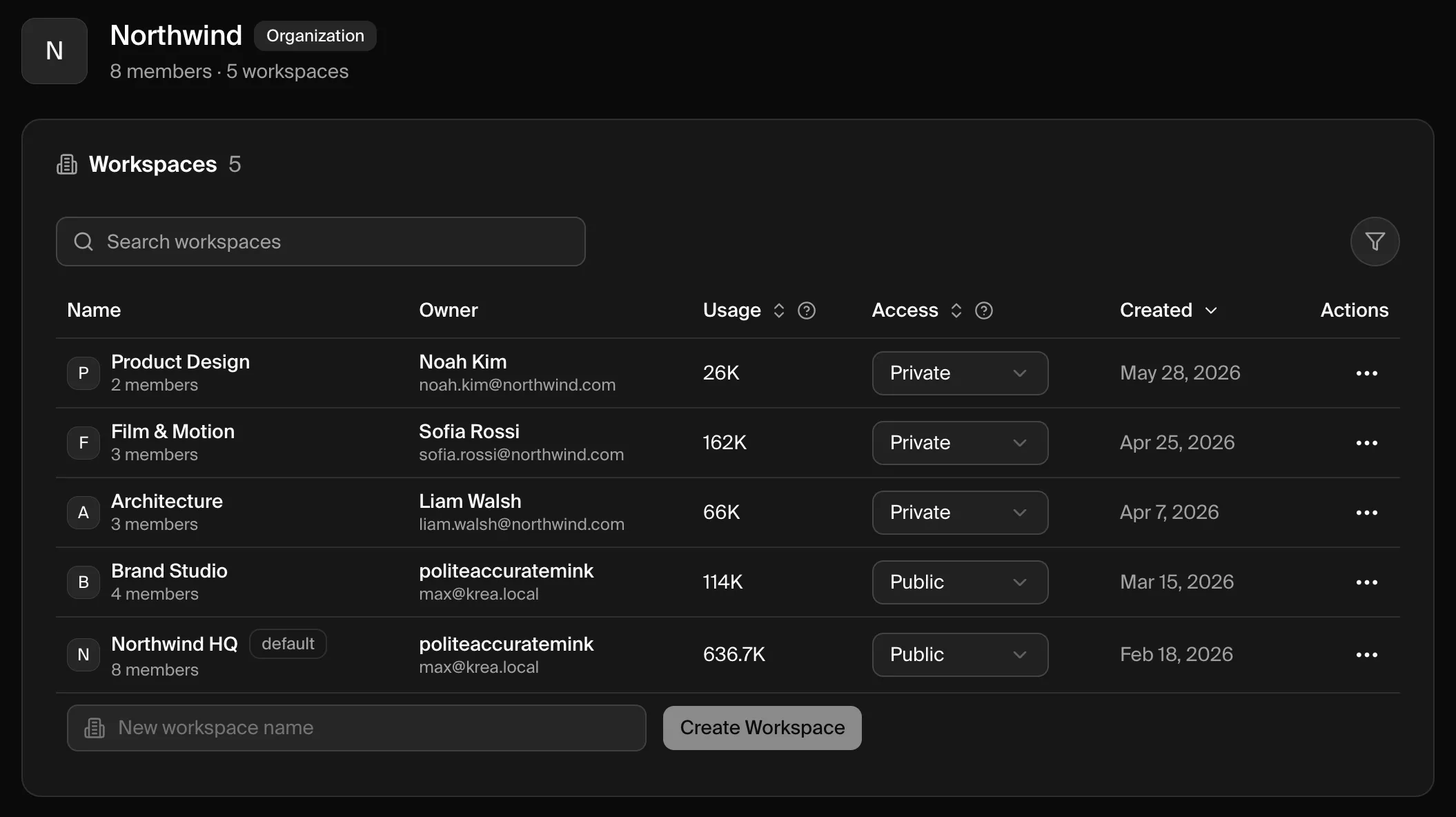
Workspaces
Workspaces सेक्शन आपके ऑर्गनाइज़ेशन के हर वर्कस्पेस को सूचीबद्ध करता है।| कॉलम | क्या दिखाता है |
|---|---|
| Name | वर्कस्पेस का नाम। आपके ऑर्गनाइज़ेशन के लैंडिंग वर्कस्पेस पर default टैग होता है। |
| Owner | वर्कस्पेस owner का नाम और ईमेल। |
| Usage | वर्कस्पेस द्वारा खपत किया गया कंप्यूट। |
| Access | ऑर्गनाइज़ेशन सदस्य वर्कस्पेस में शामिल हो सकते हैं या नहीं — Public या Private। |
| Created | वर्कस्पेस कब बनाया गया था। |
| Actions | ⋯ मेनू, जहाँ आप वर्कस्पेस के सदस्यों का प्रबंधन और उसकी उपयोगिता की समीक्षा कर सकते हैं। |
एक वर्कस्पेस बनाएँ
इसे बनाएँ
Create Workspace पर क्लिक करें। नया वर्कस्पेस आपके ऑर्गनाइज़ेशन में जोड़ा जाता है और टेबल में दिखाई देता है।
वर्कस्पेस एक्सेस नियंत्रित करें
Access ड्रॉपडाउन यह नियंत्रित करता है कि ऑर्गनाइज़ेशन सदस्य किसी वर्कस्पेस में कैसे प्रवेश कर सकते हैं।| Access | व्यवहार |
|---|---|
| Private | केवल आमंत्रण द्वारा। जब तक सदस्यों को जोड़ा न जाए, वे वर्कस्पेस देख या उसमें शामिल नहीं हो सकते। यह नए वर्कस्पेस के लिए डिफ़ॉल्ट है। |
| Public | कोई भी ऑर्गनाइज़ेशन सदस्य साइन इन करने के बाद अपनी join स्क्रीन से वर्कस्पेस खोज कर उसमें शामिल हो सकता है। |
वर्कस्पेस सदस्यों का प्रबंधन
किसी वर्कस्पेस पर ⋯ मेनू खोलें और यह प्रबंधित करने के लिए Members चुनें कि इसमें कौन शामिल है।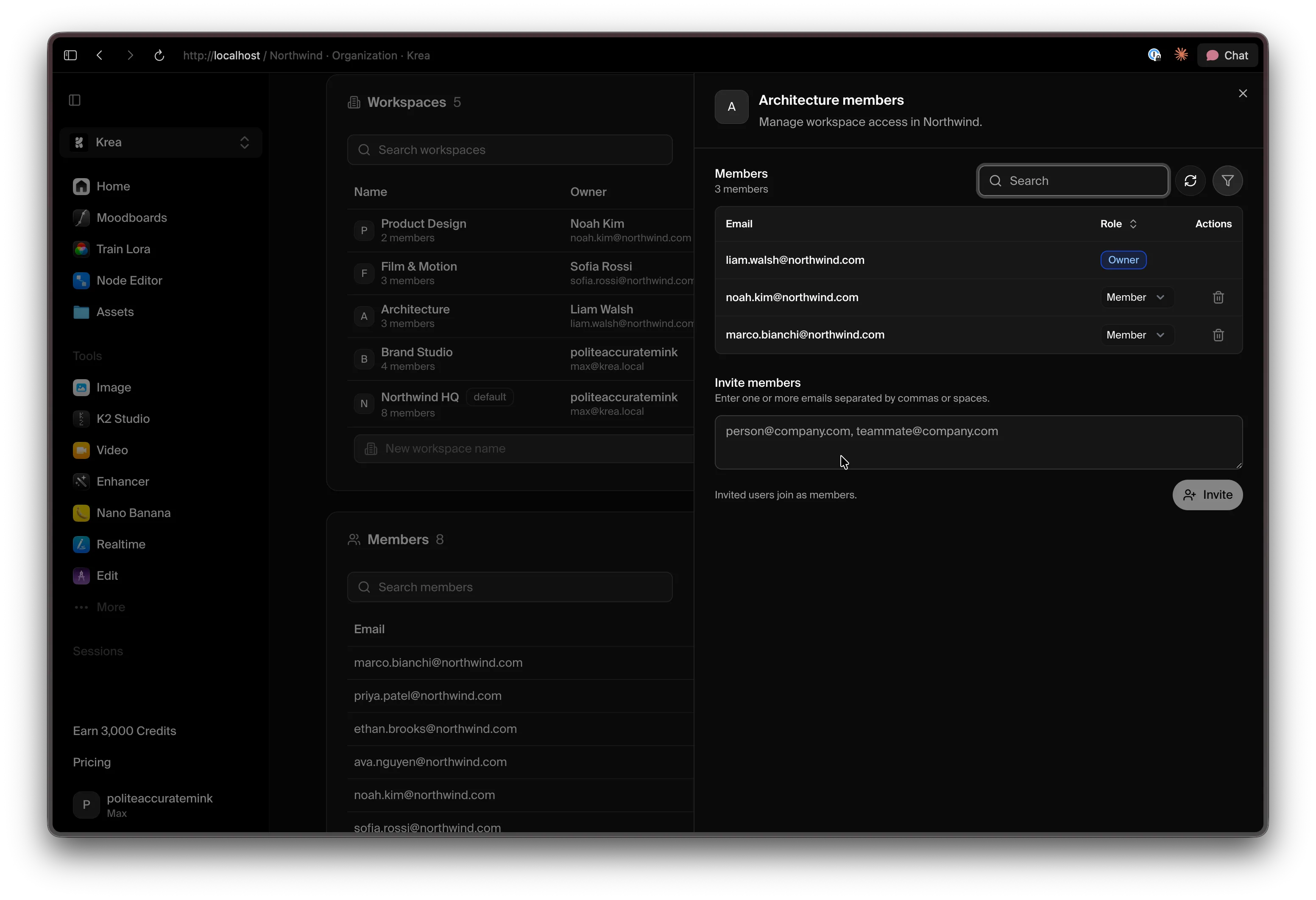 इस पैनल से आप यह कर सकते हैं:
- सदस्यों की समीक्षा करें और उनकी वर्कस्पेस रोल देखें।
- प्रत्येक सदस्य के बगल में रोल ड्रॉपडाउन का उपयोग करके रोल बदलें (Owner, Admin या Member)।
- डिलीट आइकन से एक सदस्य को हटाएँ।
- लोगों को आमंत्रित करें — एक या अधिक ईमेल पते (कॉमा या स्पेस से अलग किए गए) दर्ज करें और Invite पर क्लिक करें। आमंत्रित उपयोगकर्ता Members के रूप में शामिल होते हैं।
Members
Members सेक्शन आपके ऑर्गनाइज़ेशन में सभी लोगों की निर्देशिका है। यह प्रत्येक व्यक्ति का ईमेल, उनका ऑर्गनाइज़ेशन रोल (Owner, Admin या Member) और वे कब शामिल हुए दिखाता है।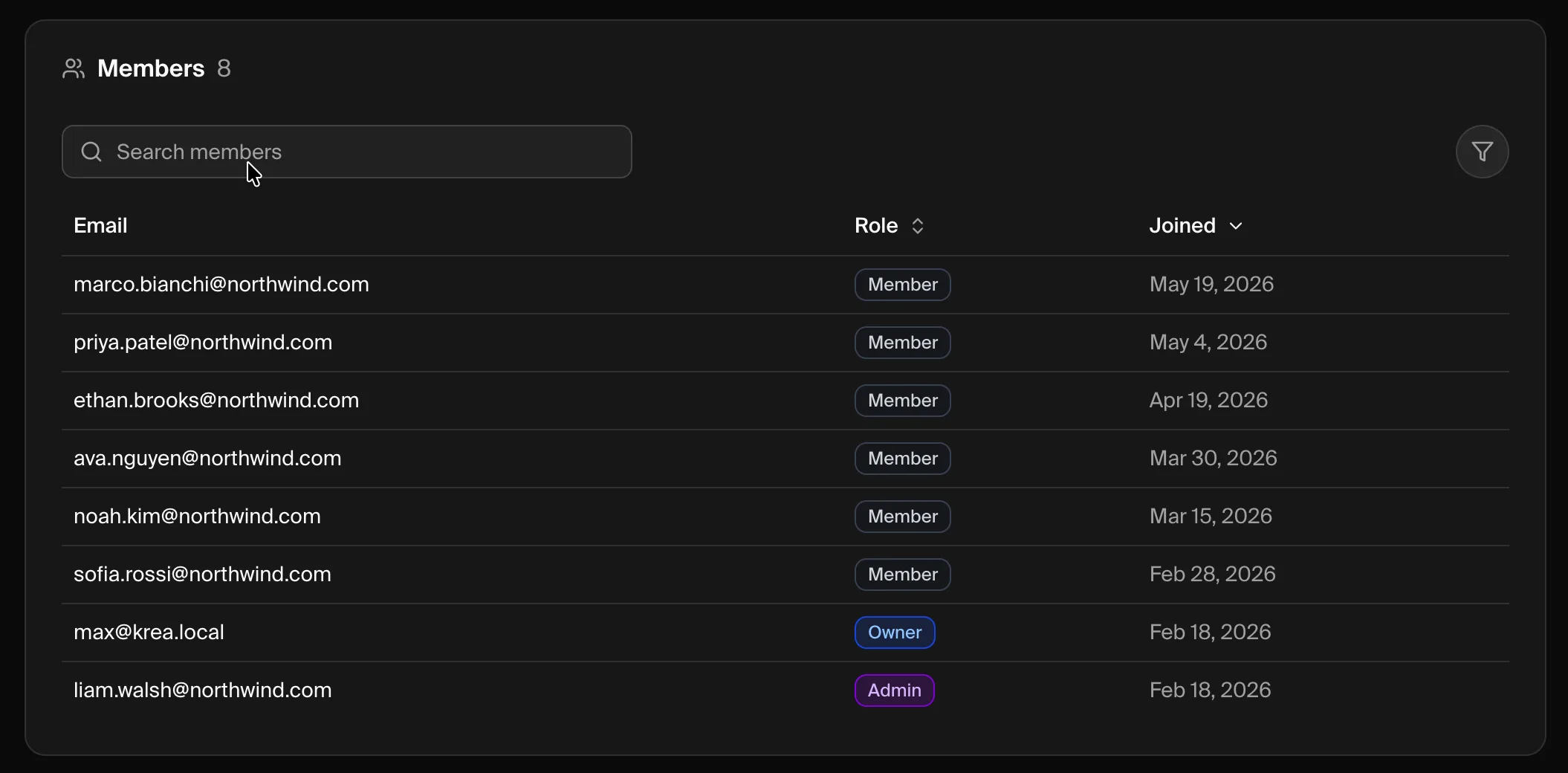 ईमेल या रोल से खोजें और रोल या join तिथि से सॉर्ट करें। अधिकांश लोग आपके डोमेन के सत्यापित होने के बाद Domain Capture के माध्यम से स्वचालित रूप से शामिल हो जाते हैं।
Domains
Domains सेक्शन वह जगह है जहाँ आप अपने ऑर्गनाइज़ेशन के स्वामित्व वाले डोमेन सत्यापित करते हैं और यह कॉन्फ़िगर करते हैं कि उन डोमेन के लोग कैसे शामिल हों और साइन इन करें।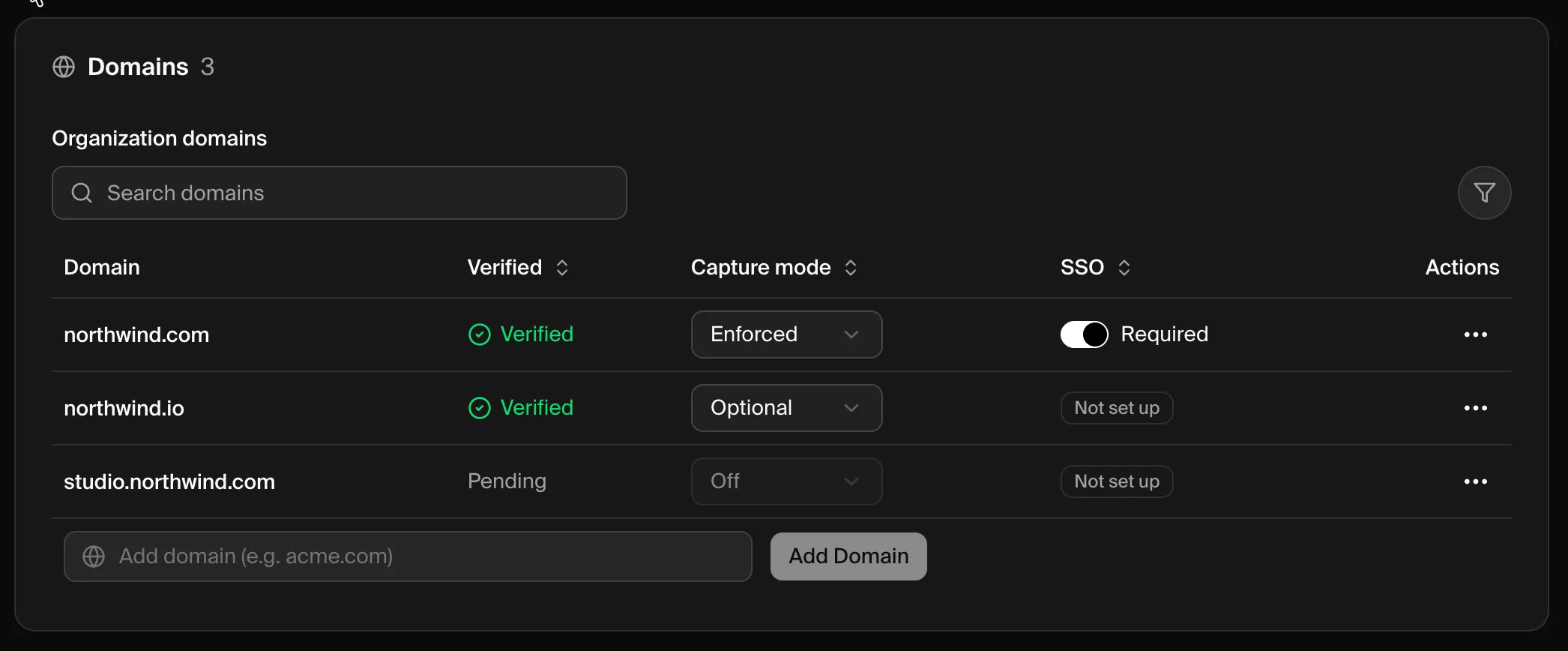 प्रत्येक डोमेन दिखाता है:
- Verified — डोमेन Verified है या अभी भी DNS जाँच के लिए Pending है।
- Capture mode — जब उस ईमेल डोमेन वाला कोई व्यक्ति साइन इन करता है तब क्या होता है: Off, Optional (उन्हें शामिल होने के लिए आमंत्रित किया जाता है) या Enforced (उन्हें स्वचालित रूप से नामांकित किया जाता है)।
- SSO — डोमेन के लिए Single Sign-On Required, Available या Not set up है।
एक डोमेन जोड़ें और सत्यापित करें
डोमेन जोड़ें
Add domain फ़ील्ड में अपनी कंपनी का ईमेल डोमेन (उदाहरण के लिए,
acme.com) दर्ज करें और Add Domain पर क्लिक करें।स्वामित्व सत्यापित करें
नए डोमेन पर ⋯ मेनू खोलें और Verify domain चुनें, फिर Krea द्वारा प्रदान किया गया DNS TXT रिकॉर्ड जोड़ें। पूरी जानकारी Domain Verification & Capture में है।
डोमेन सत्यापन और कैप्चर
डोमेन स्वामित्व सत्यापित करें और चुनें कि मेल खाने वाले उपयोगकर्ताओं को कैसे नामांकित किया जाए।
SAML SSO सेटअप
अपना पहचान प्रदाता कनेक्ट करें ताकि आपकी टीम SSO से साइन इन करे।
समस्या निवारण
कोई सदस्य वर्कस्पेस तक नहीं पहुँच सकता
कोई सदस्य वर्कस्पेस तक नहीं पहुँच सकता
ऑर्गनाइज़ेशन की सदस्यता हर वर्कस्पेस तक एक्सेस नहीं देती। या तो वर्कस्पेस के Access को Public पर सेट करें ताकि वे इसमें शामिल हो सकें, या उन्हें सीधे वर्कस्पेस के Members पैनल से जोड़ें।
किसी नए साथी को स्वचालित रूप से वर्कस्पेस नहीं मिला
किसी नए साथी को स्वचालित रूप से वर्कस्पेस नहीं मिला
स्वचालित नामांकन सत्यापित डोमेन और Off के अलावा किसी Capture mode पर निर्भर करता है। पुष्टि करें कि डोमेन Verified है और Domains सेक्शन में उसके कैप्चर मोड की समीक्षा करें।
एक डोमेन Pending पर अटका हुआ है
एक डोमेन Pending पर अटका हुआ है
DNS परिवर्तनों को प्रसार में समय लग सकता है। दोबारा जाँच करें कि TXT रिकॉर्ड बिल्कुल मेल खाता है और फिर से प्रयास करें — Domain Verification troubleshooting चरण देखें।
मुझे Organization डैशबोर्ड नहीं मिल रहा
मुझे Organization डैशबोर्ड नहीं मिल रहा
डैशबोर्ड केवल ऑर्गनाइज़ेशन Owners और Admins के लिए उपलब्ध है। यदि आपका रोल सही है और फिर भी आप इसे नहीं खोल सकते, तो support@krea.ai से संपर्क करें।
सहायता चाहिए?
एंटरप्राइज़ सपोर्ट
हमारी एंटरप्राइज़ सपोर्ट टीम से support@krea.ai पर संपर्क करें
सेल्स टीम
एंटरप्राइज़ प्लान्स के बारे में प्रश्न? sales@krea.ai पर ईमेल करें