रिफंड का अनुरोध करना
पात्रता आवश्यकताएँ
रिफंड के लिए पात्र होने के लिए, आपको निम्नलिखित मानदंडों को पूरा करना होगा:- सक्रिय सब्सक्रिप्शन: आपके पास एक सक्रिय सशुल्क सब्सक्रिप्शन होनी चाहिए
- उपयोग सीमा: रिफंड के पात्र होने के लिए, वर्कस्पेस का उपयोग 650 कंप्यूट यूनिट्स से कम होना चाहिए और वर्तमान महीने के लिए 20 से कम जनरेशन होने चाहिए।
- समय: रिफंड अनुरोध आमतौर पर हाल के शुल्कों के लिए संसाधित किए जाते हैं
रिफंड का अनुरोध कैसे करें
- Stripe Customer Portal खोलें
- अपने Krea.ai खाते में लॉग इन करें
- Billing पेज पर जाएँ
- Stripe customer portal खोलने के लिए “Manage Subscription” बटन पर क्लिक करें
- रद्द करें और अपना रिफंड प्राप्त करें
- जब आप Stripe portal में अपनी सब्सक्रिप्शन रद्द करते हैं, तो हमारा सिस्टम स्वचालित रूप से ऊपर सूचीबद्ध मानदंडों के आधार पर आपके वर्कस्पेस की रिफंड पात्रता की जाँच करेगा।
- यदि आप पात्र हैं, तो रद्दीकरण प्रवाह के दौरान आपको स्वचालित रूप से एक रिफंड की पेशकश की जाएगी — कोई अतिरिक्त चरण आवश्यक नहीं हैं।
रिफंड प्रसंस्करण समय
- रिफंड का अनुरोध करने के तुरंत बाद आपको एक ईमेल पुष्टिकरण प्राप्त होगा
- रिफंड को आपके खाते में दिखने में आमतौर पर 5-10 कार्यदिवस लगते हैं
- सटीक समय आपके भुगतान प्रदाता और बैंक पर निर्भर करता है
सामान्य बिलिंग समस्याएँ
असफल भुगतान प्रयास
यदि आप असफल भुगतान प्रयासों का अनुभव कर रहे हैं:- कार्ड विवरण जाँचें
- सत्यापित करें कि आपकी कार्ड की जानकारी सही है
- सुनिश्चित करें कि आपका कार्ड समाप्त नहीं हुआ है
- जाँचें कि आपके पास पर्याप्त धनराशि है
- अपने बैंक से संपर्क करें
- कुछ बैंक अंतरराष्ट्रीय लेन-देन ब्लॉक कर सकते हैं
- सत्यापित करें कि ऑनलाइन/आवर्ती भुगतान सक्षम हैं
- वैकल्पिक भुगतान विधि आज़माएँ
- यदि समस्याएँ बनी रहती हैं, तो एक अलग कार्ड का उपयोग करने का प्रयास करें
- एक वैकल्पिक भुगतान विधि का उपयोग करने पर विचार करें
- हम क्रेडिट/डेबिट कार्ड, Google Pay, US Bank Accounts, Amazon Pay और Cash App Pay का समर्थन करते हैं
डुप्लिकेट या अप्रत्याशित शुल्क
यदि आपको डुप्लिकेट शुल्क दिखाई देते हैं:- अपनी सब्सक्रिप्शन स्थिति जाँचें
- अपने बिलिंग और सब्सक्रिप्शन विवरण देखने के लिए अपने Billing पेज पर जाएँ
- सत्यापित करें कि आपके पास कई सक्रिय सब्सक्रिप्शन नहीं हैं
- यह एक team प्लान और एक व्यक्तिगत प्लान होने के कारण हो सकता है
- हाल के लेन-देन की समीक्षा करें
- कभी-कभी लंबित शुल्क डुप्लिकेट के रूप में प्रकट हो सकते हैं
- लेन-देन सेटल होने के लिए 24-48 घंटे प्रतीक्षा करें
- सुनिश्चित करें कि आपके पिछले भुगतान सफल रहे
- कभी-कभी पिछले महीनों के लिए भुगतान विफल हो जाते हैं इसलिए हम आपके कार्ड पर कई बार शुल्क लगाने का प्रयास करते हैं
- मासिक प्लान्स हर महीने शुल्क लेते हैं, और यदि पिछले महीने का भुगतान विफल हो जाता है, तो वह इनवॉइस तब तक बकाया रहता है जब तक भुगतान न हो जाए
- यदि आपसे एक महीने में दो बार शुल्क लिया गया है, तो आपके भुगतान पहले के महीनों से अतिदेय हो सकते हैं
ऑटो-रिन्यूअल जानकारी
महत्वपूर्ण: सभी सशुल्क सब्सक्रिप्शन डिफ़ॉल्ट रूप से auto-renew पर सेट हैं।- सब्सक्रिप्शन हर महीने एक ही तारीख को नवीनीकृत होती हैं
- आपसे स्वचालित रूप से सब्सक्रिप्शन राशि का शुल्क लिया जाएगा
- ऑटो-रिन्यूअल रोकने के लिए, आपको अपनी सब्सक्रिप्शन मैन्युअल रूप से रद्द करनी होगी
अक्सर पूछे जाने वाले प्रश्न
Q: मैं गलती से एक वार्षिक प्लान की सदस्यता ले बैठा जबकि मुझे केवल मासिक प्लान चाहिए था
आप एक वार्षिक प्लान से मासिक प्लान पर स्विच कर सकते हैं। यह परिवर्तन निर्धारित किया जाता है और आपके वर्तमान वार्षिक बिलिंग पीरियड के अंत में प्रभावी होगा। स्विच करने के लिए, Pricing page पर जाएँ, सुनिश्चित करें कि मासिक टॉगल चयनित है, और अपना वांछित प्लान चुनें।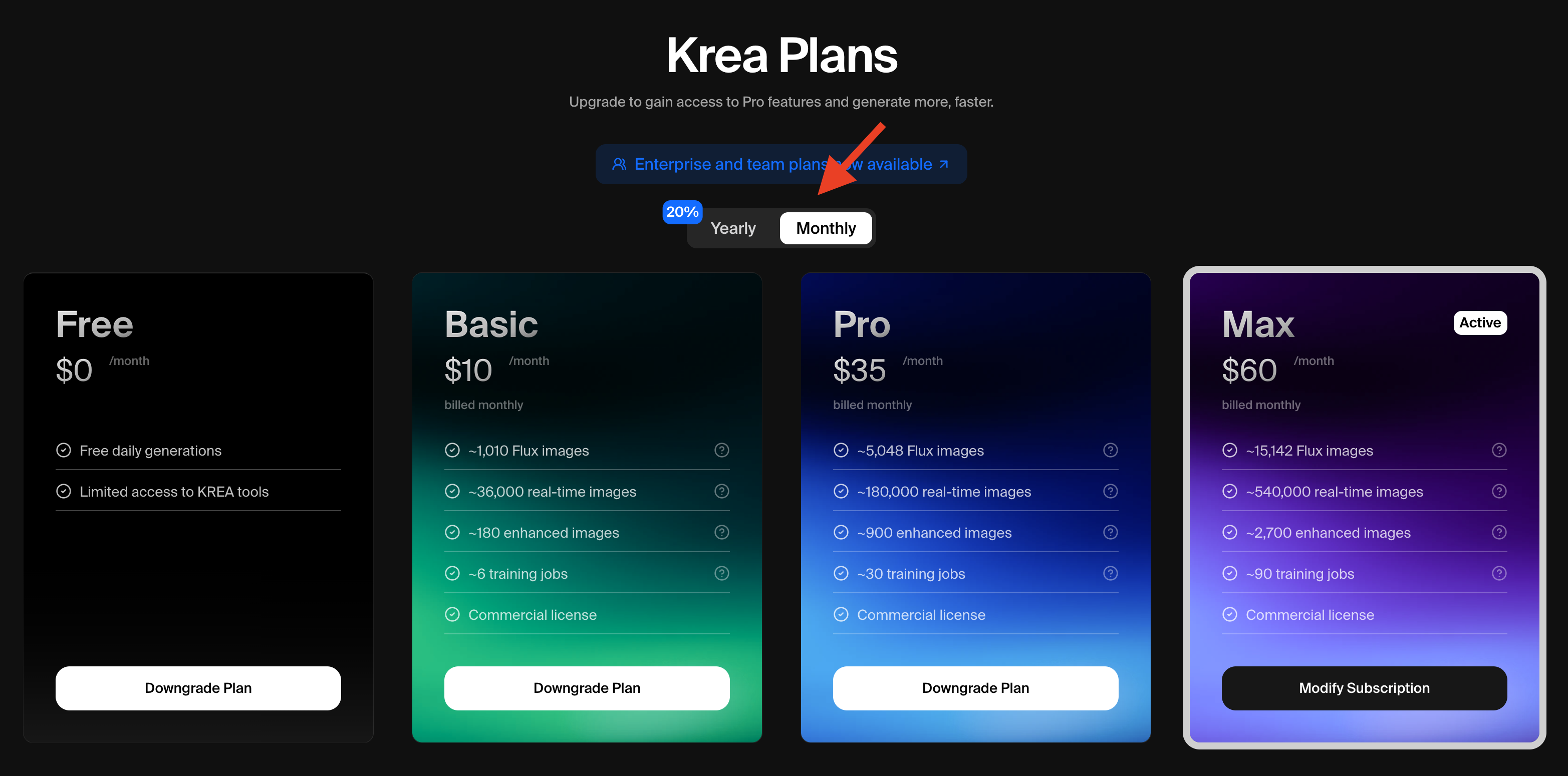
मुझसे शुल्क लिया गया लेकिन मैं प्रीमियम सुविधाओं तक नहीं पहुँच पा रहा
- अपनी खाता स्थिति रीफ्रेश करने के लिए लॉग आउट करें और फिर से लॉग इन करें
- अपना ब्राउज़र कैश साफ़ करें
- सुनिश्चित करें कि आप अपनी सब्सक्रिप्शन से जुड़े उसी ईमेल पते का उपयोग कर रहे हैं
- कभी-कभी आपकी खाता स्थिति परिवर्तन को हमारे सिस्टम में प्रतिबिंबित होने में 12-24 घंटे लग सकते हैं। यदि इसमें अधिक समय लगता है, तो help@krea.ai पर संपर्क करें।
मेरा भुगतान असफल क्यों रहा?
सामान्य कारणों में शामिल हैं:- अपर्याप्त धनराशि
- समाप्त कार्ड
- बैंक द्वारा अंतरराष्ट्रीय लेन-देन ब्लॉक करना
- गलत कार्ड जानकारी
मैं अपनी भुगतान विधि कैसे अपडेट करूँ?
- अपने Account Details पेज पर जाएँ
- Billing सेक्शन पर जाएँ
- “Update Payment Method” पर क्लिक करें
- अपनी नई भुगतान जानकारी दर्ज करें
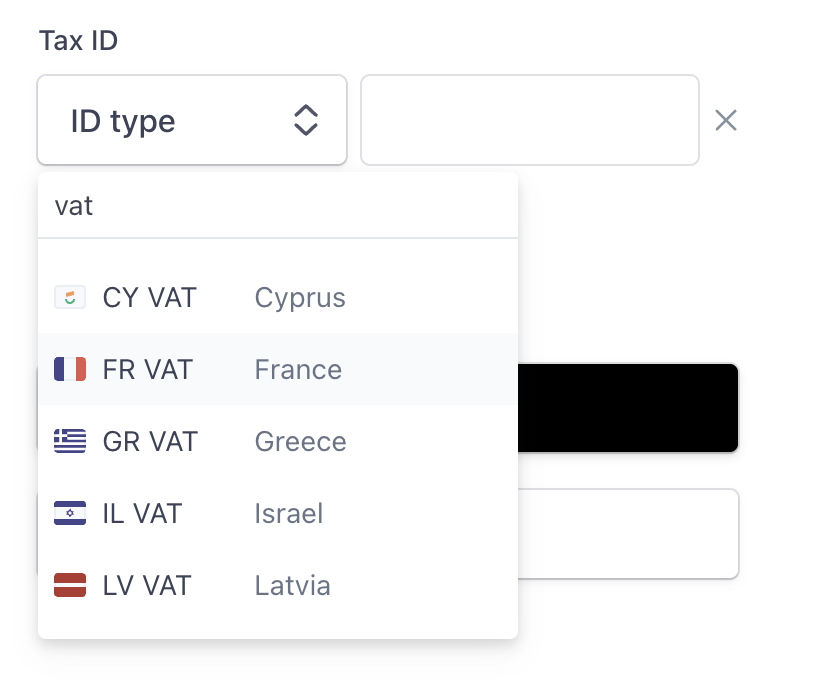
Q: मैं इनवॉइसिंग के लिए VAT नंबर/Tax ID कैसे जोड़ूँ?
A:- अपने Account Settings पेज पर जाएँ
- “Update Subscription” या किसी वैकल्पिक विधि पर क्लिक करके Stripe पर जाएँ
- एक बार Stripe में, तब तक स्क्रॉल करें जब तक आपको Billing Information दिखाई न दे, फिर “Update Information” पर क्लिक करें
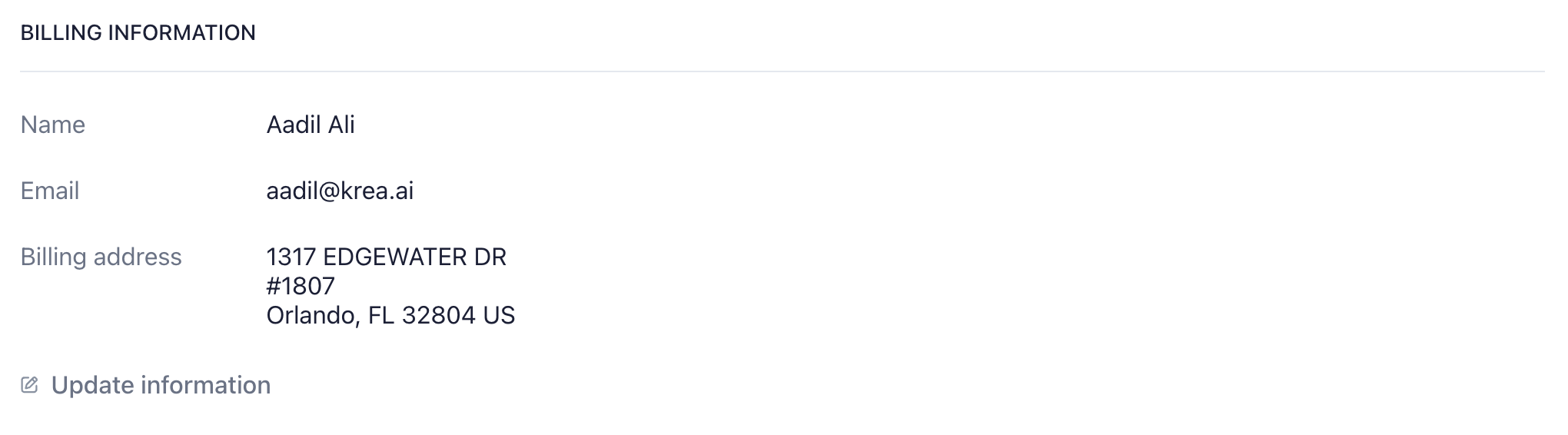
- वहाँ से, तब तक स्क्रॉल करें जब तक आपको “Tax ID” दिखाई न दे, फिर आप जो भी आवश्यक हो जोड़ सकेंगे