

Beta Tertutup: Organisasi saat ini tersedia untuk pelanggan enterprise tertentu. Hubungi tim sales kami untuk informasi lebih lanjut.
Prasyarat
Peran Organisasi
Anda harus menjadi Owner atau Admin organisasi
Paket Enterprise
Organisasi tersedia untuk pelanggan enterprise tertentu
Buka Dasbor Organisasi
Owner dan Admin dapat membuka dasbor Organisasi dari menu akun kapan saja.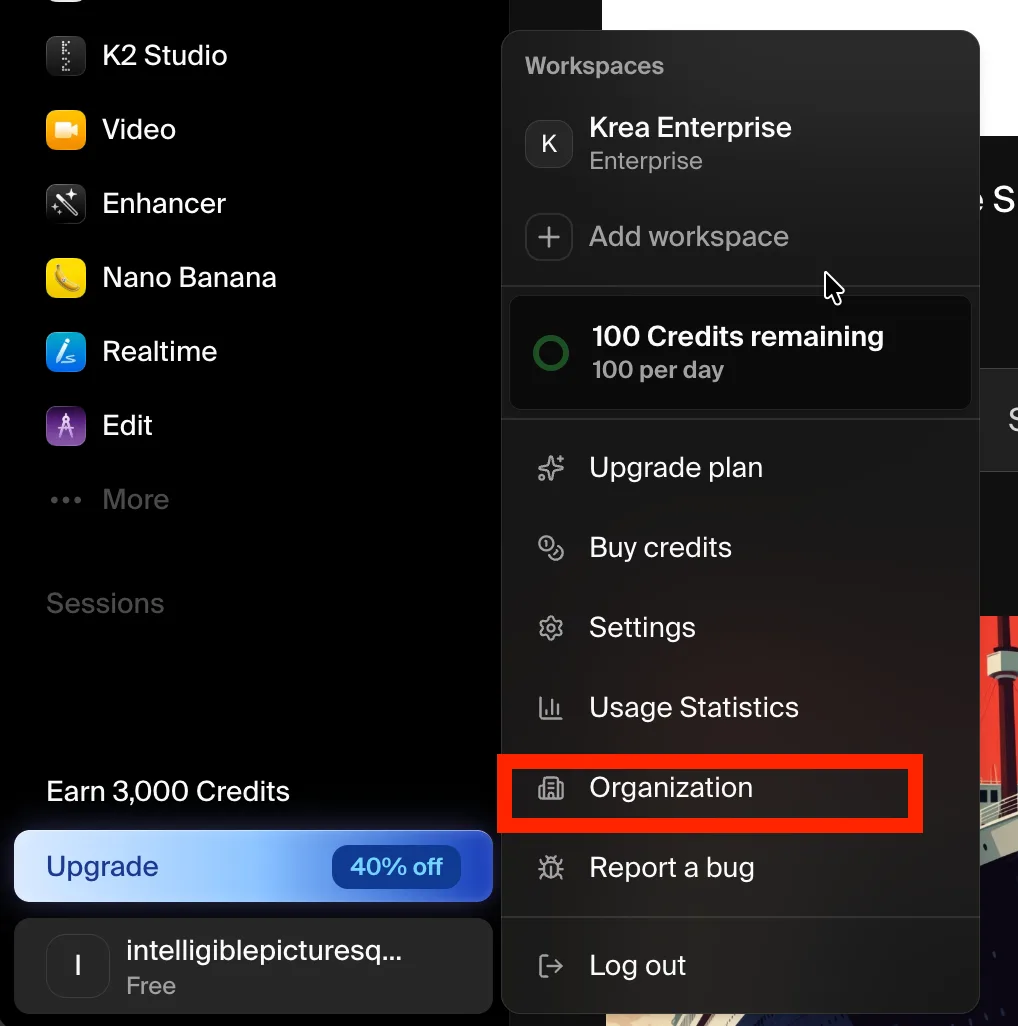
Ikhtisar Dasbor
Dasbor merangkum organisasi Anda di bagian atas — nama, total anggota, dan total workspace — diikuti tiga bagian: Workspaces, Members, dan Domains.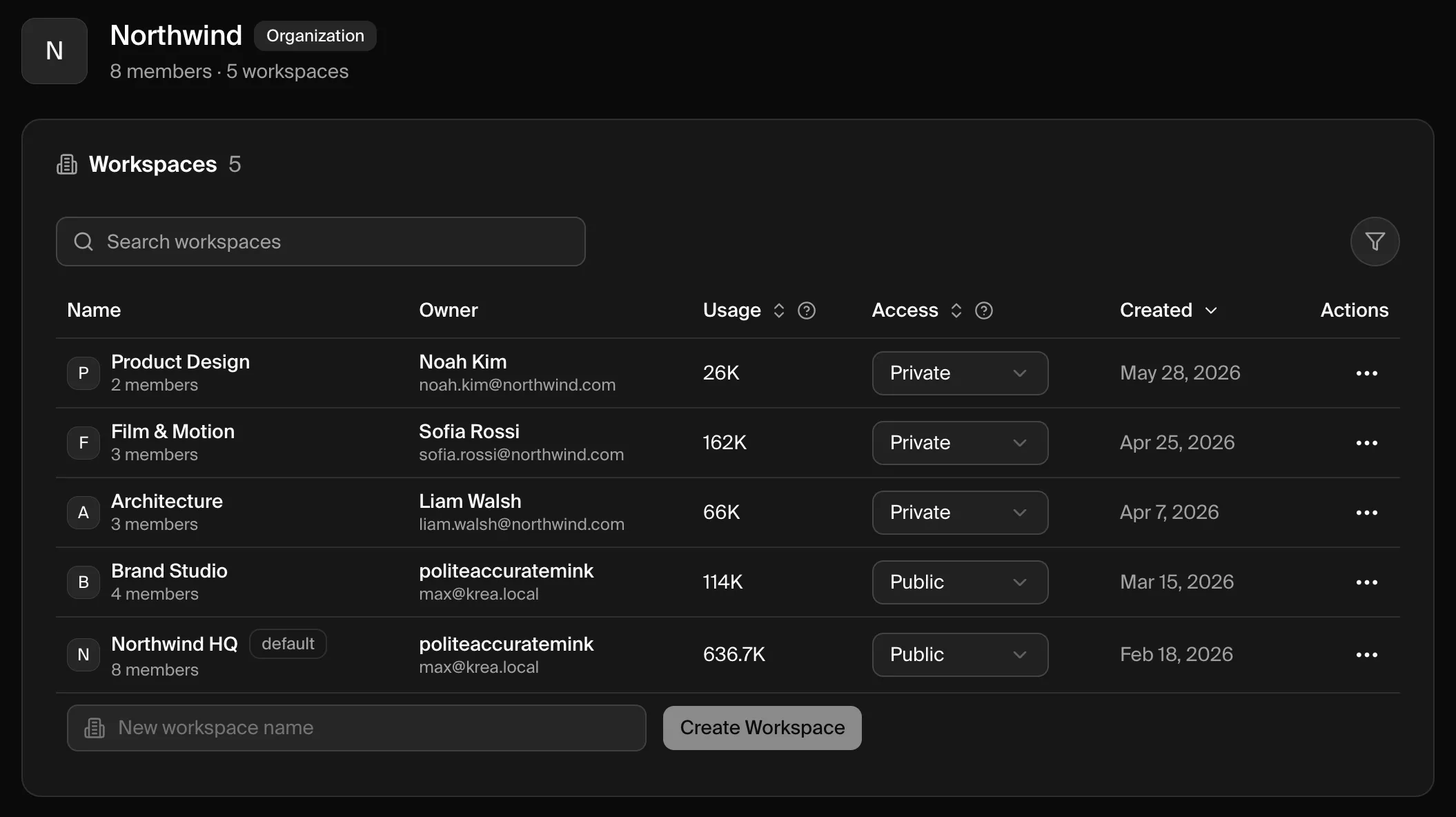
Workspaces
Bagian Workspaces mendaftar setiap workspace di organisasi Anda.| Kolom | Yang ditampilkan |
|---|---|
| Name | Nama workspace. Workspace landing organisasi Anda diberi tag default. |
| Owner | Nama dan email pemilik workspace. |
| Usage | Komputasi yang dikonsumsi oleh workspace. |
| Access | Apakah anggota organisasi dapat bergabung dengan workspace — Public atau Private. |
| Created | Kapan workspace dibuat. |
| Actions | Menu ⋯, tempat Anda dapat mengelola anggota workspace dan meninjau penggunaannya. |
Buat Workspace
Buat workspace
Klik Create Workspace. Workspace baru ditambahkan ke organisasi Anda dan muncul di tabel.
Kontrol Akses Workspace
Dropdown Access mengontrol bagaimana anggota organisasi dapat masuk ke workspace.| Akses | Perilaku |
|---|---|
| Private | Hanya undangan. Anggota tidak dapat melihat atau bergabung dengan workspace kecuali ditambahkan. Ini adalah default untuk workspace baru. |
| Public | Setiap anggota organisasi dapat menemukan dan bergabung dengan workspace dari layar join mereka setelah masuk. |
Kelola Anggota Workspace
Buka menu ⋯ pada sebuah workspace dan pilih Members untuk mengelola siapa saja yang termasuk di dalamnya.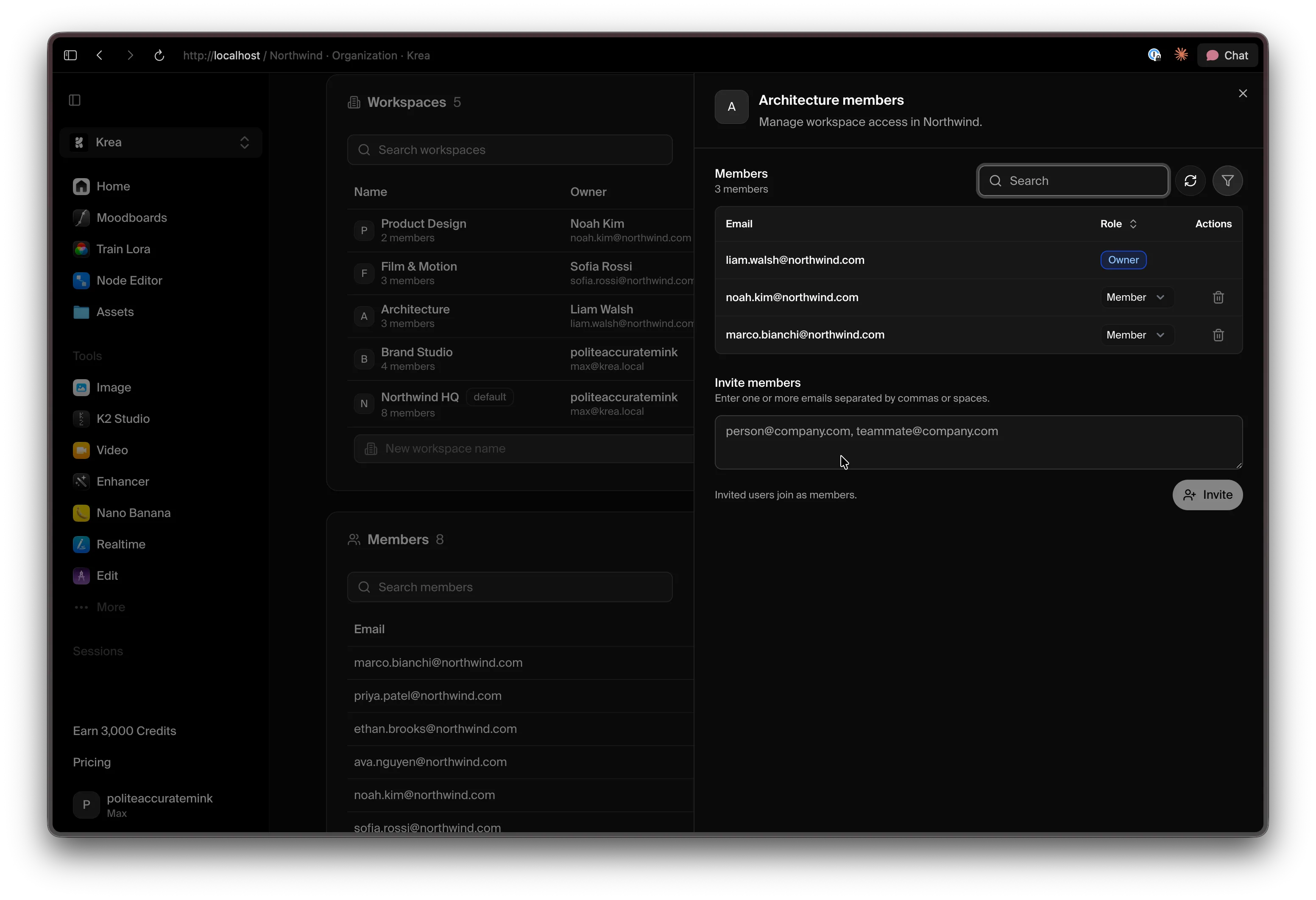 Dari panel ini Anda dapat:
- Meninjau anggota dan peran workspace mereka.
- Mengubah peran menggunakan dropdown peran di samping setiap anggota (Owner, Admin, atau Member).
- Menghapus anggota dengan ikon hapus.
- Mengundang orang — masukkan satu atau lebih alamat email (dipisahkan dengan koma atau spasi) dan klik Invite. Pengguna yang diundang bergabung sebagai Member.
Members
Bagian Members adalah direktori semua orang di organisasi Anda. Bagian ini menampilkan email setiap orang, peran organisasi mereka (Owner, Admin, atau Member), dan kapan mereka bergabung.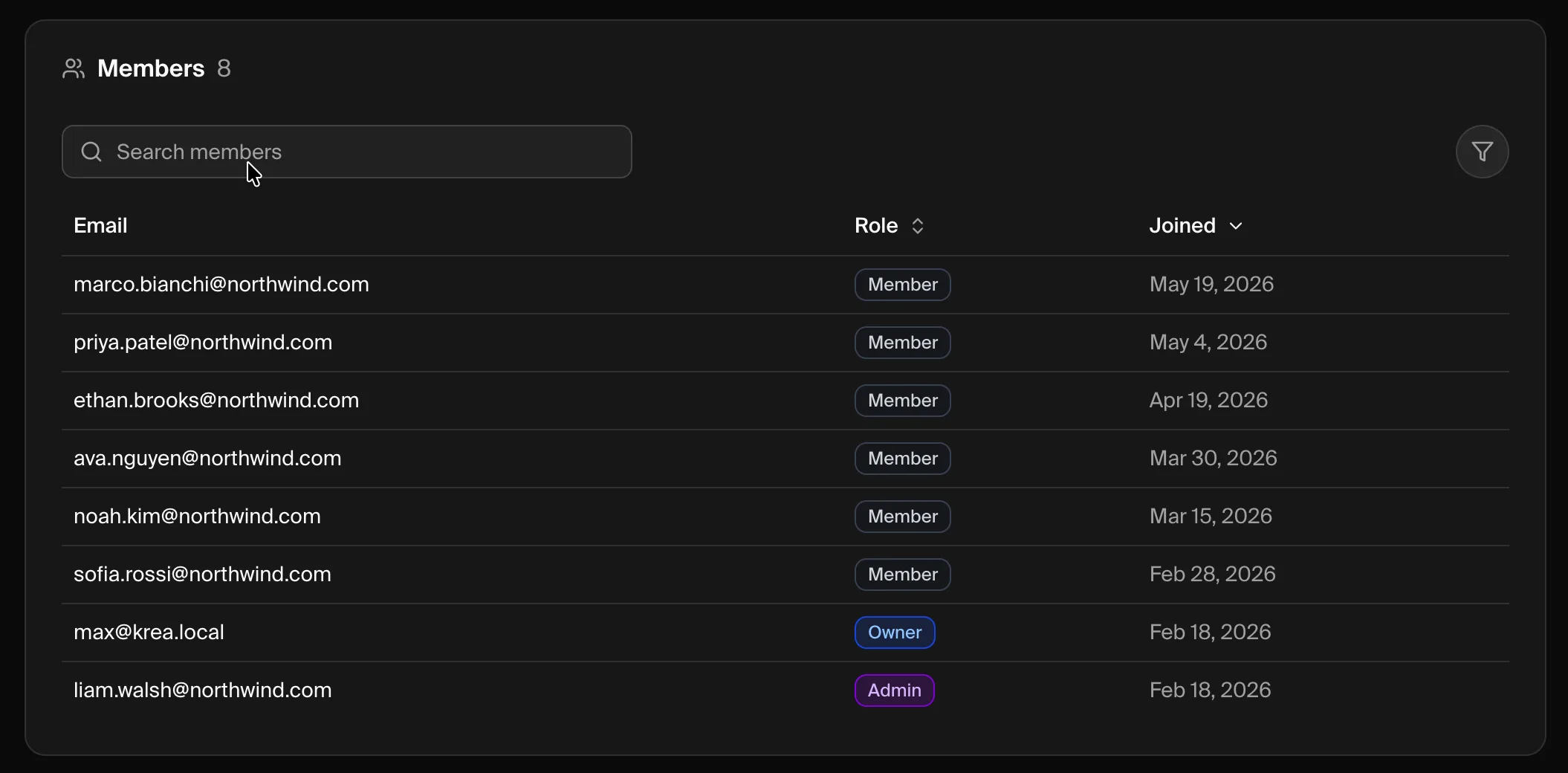 Cari berdasarkan email atau peran, dan urutkan berdasarkan peran atau tanggal bergabung. Sebagian besar orang bergabung secara otomatis melalui Domain Capture setelah domain Anda terverifikasi.
Domains
Bagian Domains adalah tempat Anda memverifikasi domain yang dimiliki organisasi Anda dan mengonfigurasi bagaimana orang dari domain tersebut bergabung dan masuk.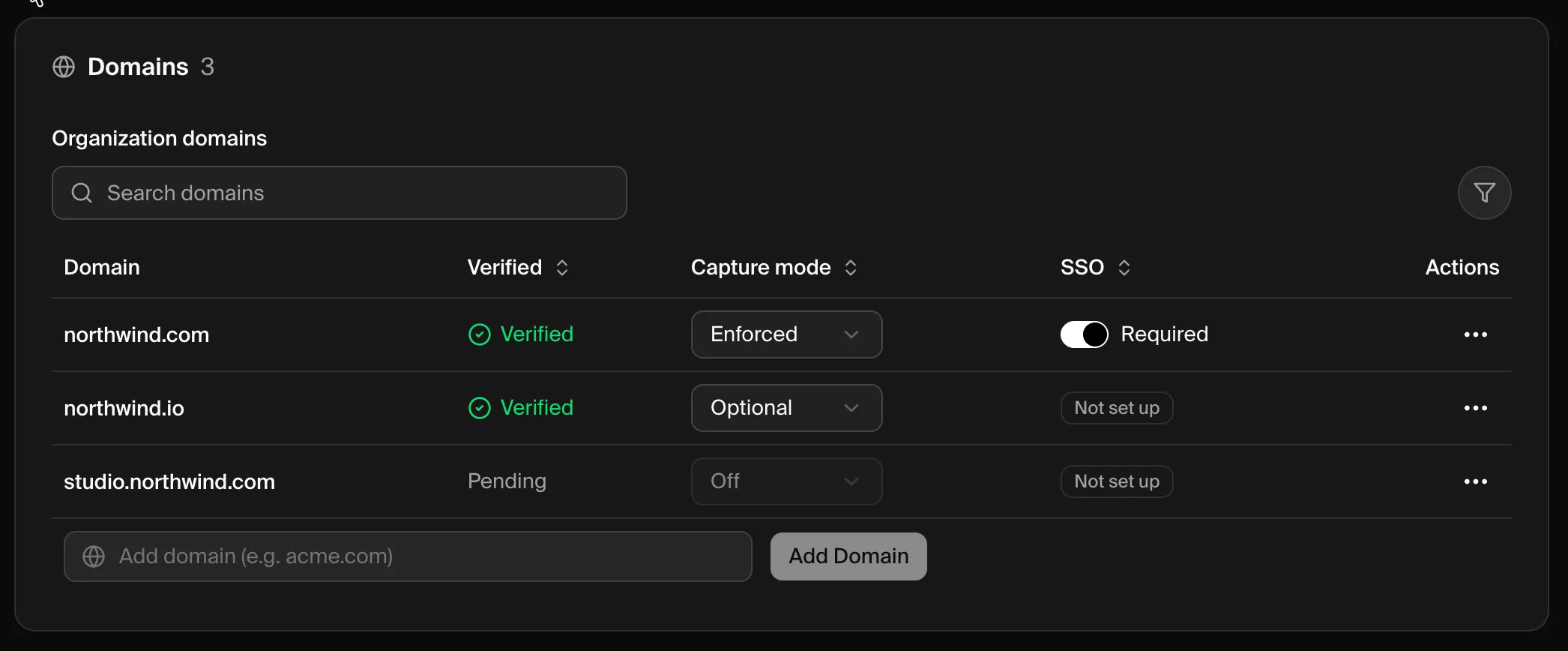 Setiap domain menampilkan:
- Verified — apakah domain sudah Verified atau masih Pending pemeriksaan DNS.
- Capture mode — apa yang terjadi ketika seseorang dengan domain email tersebut masuk: Off, Optional (mereka diundang untuk bergabung), atau Enforced (mereka otomatis didaftarkan).
- SSO — apakah Single Sign-On Required, Available, atau Not set up untuk domain tersebut.
Tambahkan dan Verifikasi Domain
Tambahkan domain
Masukkan domain email perusahaan Anda (misalnya,
acme.com) di kolom Add domain dan klik Add Domain.Verifikasi kepemilikan
Buka menu ⋯ pada domain baru dan pilih Verify domain, lalu tambahkan DNS TXT record yang disediakan Krea. Instruksi lengkap ada di Verifikasi & Capture Domain.
Verifikasi & Capture Domain
Verifikasi kepemilikan domain dan pilih bagaimana pengguna yang cocok didaftarkan.
Pengaturan SAML SSO
Hubungkan identity provider Anda agar tim masuk dengan SSO.
Pemecahan Masalah
Seorang anggota tidak dapat mengakses workspace
Seorang anggota tidak dapat mengakses workspace
Keanggotaan organisasi tidak memberi akses ke setiap workspace. Atur Access workspace menjadi Public agar mereka dapat bergabung, atau tambahkan mereka langsung dari panel Members workspace.
Rekan tim baru tidak mendapatkan workspace secara otomatis
Rekan tim baru tidak mendapatkan workspace secara otomatis
Pendaftaran otomatis bergantung pada domain terverifikasi dengan Capture mode selain Off. Konfirmasikan domain sudah Verified dan tinjau capture mode-nya di bagian Domains.
Domain tetap Pending
Domain tetap Pending
Perubahan DNS bisa memerlukan waktu untuk menyebar. Periksa kembali bahwa TXT record sama persis dan coba lagi — lihat langkah pemecahan masalah Verifikasi Domain.
Saya tidak dapat menemukan dasbor Organization
Saya tidak dapat menemukan dasbor Organization
Dasbor hanya tersedia untuk Owner dan Admin organisasi. Jika peran Anda benar dan tetap tidak dapat membukanya, hubungi support@krea.ai.
Butuh Bantuan?
Dukungan Enterprise
Hubungi tim dukungan enterprise kami di support@krea.ai
Tim Sales
Pertanyaan tentang paket enterprise? Email sales@krea.ai