Panoramica
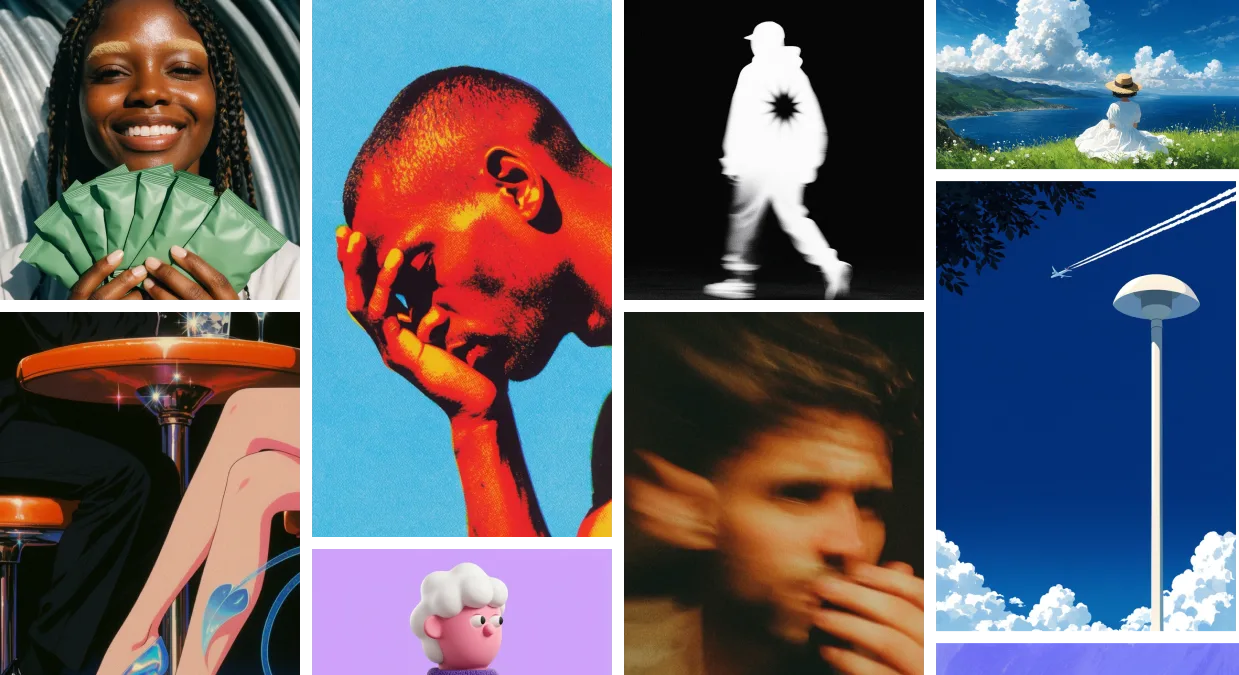
Krea 2 è il primo modello immagine foundation di Krea, addestrato da zero per darti il pieno controllo su look, atmosfera e direzione creativa di ogni immagine che generi. È disponibile in tre varianti — Medium, Large e Medium Turbo — e supporta il sistema di style transfer più avanzato sul mercato, le moodboard e gli Slider Generativi.
Usa Krea 2 quando vuoi risultati espressivi ed estetici che non sembrino il tipico output AI generico: illustrazione editoriale, fotorealismo con texture reali, lavori sui personaggi, moda, mondi, poster e qualsiasi progetto in cui stile e direzione creativa siano importanti.
Varianti
| Variante | Ideale per | Velocità | Dove usarla |
|---|
| Krea 2 Medium | Output stabile e general-purpose. Illustrazione, anime, pittura, stili espressivi. | Standard | krea.ai/image |
| Krea 2 Large | Fotorealismo, texture grezze, motion blur, l’output più ricco. | Più lenta | krea.ai/image |
| Krea 2 Turbo | Iterazione veloce e a basso costo su illustrazione espressiva e concept. | Più veloce | Vedi la pagina Krea 2 Turbo |
Parti da Krea 2 Medium per il lavoro quotidiano. Passa a Krea 2 Large quando vuoi la texture più ricca o il pieno fotorealismo. Usa Krea 2 Turbo per esplorare rapidamente prompt e direzioni visive prima di impegnarti in una versione rifinita.
In sintesi
| Funzionalità | Dettaglio |
|---|
| Modelli | Krea 2 Medium, Krea 2 Large, Krea 2 Turbo |
| Risoluzione | 1K |
| Dimensione del batch | Fino a 4 immagini |
| Style reference (Srefs) | Sì — fino a 4 style reference immagine |
| Moodboard | Sì |
| Slider Generativi | Sì — Intensity, Complexity, Movement |
| Modalità Creativity | Raw, Low, Medium, High |
| Stili Krea (LoRA) | Sì |
| Supporto seed | Sì |
Per iniziare
- Vai a Image Generation — Vai su krea.ai/image.
- Seleziona una variante di Krea 2 — Apri il selettore di modelli e scegli Krea 2 Medium, Krea 2 Large o Krea 2 Turbo.
- Scrivi il tuo prompt — Descrivi il soggetto, l’ambientazione, l’atmosfera e qualsiasi indicazione stilistica specifica.
- Scegli un aspect ratio — Seleziona tra formati quadrato, verticale, orizzontale, cinematografico o mobile.
- Aggiungi direzione visiva — Inserisci style reference, allega una moodboard o applica uno stile Krea.
- Regola con gli Slider Generativi — Apri il pannello dei controlli e regola Intensity, Complexity, Movement e Creativity per modellare il risultato prima della generazione.
- Genera — Confronta gli output e rigenera con diversi valori degli slider, reference o prompt.
Controlli di stile
Krea 2 ti offre quattro modi complementari per indirizzare il risultato visivo. Tutti e quattro funzionano su ogni variante di Krea 2.
Style reference (Srefs)
Carica fino a 4 immagini di riferimento per estrarre uno stile e applicarlo al tuo output. Ogni reference ha uno slider di intensità per regolare quanto fortemente influenza il risultato.
Krea 2 dispone del sistema di style transfer più potente sul mercato — vedi la guida sviluppatori per esempi e per sapere come richiamarlo dall’API.
Moodboard
Una moodboard è una raccolta salvata di immagini che condividono una direzione creativa complessiva — palette, texture, stile, atmosfera o composizione. Crea una moodboard nella webapp di Krea su krea.ai/moodboards, poi richiamala in Krea 2 per indirizzare l’intera generazione verso quel mondo visivo.
Le moodboard sono il modo più preciso per impostare una direzione visiva in Krea 2.
Stili Krea (LoRA)
Applica stili addestrati compatibili dalla tua libreria di stili Krea per vincolare l’output a un’estetica o a un personaggio specifico.
Creativity
Scegli quanto letteralmente Krea 2 deve seguire il tuo prompt:
- Raw — Nessuna espansione. Restituisce solo ciò che hai descritto esplicitamente.
- Low — Resta vicino al prompt letterale, riempie solo le lacune evidenti.
- Medium (default) — Bilanciato. Interpretazione ragionevole senza allontanarsi.
- High — Forte espansione. Si prende libertà creative significative su stile, atmosfera ed estetica.
Slider Generativi
Gli Slider Generativi sono tre controlli numerici — Intensity, Complexity e Movement — che modellano come Krea 2 interpreta il tuo prompt senza riscriverlo. Sono disponibili nel pannello dei controlli per ogni variante di Krea 2 (Medium, Large e Turbo).
Ogni slider va da −100 a 100, con 0 come neutro (nessun effetto).
| Slider | Direzione negativa | Direzione positiva |
|---|
| Intensity | Immagini piatte, smorzate | Immagini intensamente stilizzate |
| Complexity | Composizioni minimali e pulite | Composizioni caotiche e dense |
| Movement | Immagini statiche | Pose marcate e movimento di camera |
Come usarli
Mantieni stabile il tuo prompt e cambia uno slider alla volta in modo da poter attribuire ogni variazione visiva a un controllo specifico.
| Se vuoi… | Prova |
|---|
| Design pulito, icone, illustrazione editoriale | Abbassa Complexity (es. −60), mantieni Movement vicino a 0. |
| Lavori cinematografici / moda / personaggi | Alza Intensity (es. +60), aggiungi un tocco di Movement (es. +30). |
| Mondi e scene espressive | Spingi Intensity e Complexity in positivo; aggiungi Movement per energia cinetica. |
| Esplorazione rapida | Attiva la modalità Random per variare tutti gli slider a ogni generazione, poi fissali quando trovi una direzione. |
Gli Slider Generativi sono indipendenti da Creativity. Creativity cambia quanto letteralmente Krea 2 legge il tuo prompt; gli slider modellano il carattere visivo dell’output. Si combinano bene — applica una moodboard per la direzione, poi usa gli slider per regolare con precisione quanto fortemente quella direzione viene espressa.
Aspect ratio supportati
| Categoria | Aspect Ratio | Dimensione output |
|---|
| Quadrato | 1:1 | 1024 x 1024 |
| Orizzontale | 4:3 | 1184 x 896 |
| Orizzontale | 3:2 | 1248 x 832 |
| Orizzontale | 16:9 | 1376 x 768 |
| Orizzontale | 2.35:1 | 1568 x 672 |
| Verticale | 4:5 | 928 x 1152 |
| Verticale | 2:3 | 832 x 1248 |
| Verticale | 9:16 | 768 x 1376 |
API
Tutte e tre le varianti di Krea 2 sono disponibili tramite l’API di Krea. Vedi la guida sviluppatori di Krea 2 per la struttura completa della richiesta, i prezzi e gli endpoint per ogni variante, oltre agli approfondimenti su style transfer, moodboard e Slider Generativi.