Visão geral
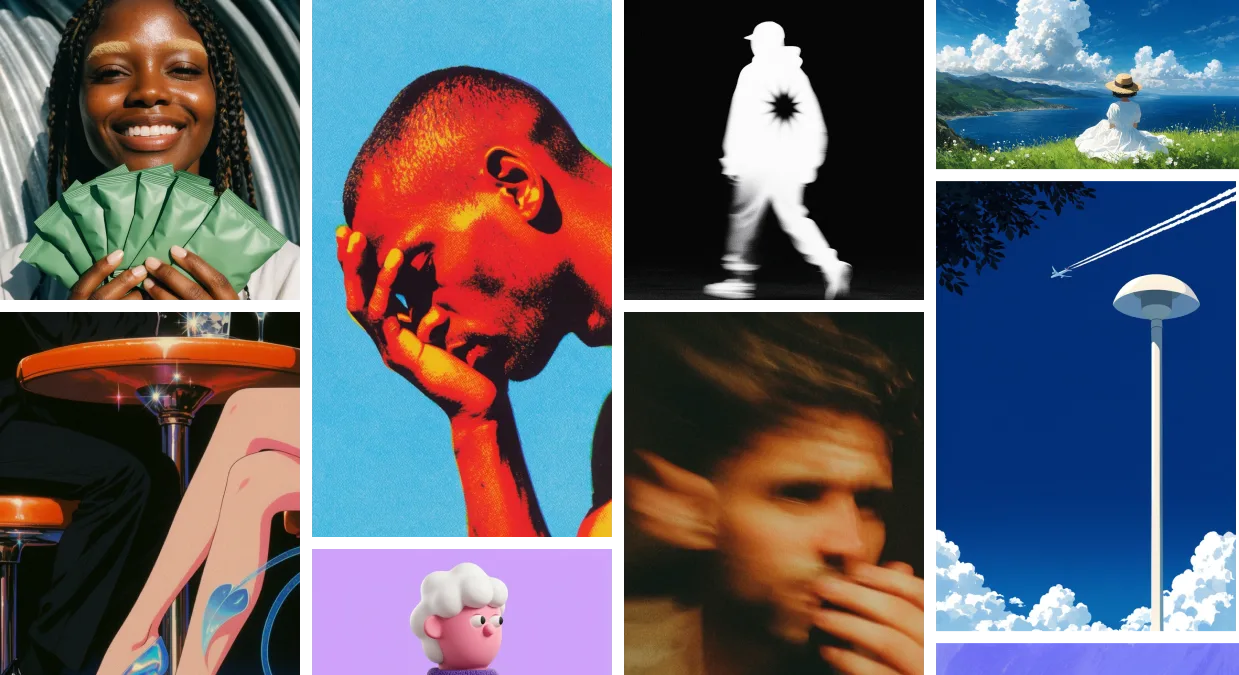
O Krea 2 é o primeiro modelo fundacional de imagem da Krea, treinado de raiz para lhe dar controlo total sobre o aspeto, a sensação e a direção criativa de cada imagem que gera. É disponibilizado em três variantes — Medium, Large e Medium Turbo — e suporta o sistema de transferência de estilo mais avançado do mercado, moodboards e Sliders Generativos.
Use o Krea 2 quando quer resultados expressivos e estéticos que não parecem produção genérica de IA: ilustração editorial, fotorrealismo com textura real, trabalho de personagens, moda, mundos, posters e qualquer projeto em que o estilo e a direção criativa importem.
Variantes
| Variante | Ideal para | Velocidade | Onde usar |
|---|
| Krea 2 Medium | Resultados estáveis e de uso geral. Ilustração, anime, pintura, estilos expressivos. | Padrão | krea.ai/image |
| Krea 2 Large | Fotorrealismo, texturas cruas, desfoque de movimento, os resultados mais ricos. | Mais lento | krea.ai/image |
| Krea 2 Turbo | Iteração rápida e de baixo custo em ilustração expressiva e conceitos. | Mais rápido | Veja a página Krea 2 Turbo |
Comece com o Krea 2 Medium para trabalho diário. Avance para o Krea 2 Large quando quiser a textura mais rica ou fotorrealismo completo. Use o Krea 2 Turbo para explorar prompts e direções visuais rapidamente antes de avançar para uma passagem mais polida.
Num relance
| Funcionalidade | Detalhe |
|---|
| Modelos | Krea 2 Medium, Krea 2 Large, Krea 2 Turbo |
| Resolução | 1K |
| Tamanho do lote | Até 4 imagens |
| Referências de estilo (Srefs) | Sim — até 4 imagens de referência de estilo |
| Moodboards | Sim |
| Sliders Generativos | Sim — Intensidade, Complexidade, Movimento |
| Modos de criatividade | Raw, Low, Medium, High |
| Estilos Krea (LoRAs) | Sim |
| Suporte de seed | Sim |
Como começar
- Vá para a Geração de Imagem — Navegue para krea.ai/image.
- Selecione uma variante do Krea 2 — Abra o seletor de modelo e escolha Krea 2 Medium, Krea 2 Large ou Krea 2 Turbo.
- Escreva o seu prompt — Descreva o assunto, o cenário, a atmosfera e qualquer direção de estilo específica.
- Escolha um rácio de aspeto — Selecione entre formatos quadrado, retrato, paisagem, cinematográfico ou mobile.
- Adicione direção visual — Largue referências de estilo, anexe um moodboard ou aplique um estilo Krea.
- Afine com os Sliders Generativos — Abra o painel de controlos e ajuste Intensidade, Complexidade, Movimento e Criatividade para moldar o resultado antes de gerar.
- Gere — Compare os resultados e gere novamente com diferentes valores de slider, referências ou prompts.
Controlos de estilo
O Krea 2 oferece-lhe quatro formas complementares de orientar o resultado visual. Todas as quatro funcionam em todas as variantes do Krea 2.
Referências de estilo (Srefs)
Carregue até 4 imagens de referência para extrair um estilo e aplicá-lo ao seu resultado. Cada referência tem um slider de intensidade para que possa ajustar a força com que molda o resultado.
O Krea 2 traz o sistema de transferência de estilo mais potente do mercado — consulte o guia para programadores para exemplos e para saber como o invocar a partir da API.
Moodboards
Um moodboard é uma coleção guardada de imagens que partilham uma direção criativa global — paleta, textura, estilo, atmosfera ou composição. Construa um moodboard na aplicação web da Krea em krea.ai/moodboards, e depois referencie-o no Krea 2 para orientar toda a geração para esse universo visual.
Os moodboards são a forma mais precisa de definir uma direção visual no Krea 2.
Estilos Krea (LoRAs)
Aplique estilos treinados compatíveis da sua biblioteca de estilos Krea para fixar o resultado a uma estética ou personagem específica.
Criatividade
Escolha quão literalmente o Krea 2 deve seguir o seu prompt:
- Raw — Sem expansão. Renderiza apenas o que descreveu explicitamente.
- Low — Mantém-se próximo do prompt literal, preenche apenas lacunas óbvias.
- Medium (predefinição) — Equilibrado. Interpretação razoável sem se desviar.
- High — Expansão forte. Toma uma liberdade criativa significativa com estilo, atmosfera e estética.
Sliders Generativos
Os Sliders Generativos são três controlos numéricos — Intensidade, Complexidade e Movimento — que moldam como o Krea 2 interpreta o seu prompt sem o reescrever. Estão disponíveis no painel de controlos para todas as variantes do Krea 2 (Medium, Large e Turbo).
Cada slider varia entre −100 e 100, sendo 0 o valor neutro (sem efeito).
| Slider | Direção negativa | Direção positiva |
|---|
| Intensidade | Imagens insípidas, suaves | Imagens intensamente estilizadas |
| Complexidade | Composições mínimas e limpas | Composições caóticas e densas |
| Movimento | Imagens estáticas | Pose forte e movimento de câmara |
Como usá-los
Mantenha o seu prompt estável e altere um slider de cada vez para conseguir atribuir cada mudança visual a um controlo específico.
| Quer… | Experimente |
|---|
| Design limpo, ícones, ilustração editorial | Baixar a Complexidade (por exemplo, −60), manter o Movimento próximo de 0. |
| Trabalho cinematográfico / moda / personagens | Aumentar a Intensidade (por exemplo, +60), adicionar um toque de Movimento (por exemplo, +30). |
| Mundos e cenas expressivas | Empurrar Intensidade e Complexidade para valores positivos; adicionar Movimento para energia cinética. |
| Exploração rápida | Ativar o modo aleatório para variar todos os sliders em cada geração e, depois, fixar quando encontrar uma direção. |
Os Sliders Generativos são independentes da Criatividade. A Criatividade altera quão literalmente o Krea 2 lê o seu prompt; os sliders moldam o caráter visual do resultado. Combinam bem — aplique um moodboard para definir a direção e depois use os sliders para afinar a intensidade com que essa direção é expressa.
Rácios de aspeto suportados
| Categoria | Rácio de aspeto | Tamanho de saída |
|---|
| Quadrado | 1:1 | 1024 x 1024 |
| Paisagem | 4:3 | 1184 x 896 |
| Paisagem | 3:2 | 1248 x 832 |
| Paisagem | 16:9 | 1376 x 768 |
| Paisagem | 2.35:1 | 1568 x 672 |
| Retrato | 4:5 | 928 x 1152 |
| Retrato | 2:3 | 832 x 1248 |
| Retrato | 9:16 | 768 x 1376 |
API
Todas as três variantes do Krea 2 estão disponíveis através da API da Krea. Consulte o guia para programadores do Krea 2 para conhecer a estrutura completa de pedido, os preços e os endpoints por variante, bem como aprofundamentos sobre transferência de estilo, moodboards e Sliders Generativos.