

Только для Business и Enterprise — Контроль доступа к моделям доступен в тарифах Business и Enterprise. Свяжитесь с отделом продаж, чтобы узнать больше.
Ключевые концепции
Два режима
Krea предлагает два режима контроля доступа, определяющих, как модели обрабатываются по умолчанию:Allow All (Blocklist)
Каждая модель доступна по умолчанию. Вы явно блокируете те, которые не хотите использовать.Новые модели, добавленные в Krea, автоматически становятся доступными.
Block All (Allowlist)
Каждая модель заблокирована по умолчанию. Вы явно разрешаете те, которые одобряете.Новые модели, добавленные в Krea, автоматически блокируются, пока вы их не разрешите.
Иерархические политики
Доступ к моделям применяется на нескольких уровнях. Каждый уровень может дополнительно ограничивать — но не расширять — доступ, предоставленный уровнем выше.| Уровень | Область применения | Доступность |
|---|---|---|
| Workspace | Применяется ко всем в рабочем пространстве | Доступно сейчас |
| Member | Сужает доступ для отдельного участника | Доступно сейчас |
| Project | Сужает доступ для конкретного проекта | Скоро |
Политика участника может ограничивать только те модели, которые уже разрешены на уровне рабочего пространства. Она не может предоставить доступ к модели, заблокированной рабочим пространством.
Предварительные требования
Роль в рабочем пространстве
Вы должны быть владельцем или администратором рабочего пространства
Тариф Business или Enterprise
Контроль доступа к моделям требует подписки Business или Enterprise
Выбор режима контроля доступа
По умолчанию новые рабочие пространства начинают работу в режиме Allow All (Blocklist). Чтобы переключиться:
Откройте настройки рабочего пространства
Перейдите в Workspace Settings ↗ и найдите раздел Model Access.
Подтвердите переключение
Диалог подтверждения объяснит последствия:
- Переключение на Block All (Allowlist): Все модели будут заблокированы по умолчанию. Все доступные в настоящий момент модели будут добавлены в список разрешённых в качестве отправной точки, поэтому сразу ничего не изменится, но любая новая модель, добавленная в Krea в будущем, будет заблокирована, пока вы её не разрешите.
- Переключение на Allow All (Blocklist): Все модели будут разрешены по умолчанию. Ваш текущий список разрешённых будет очищен.
Управление доступом на уровне рабочего пространства
После выбора режима вы можете настроить, какие модели блокировать или разрешать на уровне рабочего пространства.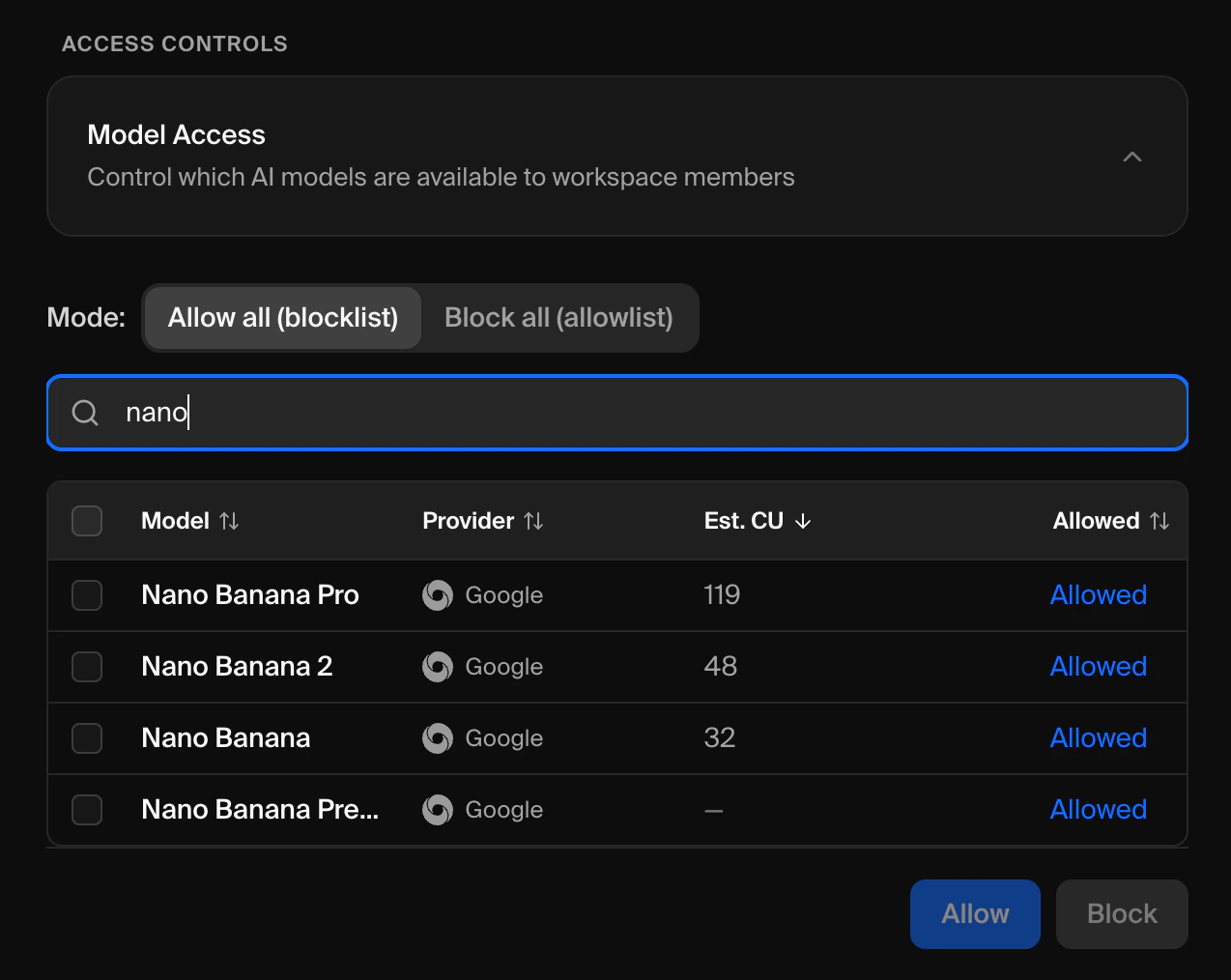
Откройте настройки доступа к моделям
В Workspace Settings ↗ разверните карточку Model Access.
Найдите модели
Используйте строку поиска, чтобы фильтровать модели по названию или провайдеру. В таблице показаны имя модели, провайдер, ориентировочная стоимость вычислений и текущий статус доступа.
Управление доступом на уровне участника
Вы можете настраивать доступ к моделям для отдельных членов рабочего пространства.Перейдите к Members
Перейдите в Members ↗.
Откройте меню участника
Найдите участника, которого хотите настроить, и нажмите меню с тремя точками в его строке.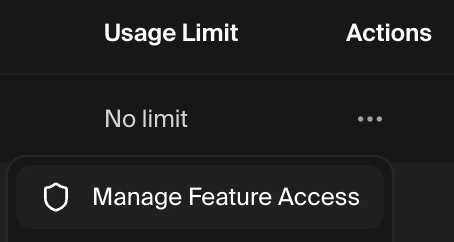
Выберите Manage Model Access
Нажмите Manage Model Access. Таблица моделей автоматически развернётся под строкой участника.
Как обрабатываются новые модели
Это важнейшее различие между двумя режимами:| Сценарий | Allow All (Blocklist) | Block All (Allowlist) |
|---|---|---|
| Новая модель добавлена в Krea | Автоматически доступна всем участникам | Автоматически заблокирована для всех |
| Требуется действие администратора? | Только если вы хотите её заблокировать | Да — необходимо разрешить её, прежде чем кто-либо сможет её использовать |
Понижение тарифа
Если ваше рабочее пространство понижается до тарифа, не включающего Контроль доступа к моделям, все политики доступа автоматически удаляются, и рабочее пространство возвращается к поведению по умолчанию, при котором доступны все модели.Повторное повышение тарифа не восстановит ваши предыдущие политики. Вам потребуется настроить их заново.
Устранение неполадок
Я не вижу раздел Model Access в настройках рабочего пространства
Я не вижу раздел Model Access в настройках рабочего пространства
Контроль доступа к моделям доступен только в тарифах Business и Enterprise. Если у вас другой тариф, вместо него вы увидите предложение о повышении. Управление подпиской ↗ или свяжитесь с отделом продаж, чтобы перейти на новый тариф.
Новые модели продолжают появляться как доступные
Новые модели продолжают появляться как доступные
Ваше рабочее пространство находится в режиме Allow All (Blocklist). В этом режиме новые модели по умолчанию доступны. Переключитесь на режим Block All (Allowlist), чтобы новые модели были заблокированы, пока вы их явно не разрешите. См. раздел Выбор режима контроля доступа.
Участник всё ещё может использовать заблокированную мной модель
Участник всё ещё может использовать заблокированную мной модель
- Убедитесь, что блокировка применена на правильном уровне (рабочее пространство или участник).
- Проверьте, что режим рабочего пространства правильный — в режиме Allowlist модель должна отсутствовать в списке разрешённых, чтобы быть заблокированной.
Я не могу разрешить модель, которая затемнена
Я не могу разрешить модель, которая затемнена
Модель заблокирована на уровне рабочего пространства. Политика уровня участника не может переопределить ограничения сверху. Попросите администратора рабочего пространства сначала разрешить модель на уровне рабочего пространства.
Я переключил режимы и потерял политики участников
Я переключил режимы и потерял политики участников
Переключение между режимами Blocklist и Allowlist очищает все политики на уровне участников. Это ожидаемое поведение, поскольку семантика правил между режимами меняется. После переключения вам потребуется настроить политики участников заново.
Нужна помощь?
Корпоративная поддержка
Свяжитесь с нашей корпоративной поддержкой по адресу support@krea.ai
Отдел продаж
Вопросы о тарифах Business или Enterprise? Напишите на sales@krea.ai