

Подтверждение домена требуется до настройки SAML SSO. Сначала выполните эти шаги, затем переходите к настройке SAML SSO.
Предварительные требования
Роль в рабочем пространстве
Вы должны быть владельцем или администратором рабочего пространства
Доступ к DNS
Доступ к настройкам DNS вашей организации (Cloudflare, Route 53, GoDaddy и т. д.)
Зачем подтверждать домен?
Подтверждение домена гарантирует, что только уполномоченные администраторы могут:- Настраивать Domain Capture для автоматического приглашения или зачисления пользователей с вашим доменом
- Включать SAML SSO для пользователей с корпоративным e-mail-доменом
- Управлять настройками аутентификации вашей организации
- Контролировать, как члены команды получают доступ к вашему рабочему пространству Krea
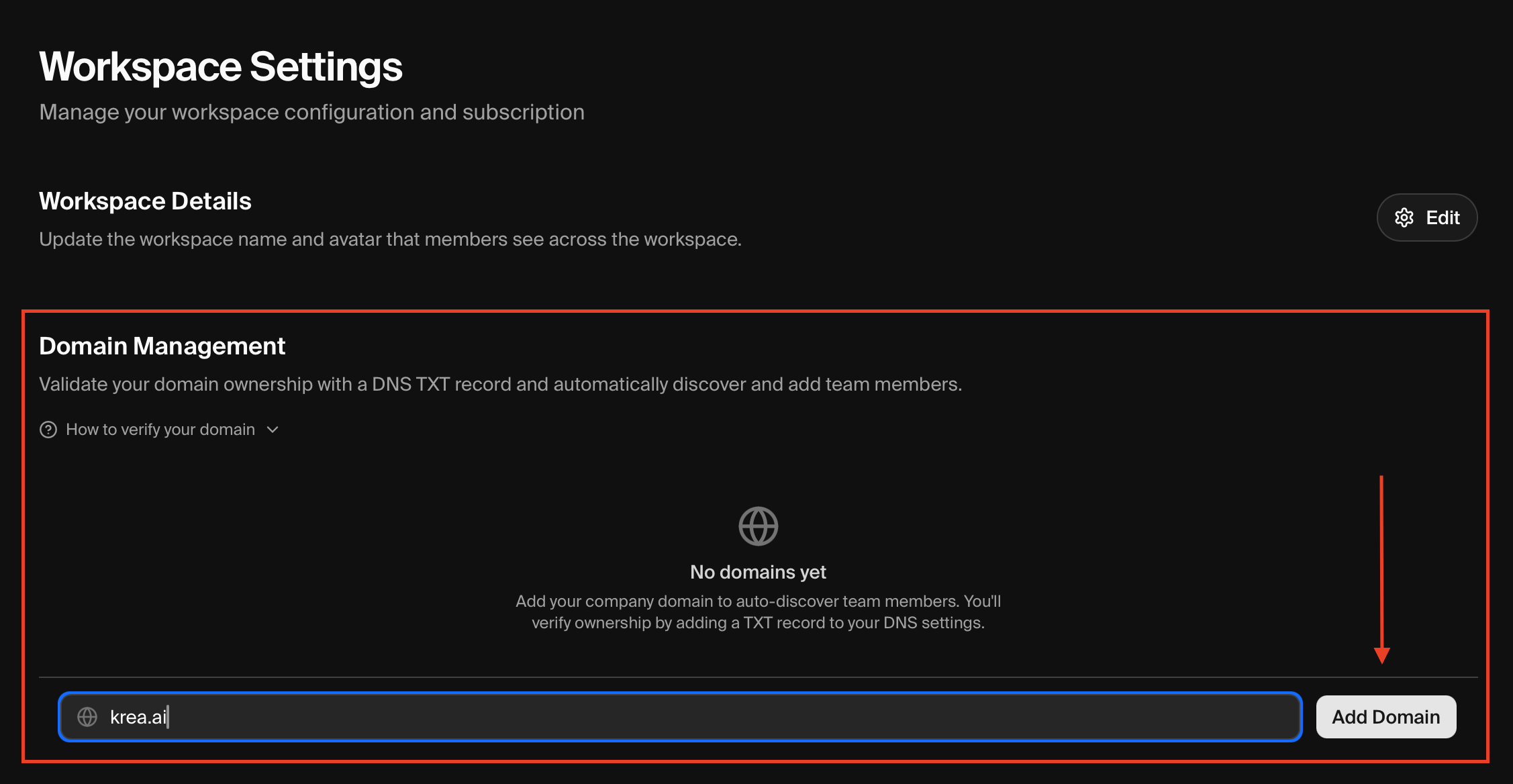
Шаг 1: Добавьте домен
Откройте настройки рабочего пространства
Перейдите в Workspace Settings ↗.Также можно нажать аватар рабочего пространства в левом нижнем углу боковой панели и выбрать Settings.
Шаг 2: Добавьте TXT-запись DNS
После добавления домена Krea отобразит токен подтверждения. Ваш домен будет иметь статус Pending до подтверждения.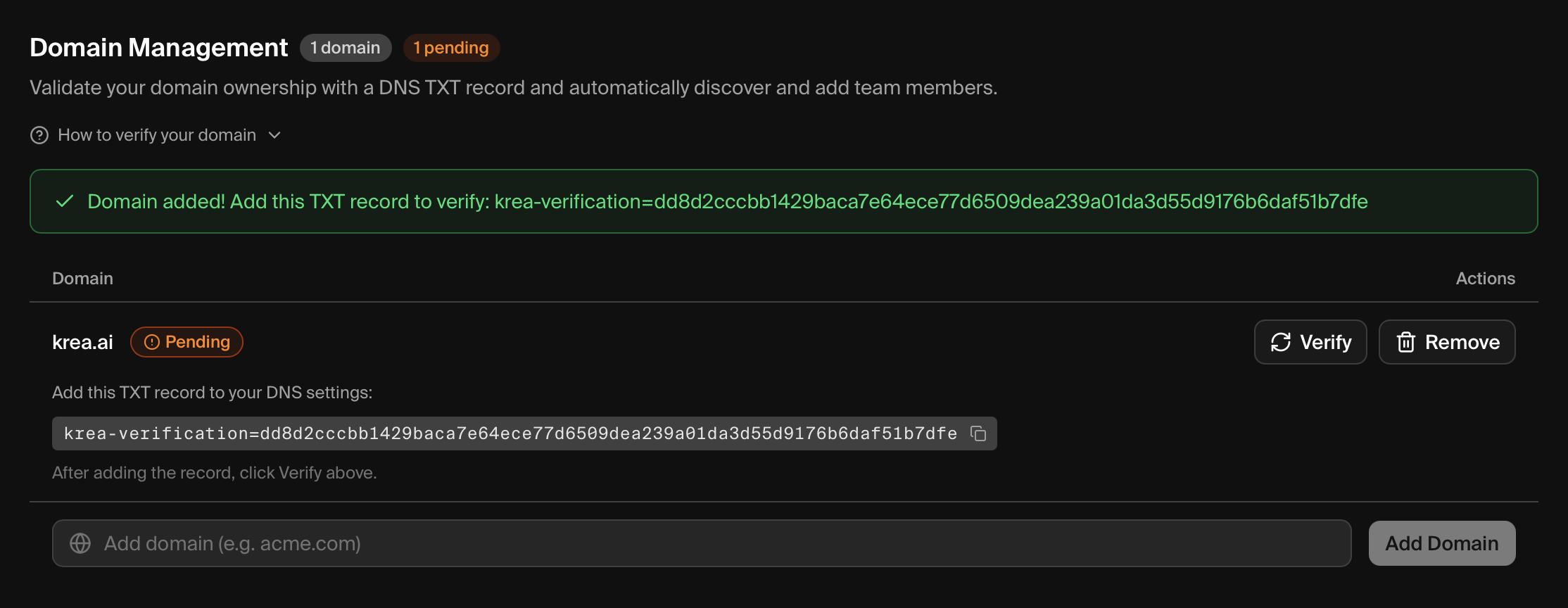 Вы увидите:
- Уведомление об успехе с токеном подтверждения (начинается с
krea-verification=) - Ваш домен в списке со статусом Pending
- Копируемое значение TXT-записи
Параметры записи DNS
| Поле | Значение |
|---|---|
| Type | TXT |
| Host/Name | @ (или оставьте пустым — в зависимости от вашего DNS-провайдера) |
| Content/Value | Токен подтверждения, показанный в модальном окне |
| TTL | 3600 (1 час) или значение по умолчанию вашего провайдера |
Добавление записи по провайдерам
- Cloudflare
- AWS Route 53
- GoDaddy
- Namecheap
- Google Domains
- Other Providers
- Войдите в Cloudflare Dashboard
- Выберите ваш домен
- Нажмите DNS в левой боковой панели
- Нажмите Add record
- Установите Type —
TXT, Name —@и вставьте токен в Content - Нажмите Save
Справка: Документация Cloudflare DNS ↗
Шаг 3: Подтвердите ваш домен
Распространение DNS может занять от нескольких минут до 72 часов. Если подтверждение не удалось, подождите 5–10 минут и попробуйте снова.
Настройка Domain Capture
Domain Capture определяет, что происходит, когда пользователь с соответствующим подтверждённым e-mail-доменом входит в Krea. Вы можете автоматически добавлять его в рабочее пространство, предлагать ему присоединиться или не выполнять никаких действий.Режимы захвата
| Режим | Метка в настройках | Поведение |
|---|---|---|
| Off | Disabled | Пользователи присоединяются только по прямому приглашению администратора. |
| Optional | Auto-Invite Enabled | Пользователи видят модальное окно «Join Your Verified Workspace». Они могут принять или закрыть его (повторный запрос через 1 неделю). |
| Enforced | Auto-Enroll Enabled | Пользователи автоматически добавляются в ваше рабочее пространство при следующем входе. Их активное рабочее пространство переключается автоматически, и они видят подтверждающее модальное окно. Без возможности отказа. |
Установка режима захвата
Откройте Domain Management
Перейдите в Workspace Settings ↗ и прокрутите до раздела Domain Management.
Найдите подтверждённый домен
Найдите домен, который вы подтвердили. Учтите, что сразу после подтверждения он имеет режим Enforced (Auto-Enroll).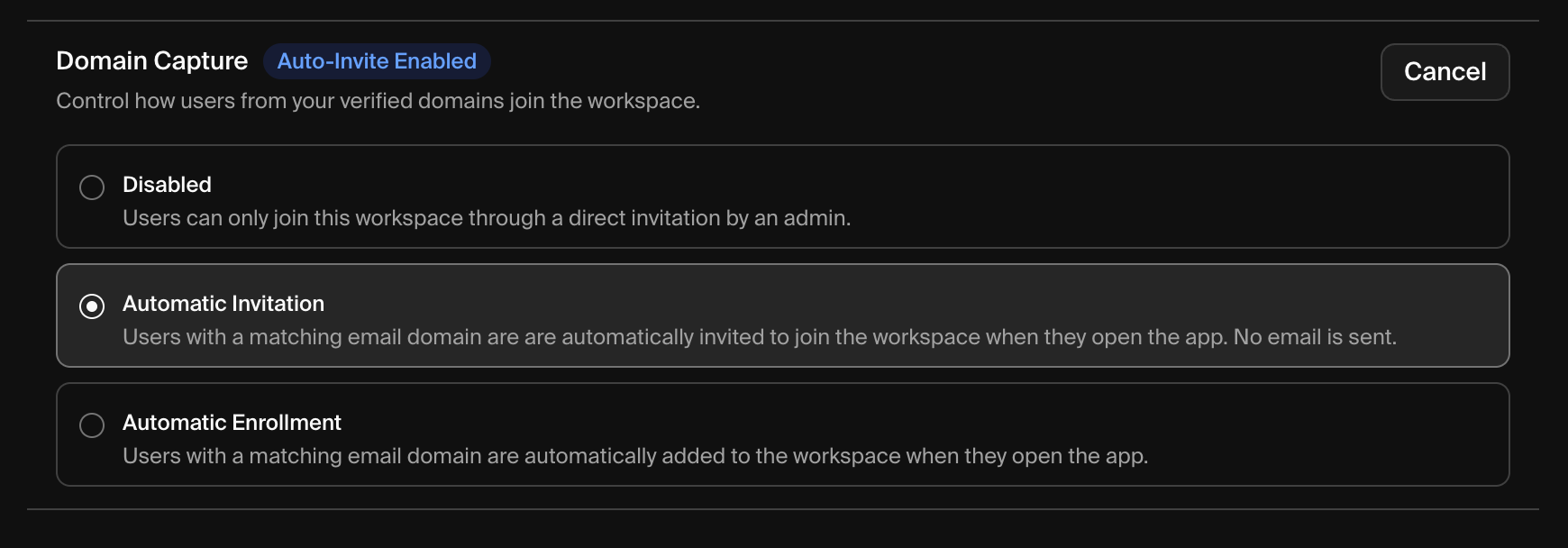
Ключевые детали
Несколько рабочих пространств с одним и тем же доменом
Несколько рабочих пространств с одним и тем же доменом
Несколько рабочих пространств могут подтвердить один и тот же e-mail-домен. Каждое рабочее пространство управляет своим режимом захвата независимо. Пользователь, соответствующий нескольким рабочим пространствам, может быть зачислен или получить запрос для каждого из них.
Существующие члены рабочего пространства
Существующие члены рабочего пространства
Пользователи, уже являющиеся членами вашего рабочего пространства, не затрагиваются Domain Capture. Никакие дублирующие приглашения или зачисления не выполняются.
Устранение неполадок
Запись DNS не найдена
Запись DNS не найдена
- Дождитесь распространения — изменения DNS могут занять до 72 часов (обычно менее 1 часа)
- Проверьте вашу запись — используйте MXToolbox TXT Lookup, чтобы проверить, видна ли запись
- Проверьте опечатки — убедитесь, что токен подтверждения скопирован в точности
- Проверьте поле host — некоторые провайдеры требуют
@, другие — пустое значение, а некоторые — имя вашего домена
Запись существует, но подтверждение всё равно не проходит
Запись существует, но подтверждение всё равно не проходит
- Проверьте дублирующиеся записи — удалите старые или дублирующиеся TXT-записи
- Проверьте точное значение — некоторые провайдеры автоматически добавляют кавычки; не добавляйте лишних кавычек
- Попробуйте другое значение TTL — меньшие значения TTL (300 секунд) распространяются быстрее
У меня нет доступа к настройкам DNS
У меня нет доступа к настройкам DNS
Свяжитесь с вашим IT-администратором или человеком, управляющим доменом вашей организации. Им потребуется добавить TXT-запись за вас.
Дальнейшие шаги
После подтверждения домена и настройки Domain Capture вы можете перейти к настройке SAML SSO для централизованной аутентификации:Настройка SAML SSO
Настройте единый вход для вашего корпоративного рабочего пространства Krea Enterprise