

Nur Business und Enterprise — Modellzugriffssteuerung ist in den Plänen Business und Enterprise verfügbar. Wende dich an unser Sales-Team, um mehr zu erfahren.
Schlüsselkonzepte
Zwei Modi
Krea bietet zwei Modi der Zugriffssteuerung, die festlegen, wie Modelle standardmäßig behandelt werden:Alle erlauben (Blocklist)
Jedes Modell ist standardmäßig verfügbar. Du blockierst gezielt die Modelle, die du nicht möchtest.Neue zu Krea hinzugefügte Modelle sind automatisch verfügbar.
Alle blockieren (Allowlist)
Jedes Modell ist standardmäßig blockiert. Du erlaubst gezielt die Modelle, die du genehmigst.Neue zu Krea hinzugefügte Modelle sind automatisch blockiert, bis du sie erlaubst.
Hierarchische Richtlinien
Der Modellzugriff wird auf mehreren Ebenen durchgesetzt. Jede Ebene kann den von der darüberliegenden Ebene gewährten Zugriff weiter einschränken – aber niemals erweitern.| Ebene | Geltungsbereich | Verfügbarkeit |
|---|---|---|
| Workspace | Gilt für alle im Workspace | Jetzt verfügbar |
| Mitglied | Schränkt den Zugriff für ein einzelnes Mitglied ein | Jetzt verfügbar |
| Projekt | Schränkt den Zugriff für ein bestimmtes Projekt ein | Demnächst verfügbar |
Eine Mitgliedsrichtlinie kann nur Modelle einschränken, die auf Workspace-Ebene bereits erlaubt sind. Sie kann keinen Zugriff auf ein Modell gewähren, das der Workspace blockiert hat.
Voraussetzungen
Workspace-Rolle
Du musst Workspace-Owner oder Admin sein
Business- oder Enterprise-Plan
Modellzugriffssteuerung erfordert ein Business- oder Enterprise-Abonnement
Modus der Zugriffssteuerung wählen
Standardmäßig starten neue Workspaces im Modus Alle erlauben (Blocklist). So wechselst du den Modus:
Workspace-Einstellungen öffnen
Navigiere zu Workspace-Einstellungen ↗ und suche den Abschnitt Modellzugriff.
Wechsel bestätigen
Ein Bestätigungsdialog erklärt die Auswirkungen:
- Wechsel zu Alle blockieren (Allowlist): Alle Modelle werden standardmäßig blockiert. Alle aktuell verfügbaren Modelle werden als Ausgangspunkt zur Liste der erlaubten Modelle hinzugefügt, sodass sich sofort nichts ändert – aber jedes künftig zu Krea hinzugefügte Modell wird blockiert, bis du es erlaubst.
- Wechsel zu Alle erlauben (Blocklist): Alle Modelle werden standardmäßig erlaubt. Deine aktuelle Liste erlaubter Modelle wird geleert.
Zugriff auf Workspace-Ebene verwalten
Nach der Modusauswahl kannst du konfigurieren, welche Modelle auf Workspace-Ebene blockiert oder erlaubt werden sollen.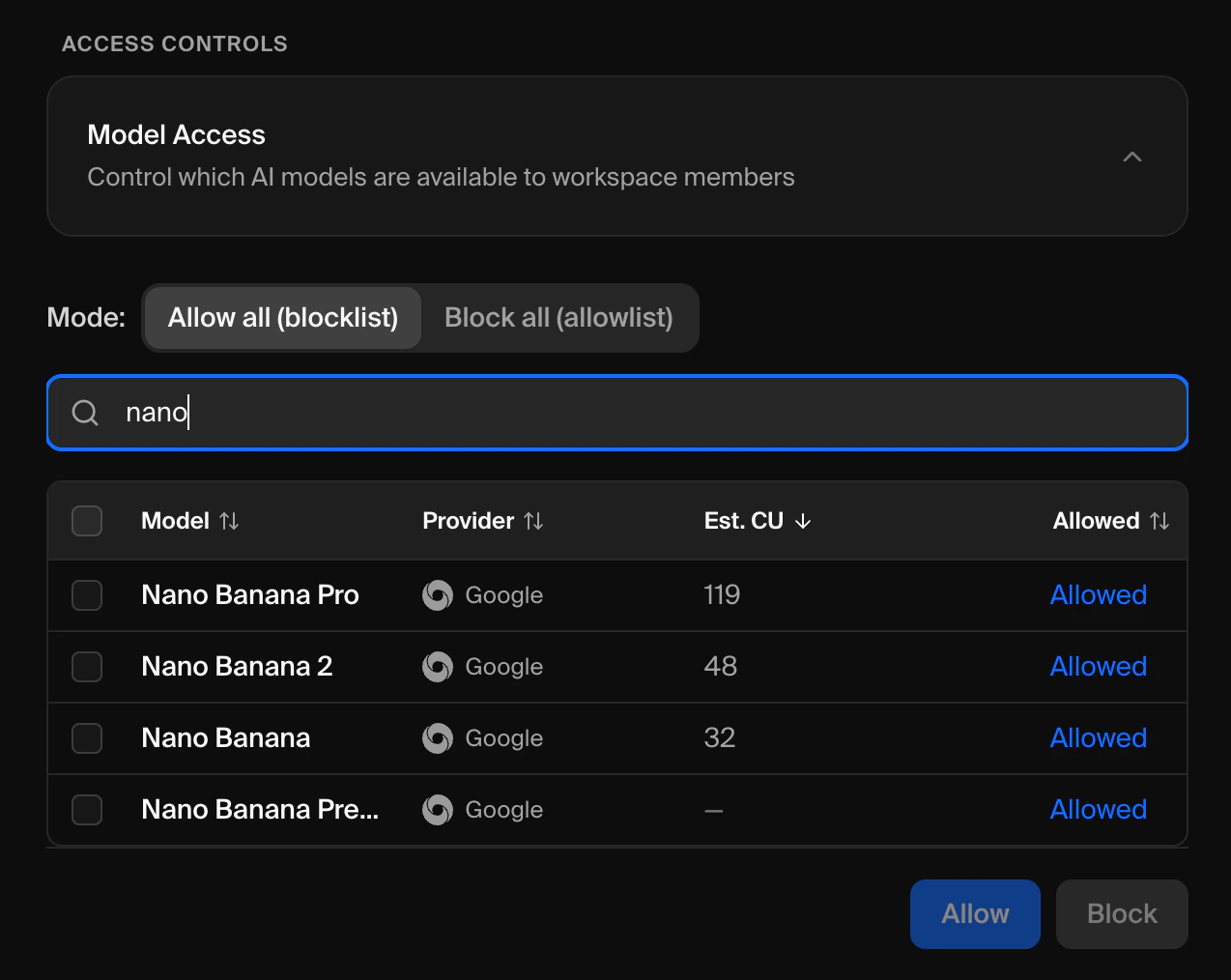
Modellzugriffseinstellungen öffnen
Erweitere in den Workspace-Einstellungen ↗ die Karte Modellzugriff.
Modelle finden
Verwende die Suchleiste, um Modelle nach Name oder Anbieter zu filtern. Die Tabelle zeigt Name, Anbieter, geschätzte Compute-Kosten und aktuellen Zugriffsstatus jedes Modells.
Zugriff auf Mitgliederebene verwalten
Du kannst den Modellzugriff für einzelne Workspace-Mitglieder anpassen.Zu Mitglieder gehen
Navigiere zu Mitglieder ↗.
Mitgliedermenü öffnen
Suche das Mitglied, das du konfigurieren möchtest, und klicke auf das Drei-Punkte-Menü in seiner Zeile.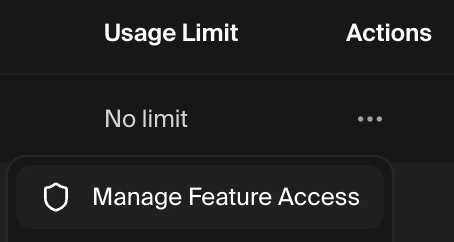
Modellzugriff verwalten auswählen
Klicke auf Modellzugriff verwalten. Die Modelltabelle klappt automatisch unter der Zeile des Mitglieds auf.
So werden neue Modelle gehandhabt
Das ist der wichtigste Unterschied zwischen den beiden Modi:| Szenario | Alle erlauben (Blocklist) | Alle blockieren (Allowlist) |
|---|---|---|
| Neues Modell zu Krea hinzugefügt | Automatisch verfügbar für alle Mitglieder | Automatisch blockiert für alle Mitglieder |
| Admin-Aktion nötig? | Nur, wenn du es blockieren möchtest | Ja – muss erlaubt werden, bevor es nutzbar ist |
Downgrade deines Plans
Wenn dein Workspace auf einen Plan herabgestuft wird, der keine Modellzugriffssteuerung enthält, werden alle Zugriffsrichtlinien automatisch entfernt und dein Workspace fällt auf das Standardverhalten zurück, bei dem alle Modelle verfügbar sind.Ein erneutes Upgrade stellt deine bisherigen Richtlinien nicht wieder her. Du musst sie neu konfigurieren.
Fehlerbehebung
Ich sehe den Abschnitt Modellzugriff nicht in den Workspace-Einstellungen
Ich sehe den Abschnitt Modellzugriff nicht in den Workspace-Einstellungen
Die Modellzugriffssteuerung ist nur in den Plänen Business und Enterprise verfügbar. Wenn du einen anderen Plan hast, siehst du stattdessen eine Aufforderung zum Upgrade. Verwalte dein Abonnement ↗ oder wende dich an den Vertrieb, um ein Upgrade durchzuführen.
Neue Modelle erscheinen immer wieder als verfügbar
Neue Modelle erscheinen immer wieder als verfügbar
Dein Workspace befindet sich im Modus Alle erlauben (Blocklist). In diesem Modus sind neue Modelle standardmäßig verfügbar. Wechsle in den Modus Alle blockieren (Allowlist), damit neue Modelle blockiert sind, bis du sie ausdrücklich erlaubst. Siehe Modus der Zugriffssteuerung wählen.
Ein Mitglied kann ein von mir blockiertes Modell trotzdem nutzen
Ein Mitglied kann ein von mir blockiertes Modell trotzdem nutzen
- Prüfe, ob die Blockierung auf der richtigen Ebene angewendet wurde (Workspace oder Mitglied).
- Vergewissere dich, dass der Workspace-Modus korrekt ist – im Allowlist-Modus muss das Modell aus der Liste der erlaubten Modelle entfernt sein, um blockiert zu werden.
Ich kann ein Modell, das ausgegraut ist, nicht erlauben
Ich kann ein Modell, das ausgegraut ist, nicht erlauben
Das Modell ist auf Workspace-Ebene blockiert. Eine Mitgliedsrichtlinie kann Einschränkungen von oben nicht aufheben. Bitte einen Workspace-Admin, das Modell zuerst auf Workspace-Ebene zu erlauben.
Ich habe den Modus gewechselt und meine Mitgliedsrichtlinien verloren
Ich habe den Modus gewechselt und meine Mitgliedsrichtlinien verloren
Beim Wechsel zwischen Blocklist- und Allowlist-Modus werden alle Richtlinien auf Mitgliederebene gelöscht. Das ist beabsichtigt, weil sich die Semantik der Regeln zwischen den Modi ändert. Du musst Mitgliedsrichtlinien nach dem Wechsel neu konfigurieren.
Brauchst du Hilfe?
Enterprise-Support
Wende dich an unser Enterprise-Support-Team unter support@krea.ai
Sales-Team
Fragen zu Business- oder Enterprise-Plänen? Schreib an sales@krea.ai