

Nur für Krea Enterprise — SAML-SSO ist ausschließlich für Krea-Enterprise-Kunden verfügbar. Wende dich an unser Sales-Team, um mehr über Enterprise-Pläne zu erfahren.
Voraussetzungen
Bevor du beginnst, stelle sicher, dass du Folgendes hast:Verifizierte Domain
Schließe zuerst die Domain-Verifizierung ab
Workspace-Rolle
Du musst Workspace-Owner oder Admin sein
Identity-Provider-Zugriff
Admin-Zugriff auf deinen IdP (Okta, Google Workspace usw.)
Enterprise-Plan
Aktives Krea-Enterprise-Abonnement
Schritt 1: Service-Provider-Details von Krea abrufen
Nach Abschluss der Domain-Verifizierung zeigt das Setup-Modal den Abschnitt zur SAML-Konfiguration an.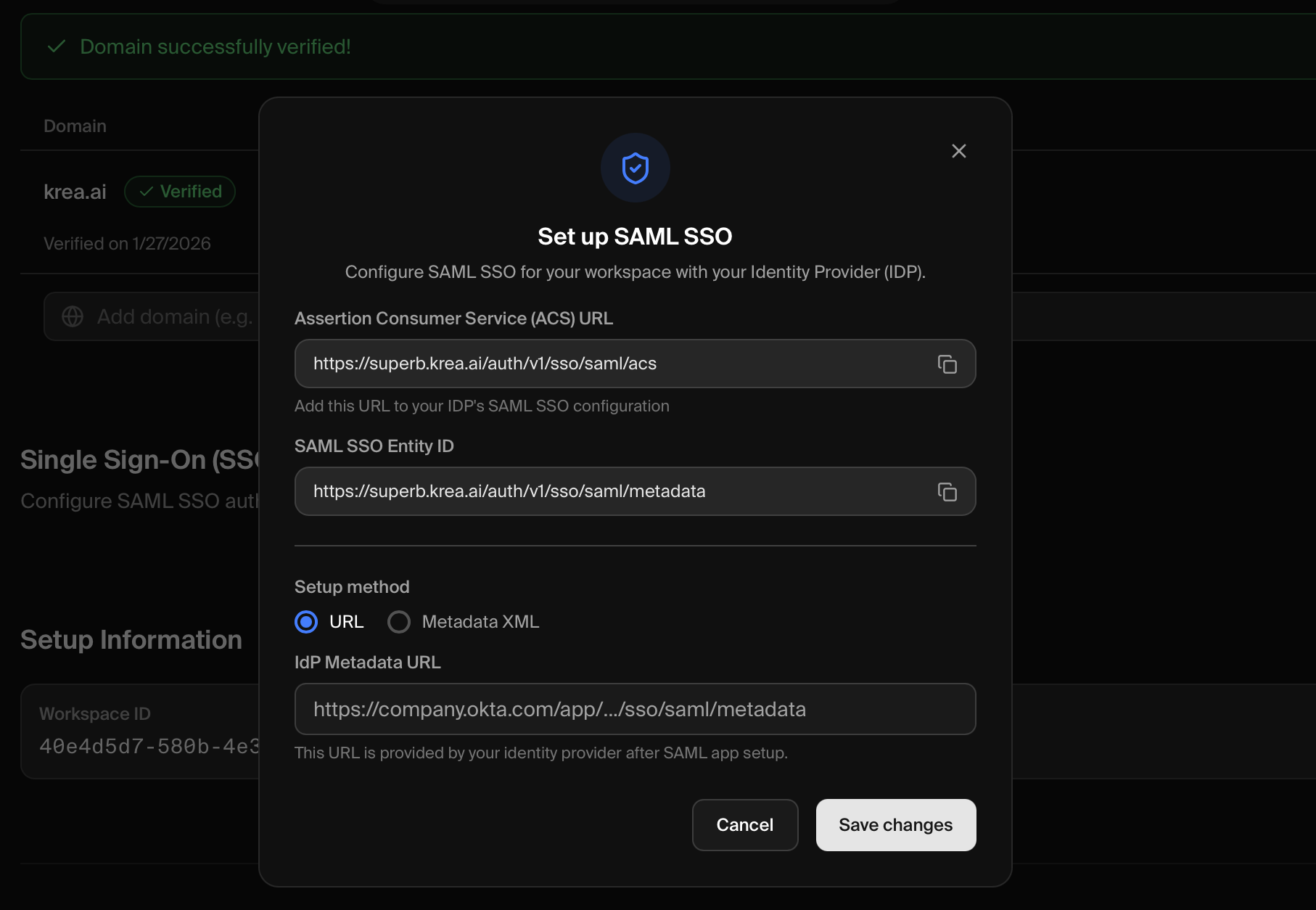 Du benötigst diese beiden Werte, um deinen Identity-Provider zu konfigurieren:
| Feld | Wert |
|---|---|
| ACS URL | https://superb.krea.ai/auth/v1/sso/saml/acs |
| Entity ID | https://superb.krea.ai/auth/v1/sso/saml/metadata |
| Metadata XML | https://superb.krea.ai/auth/v1/sso/saml/metadata |
Schritt 2: Deinen Identity-Provider konfigurieren
Erstelle in deinem Identity-Provider eine SAML-Anwendung mit den Werten aus Schritt 1.- Okta
- Google Workspace
Anwendungen aufrufen
Melde dich in deiner Okta Admin Console an (typischerweise
https://your-org.okta.com/admin) und gehe in der Seitenleiste zu Applications → Applications.App-Integration erstellen
Klicke auf Create App Integration.Wähle SAML 2.0 als Anmeldemethode und klicke auf Next.
Allgemeine Einstellungen konfigurieren
Gib Krea als App-Name ein.Lade optional ein Logo zur einfachen Identifikation hoch.Klicke auf Next.
SAML-Einstellungen konfigurieren
Gib die folgenden Werte ein:
| Feld | Wert |
|---|---|
| Single sign-on URL | https://superb.krea.ai/auth/v1/sso/saml/acs |
| Audience URI (SP Entity ID) | https://superb.krea.ai/auth/v1/sso/saml/metadata |
| Name ID format | EmailAddress |
| Application username |
Einrichtung abschließen
Klicke auf Next.Wähle auf der Feedback-Seite „I’m an Okta customer adding an internal app“ und klicke auf Finish.
Metadata-URL abrufen
Wechsle auf der Anwendungsseite zum Tab Sign On.Scrolle nach unten zu SAML Signing Certificates und suche die Metadata URL. Klicke auf Actions → View IdP metadata, um die URL zu erhalten.
Schritt 3: Deinen IdP mit Krea verbinden
Stelle im Krea-Modal die Metadaten deines IdP bereit:- URL (empfohlen)
- Metadata XML
Am besten für: Okta und andere IdPs, die eine öffentliche Metadata-URL bereitstellen
- Wähle im Krea-Modal den Tab URL
- Füge die Metadata URL deines IdP in das Textfeld ein
- Klicke auf Änderungen speichern
Die Verwendung einer URL ermöglicht es Krea, aktualisierte Zertifikate automatisch abzurufen, wenn dein IdP sie rotiert.
Schritt 4: Deine Konfiguration testen
Inkognito-Fenster öffnen
Verwende ein frisches Inkognito-/privates Browserfenster, um zwischengespeicherte Sitzungen zu vermeiden.
Zur Krea-Anmeldung gehen
Navigiere zu krea.ai/login ↗
Auf den SSO-Button klicken
Klicke auf der Anmeldeseite auf den Button SSO, um die SAML-Authentifizierung zu starten.
E-Mail-Adresse eingeben
Gib eine E-Mail-Adresse aus deiner verifizierten Domain ein (z. B.
you@acme.com)Mit deinem IdP authentifizieren
Du solltest zur Anmeldeseite deiner Organisation weitergeleitet werden.
Erfolg! Wenn du dich anmelden kannst, ist dein SAML-SSO korrekt konfiguriert. Lade deine Teammitglieder ein, sich über den SSO-Button mit ihrer Arbeits-E-Mail-Adresse anzumelden.
SAML-SSO erzwingen
Sobald SSO konfiguriert und getestet ist, kannst du es für alle Nutzer mit deiner verifizierten Domain erzwingen. So wird sichergestellt, dass sich jeder in deiner Organisation über deinen Identity-Provider authentifiziert.
Zu den Workspace-Einstellungen gehen
Navigiere zu Workspace-Einstellungen ↗ und scrolle zum Abschnitt Single Sign-On (SSO).
SSO-Erzwingung finden
Suche den Schalter SSO-Erzwingung auf der SSO-Karte für deine verifizierte Domain.
Erzwingung deaktivieren
Wenn du die SSO-Erzwingung deaktivieren möchtest:- Gehe zu Workspace-Einstellungen ↗
- Suche im Abschnitt Single Sign-On (SSO) den Schalter SSO erzwingen
- Klicke auf den Schalter, um die Erzwingung zu deaktivieren
- Nutzer können sich wieder per Passwort oder Magic Link anmelden
Das Deaktivieren der Erzwingung deaktiviert nicht SSO selbst – Nutzer können sich weiterhin über den SSO-Button auf der Anmeldeseite per SSO anmelden.
Fehlerbehebung
SSO-Konfiguration fehlgeschlagen
SSO-Konfiguration fehlgeschlagen
- URLs prüfen – Stelle sicher, dass ACS URL und Entity ID exakt wie angezeigt eingegeben sind (keine abschließenden Schrägstriche)
- Metadata-Zugriff prüfen – Wenn du eine URL verwendest, muss sie öffentlich zugänglich sein
- Stattdessen XML versuchen – Wenn die URL nicht funktioniert, lade die XML herunter und füge sie direkt ein
- Zertifikatsablauf prüfen – Abgelaufene IdP-Zertifikate führen dazu, dass die Konfiguration fehlschlägt
Nutzer können sich nicht anmelden
Nutzer können sich nicht anmelden
- SSO-Button klicken – Nutzer müssen auf der Anmeldeseite den SSO-Button klicken (nicht nur die E-Mail eingeben)
- Nutzer im IdP zuweisen – Nutzer müssen der Krea-SAML-App in deinem IdP zugewiesen sein
- Name ID prüfen – Stelle sicher, dass Name ID in deinem IdP auf das Format E-Mail/EmailAddress gesetzt ist
- E-Mail-Domain überprüfen – Die E-Mails der Nutzer müssen exakt der verifizierten Domain entsprechen
- Bereitstellung prüfen – Nutzer müssen möglicherweise zuerst in den Krea-Workspace eingeladen werden
Fehler 'Invalid SAML response'
Fehler 'Invalid SAML response'
- Zeitabweichung – Stelle sicher, dass die Uhr deines IdP-Servers korrekt ist (innerhalb von 5 Minuten zur tatsächlichen Zeit)
- Assertion-Bedingungen – Prüfe, ob die NotBefore/NotOnOrAfter-Bedingungen der SAML-Assertion gültig sind
- Signaturprobleme – Vergewissere dich, dass das richtige Zertifikat verwendet wird
Weiterleitungsschleife oder leere Seite
Weiterleitungsschleife oder leere Seite
- Cookies löschen – Lösche alle Krea-bezogenen Cookies und versuche es erneut
- ACS URL prüfen – Stelle sicher, dass die ACS URL in deinem IdP keine Tippfehler enthält
- Domain überprüfen – Vergewissere dich, dass die Domain-Verifizierung weiterhin aktiv ist
SSO verwalten
SSO-Status einsehen
- Gehe zu Workspace-Einstellungen ↗
- Scrolle zum Abschnitt Domain-Verwaltung
- Die SSO-Karte zeigt:
- Status Aktiviert mit grüner Anzeige
- Deine verifizierte Domain
- Schaltfläche Konfigurieren, um Einstellungen anzupassen
IdP-Metadaten aktualisieren
Wenn du deine IdP-Metadaten aktualisieren musst (z. B. nach einer Zertifikatsrotation):- Gehe zu Workspace-Einstellungen ↗
- Klicke im Abschnitt Domain-Verwaltung auf Konfigurieren auf der SSO-Karte
- Aktualisiere die Metadata-URL oder das XML
- Klicke auf Änderungen speichern
SSO deaktivieren
- Gehe zu Workspace-Einstellungen ↗
- Klicke im Abschnitt Domain-Verwaltung auf Konfigurieren auf der SSO-Karte
- Klicke unten im Modal auf SSO deaktivieren
- Bestätige die Aktion
Brauchst du Hilfe?
Enterprise-Support
Wende dich an unser Enterprise-Support-Team unter support@krea.ai
Sales-Team
Fragen zu Enterprise-Plänen? Schreib an sales@krea.ai