

Private Beta: Organisationen stehen derzeit ausgewählten Enterprise-Kunden zur Verfügung. Wende dich an unser Sales-Team, um mehr zu erfahren.
Voraussetzungen
Organisationsrolle
Du musst Owner oder Admin der Organisation sein
Enterprise-Plan
Organisationen sind für ausgewählte Enterprise-Kunden verfügbar
Das Organisations-Dashboard öffnen
Owner und Admins können das Organisations-Dashboard jederzeit über das Kontomenü erreichen.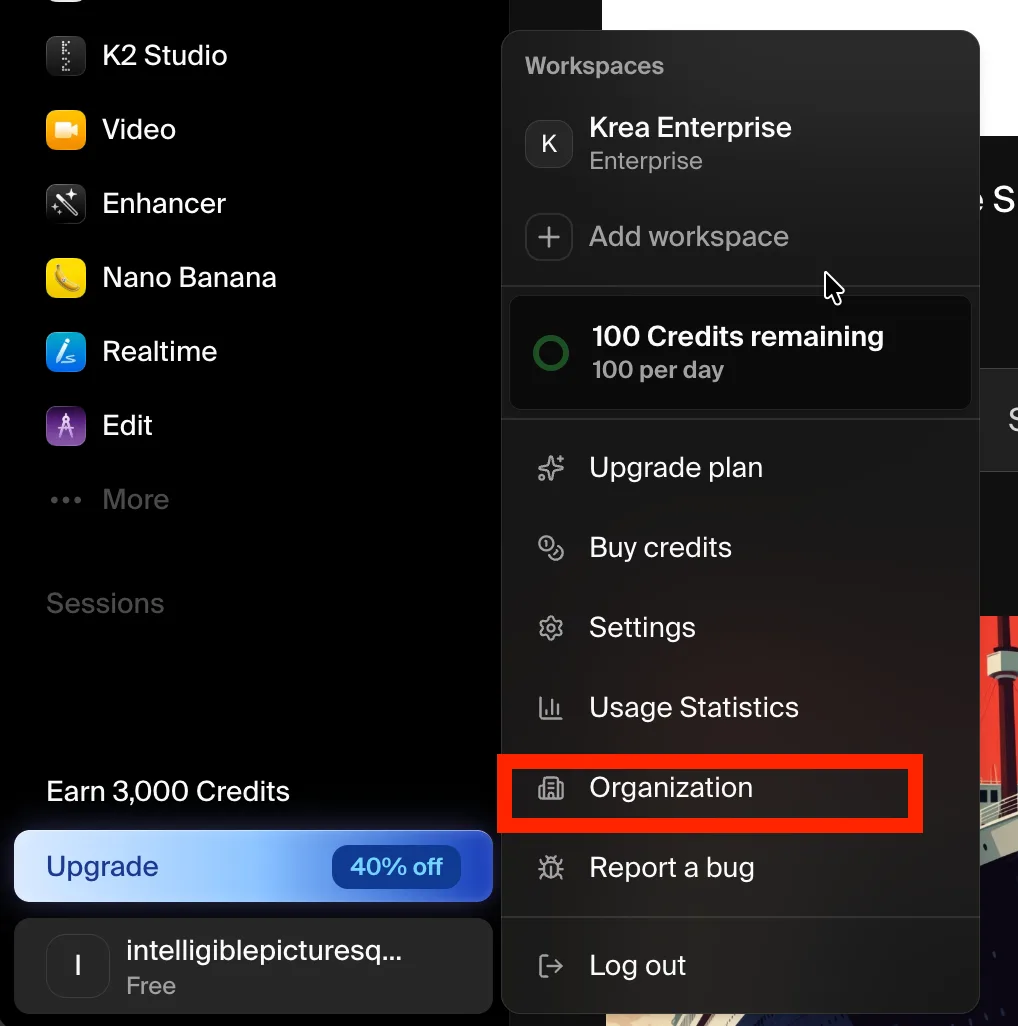
Dashboard-Überblick
Das Dashboard fasst deine Organisation oben zusammen – Name, Gesamtanzahl der Mitglieder und Gesamtanzahl der Workspaces –, gefolgt von drei Abschnitten: Workspaces, Mitglieder und Domains.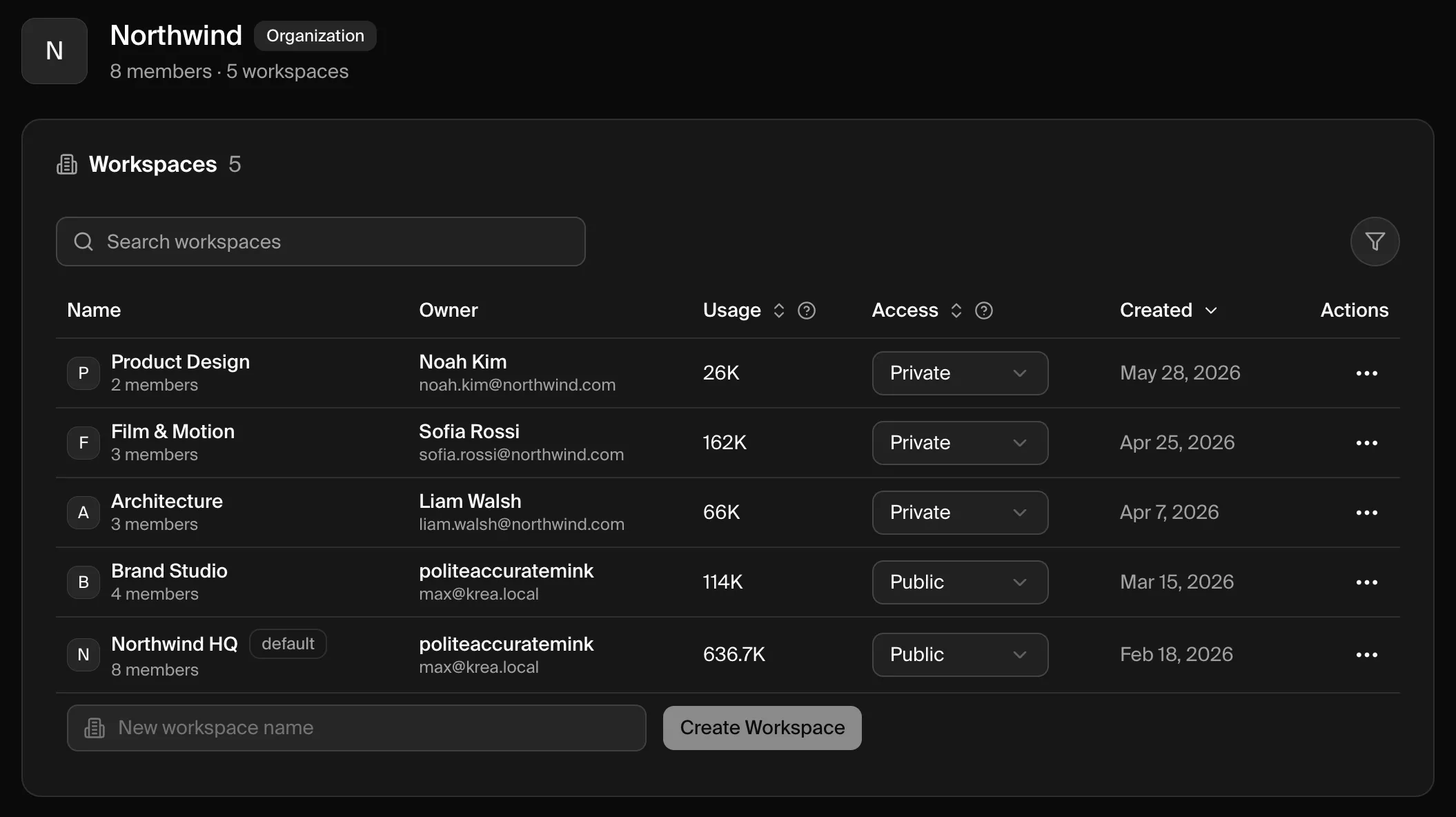
Workspaces
Der Abschnitt Workspaces listet jeden Workspace in deiner Organisation auf.| Spalte | Was sie zeigt |
|---|---|
| Name | Der Name des Workspaces. Der Landing-Workspace deiner Organisation ist als Standard markiert. |
| Owner | Name und E-Mail-Adresse des Workspace-Owners. |
| Nutzung | Vom Workspace verbrauchte Compute Units. |
| Zugriff | Ob Organisationsmitglieder dem Workspace beitreten können – Öffentlich oder Privat. |
| Erstellt | Wann der Workspace erstellt wurde. |
| Aktionen | Das Menü ⋯, in dem du die Mitglieder des Workspaces verwalten und seine Nutzung einsehen kannst. |
Einen Workspace erstellen
Namen eingeben
Gib unten im Abschnitt Workspaces einen Namen in das Feld Name des neuen Workspaces ein.
Erstellen
Klicke auf Workspace erstellen. Der neue Workspace wird deiner Organisation hinzugefügt und erscheint in der Tabelle.
Workspace-Zugriff steuern
Das Dropdown Zugriff steuert, wie Organisationsmitglieder Zugang zu einem Workspace erhalten.| Zugriff | Verhalten |
|---|---|
| Privat | Nur per Einladung. Mitglieder können den Workspace nicht sehen oder ihm beitreten, wenn sie nicht hinzugefügt wurden. Dies ist die Standardeinstellung für neue Workspaces. |
| Öffentlich | Jedes Organisationsmitglied kann den Workspace nach dem Login auf dem Beitrittsbildschirm entdecken und beitreten. |
Workspace-Mitglieder verwalten
Öffne das Menü ⋯ bei einem Workspace und wähle Mitglieder, um zu verwalten, wer dazugehört.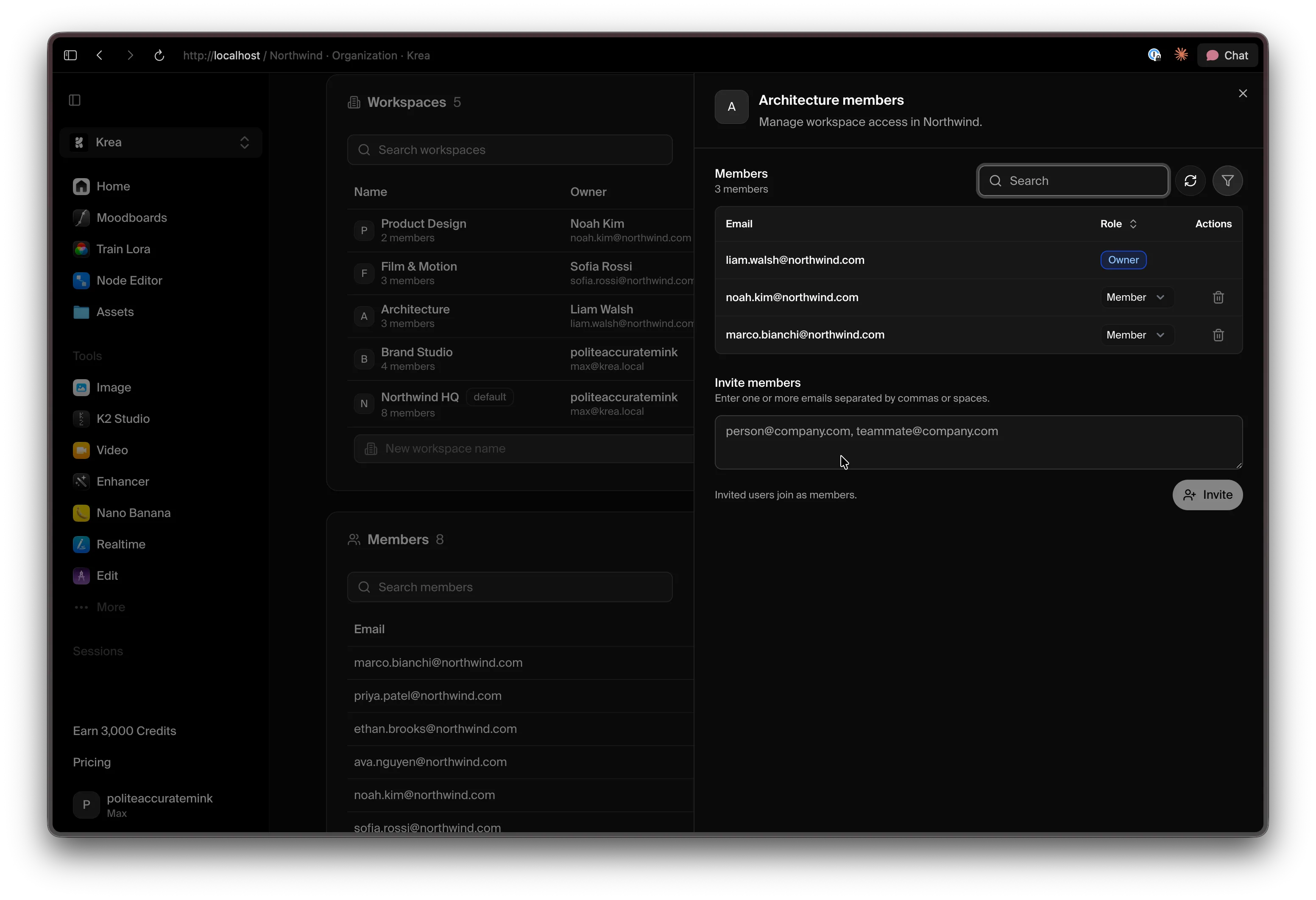 In diesem Bereich kannst du:
- Mitglieder einsehen und ihre Workspace-Rolle prüfen.
- Eine Rolle ändern über das Rollen-Dropdown neben jedem Mitglied (Owner, Admin oder Member).
- Ein Mitglied entfernen über das Lösch-Symbol.
- Personen einladen – gib eine oder mehrere E-Mail-Adressen ein (durch Kommas oder Leerzeichen getrennt) und klicke auf Einladen. Eingeladene Nutzer treten als Members bei.
Diese Rollen gelten für den Workspace, nicht für die Organisation. Die Rolle einer Person auf Organisationsebene wird im Abschnitt Mitglieder angezeigt. Siehe Rollen für den Unterschied.
Mitglieder
Der Abschnitt Mitglieder ist das Verzeichnis aller Personen in deiner Organisation. Er zeigt die E-Mail-Adresse jeder Person, ihre Organisationsrolle (Owner, Admin oder Member) sowie das Beitrittsdatum.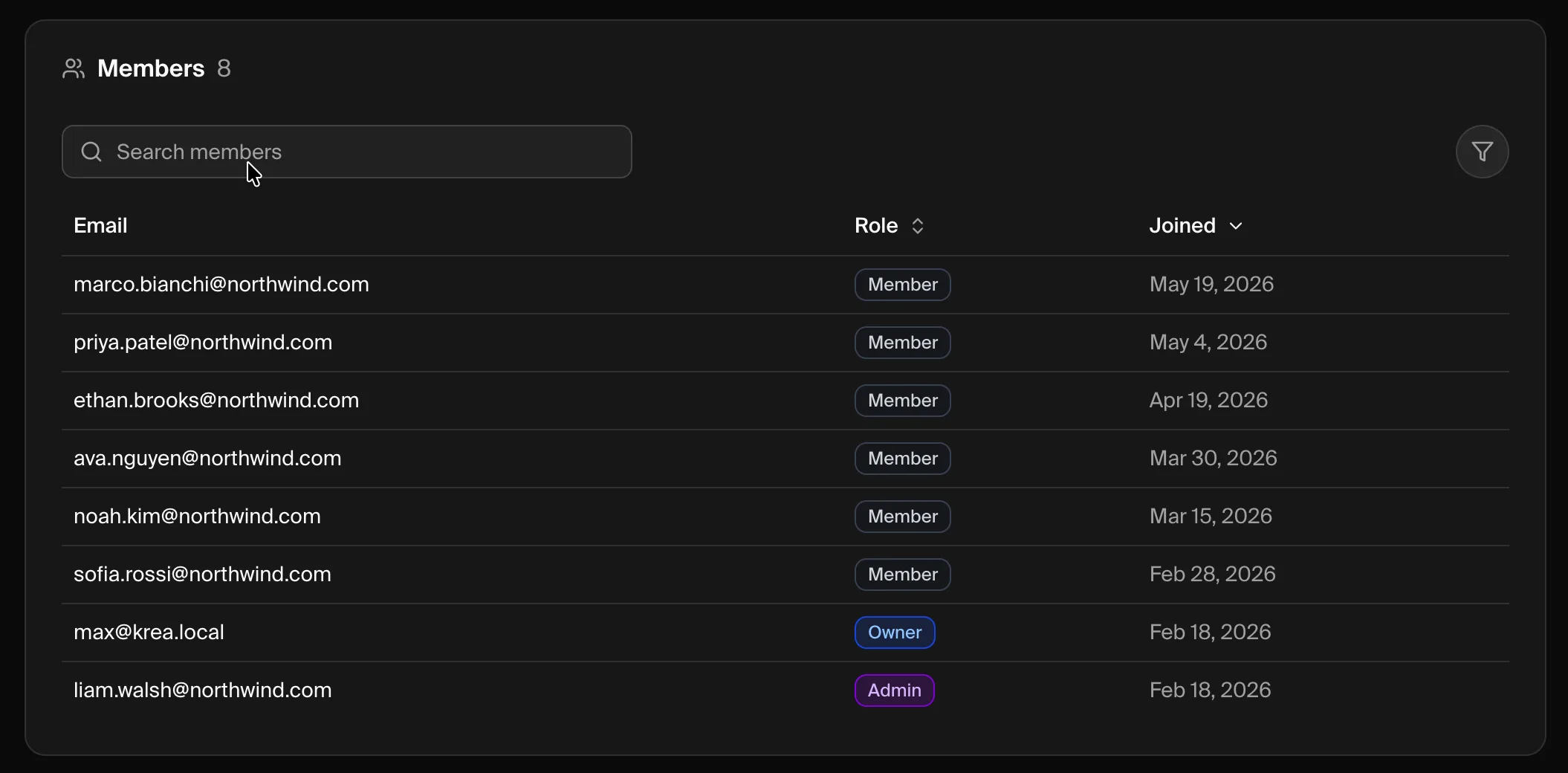 Suche nach E-Mail oder Rolle und sortiere nach Rolle oder Beitrittsdatum. Die meisten Personen treten automatisch über Domain Capture bei, sobald deine Domain verifiziert ist.
Domains
Im Abschnitt Domains verifizierst du die Domains, die deiner Organisation gehören, und legst fest, wie Personen aus diesen Domains beitreten und sich anmelden.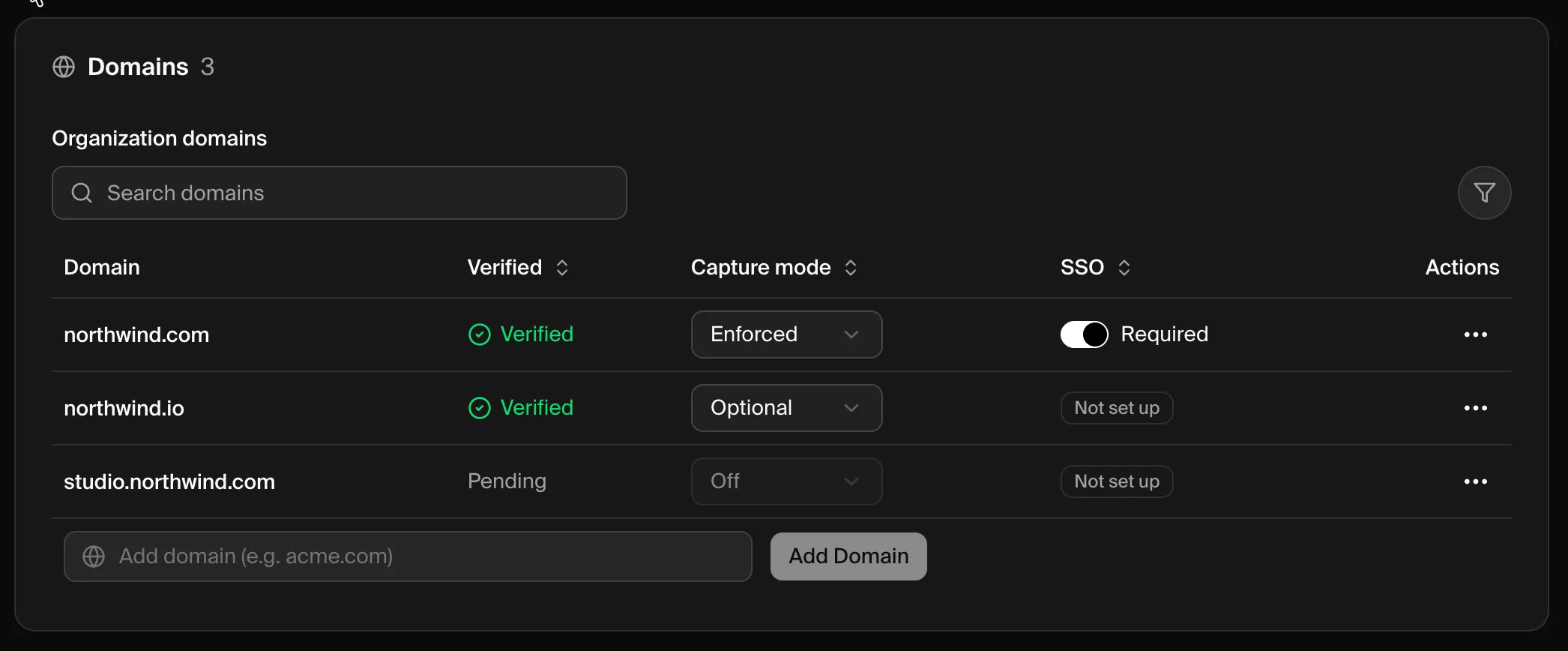 Jede Domain zeigt:
- Verifiziert – ob die Domain verifiziert ist oder noch auf eine DNS-Prüfung wartet.
- Capture-Modus – was passiert, wenn sich jemand mit dieser E-Mail-Domain anmeldet: Aus, Optional (sie werden zum Beitritt eingeladen) oder Erzwungen (sie werden automatisch aufgenommen).
- SSO – ob Single Sign-On für die Domain erforderlich, verfügbar oder nicht eingerichtet ist.
Eine Domain hinzufügen und verifizieren
Domain hinzufügen
Gib die E-Mail-Domain deines Unternehmens (zum Beispiel
acme.com) im Feld Domain hinzufügen ein und klicke auf Domain hinzufügen.Eigentum verifizieren
Öffne das Menü ⋯ bei der neuen Domain und wähle Domain verifizieren, füge dann den von Krea bereitgestellten DNS-TXT-Eintrag hinzu. Eine vollständige Anleitung findest du unter Domain-Verifizierung & Capture.
Domain-Verifizierung & Capture
Domain-Eigentum verifizieren und festlegen, wie passende Nutzer aufgenommen werden.
SAML-SSO-Einrichtung
Verbinde deinen Identity-Provider, damit sich dein Team per SSO anmeldet.
Fehlerbehebung
Ein Mitglied kann nicht auf einen Workspace zugreifen
Ein Mitglied kann nicht auf einen Workspace zugreifen
Die Organisationsmitgliedschaft gewährt keinen Zugriff auf jeden Workspace. Setze entweder den Zugriff des Workspaces auf Öffentlich, damit sie beitreten können, oder füge sie direkt über das Mitglieder-Panel des Workspaces hinzu.
Ein neues Teammitglied hat nicht automatisch einen Workspace erhalten
Ein neues Teammitglied hat nicht automatisch einen Workspace erhalten
Die automatische Aufnahme hängt von einer verifizierten Domain mit einem Capture-Modus ungleich Aus ab. Prüfe, ob die Domain verifiziert ist, und überprüfe ihren Capture-Modus im Abschnitt Domains.
Eine Domain hängt auf 'Wartend' fest
Eine Domain hängt auf 'Wartend' fest
DNS-Änderungen brauchen Zeit, um sich zu verbreiten. Prüfe noch einmal, ob der TXT-Eintrag exakt übereinstimmt, und versuche es erneut – siehe die Schritte zur Fehlerbehebung bei der Domain-Verifizierung.
Ich finde das Organisations-Dashboard nicht
Ich finde das Organisations-Dashboard nicht
Das Dashboard ist nur für Owner und Admins der Organisation verfügbar. Wenn deine Rolle korrekt ist und du es trotzdem nicht öffnen kannst, wende dich an support@krea.ai.
Brauchst du Hilfe?
Enterprise-Support
Wende dich an unser Enterprise-Support-Team unter support@krea.ai
Sales-Team
Fragen zu Enterprise-Plänen? Schreib an sales@krea.ai