

Solo Business y Enterprise — Los controles de acceso a modelos están disponibles en los planes Business y Enterprise. Contacta con nuestro equipo de ventas para obtener más información.
Conceptos clave
Dos modos
Krea ofrece dos modos de control de acceso que determinan cómo se tratan los modelos por defecto:Permitir todo (lista de bloqueados)
Todos los modelos están disponibles por defecto. Bloqueas explícitamente los que no quieres.Los nuevos modelos añadidos a Krea están disponibles automáticamente.
Bloquear todo (lista de permitidos)
Todos los modelos están bloqueados por defecto. Permites explícitamente los que apruebas.Los nuevos modelos añadidos a Krea se bloquean automáticamente hasta que los permitas.
Políticas jerárquicas
El acceso a modelos se aplica en varios niveles. Cada nivel puede restringir aún más — pero nunca ampliar — el acceso concedido por el nivel superior.| Nivel | Alcance | Disponibilidad |
|---|---|---|
| Espacio de trabajo | Se aplica a todos los miembros del espacio de trabajo | Disponible ahora |
| Miembro | Restringe el acceso para un miembro individual | Disponible ahora |
| Proyecto | Restringe el acceso para un proyecto específico | Próximamente |
Una política de miembro solo puede restringir los modelos que ya están permitidos a nivel de espacio de trabajo. No puede conceder acceso a un modelo que el espacio de trabajo ha bloqueado.
Requisitos previos
Rol en el espacio de trabajo
Debes ser propietario o administrador del espacio de trabajo
Plan Business o Enterprise
Los controles de acceso a modelos requieren una suscripción Business o Enterprise
Elegir un modo de control de acceso
Por defecto, los nuevos espacios de trabajo comienzan en el modo Permitir todo (lista de bloqueados). Para cambiar:
Abre la configuración del espacio de trabajo
Navega a Configuración del espacio de trabajo ↗ y busca la sección Acceso a modelos.
Selecciona un modo
Haz clic en Permitir todo (lista de bloqueados) o Bloquear todo (lista de permitidos).
Confirma el cambio
Un cuadro de diálogo de confirmación explicará el impacto:
- Cambiar a Bloquear todo (lista de permitidos): Todos los modelos se bloquearán por defecto. Todos los modelos actualmente disponibles se añadirán a la lista de permitidos como punto de partida, por lo que nada cambia inmediatamente, pero cualquier nuevo modelo añadido a Krea en el futuro se bloqueará hasta que lo permitas.
- Cambiar a Permitir todo (lista de bloqueados): Todos los modelos se permitirán por defecto. Tu lista de permitidos actual se borrará.
Gestionar el acceso a nivel de espacio de trabajo
Después de elegir un modo, puedes configurar qué modelos bloquear o permitir a nivel de espacio de trabajo.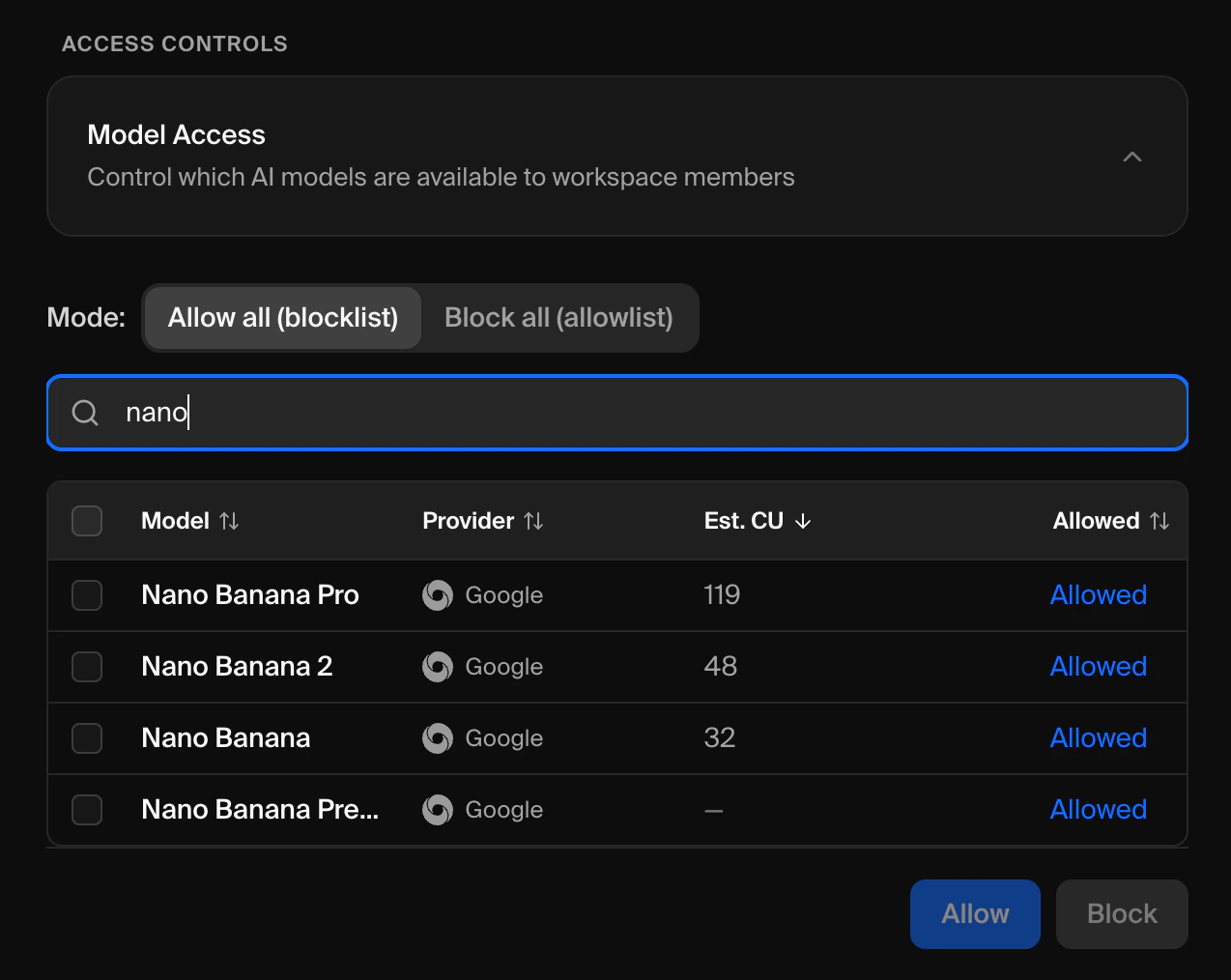
Abre la configuración de acceso a modelos
En Configuración del espacio de trabajo ↗, expande la tarjeta Acceso a modelos.
Buscar modelos
Usa la barra de búsqueda para filtrar modelos por nombre o proveedor. La tabla muestra el nombre, proveedor, coste estimado de compute y estado de acceso actual de cada modelo.
Gestionar el acceso a nivel de miembro
Puedes personalizar el acceso a modelos para miembros individuales del espacio de trabajo.Ve a Miembros
Navega a Miembros ↗.
Abre el menú del miembro
Encuentra al miembro que quieras configurar y haz clic en el menú de tres puntos en su fila.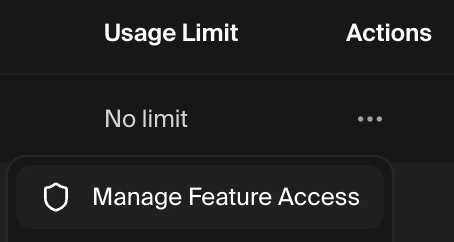
Selecciona Gestionar acceso a modelos
Haz clic en Gestionar acceso a modelos. La tabla de modelos se expandirá automáticamente en línea debajo de la fila del miembro.
Cómo se manejan los nuevos modelos
Esta es la diferencia más importante entre los dos modos:| Escenario | Permitir todo (lista de bloqueados) | Bloquear todo (lista de permitidos) |
|---|---|---|
| Nuevo modelo añadido a Krea | Disponible automáticamente para todos los miembros | Bloqueado automáticamente para todos los miembros |
| ¿Se requiere acción del administrador? | Solo si quieres bloquearlo | Sí — debes permitirlo antes de que alguien pueda usarlo |
Bajar de plan
Si tu espacio de trabajo baja a un plan que no incluye controles de acceso a modelos, todas las políticas de acceso se eliminan automáticamente y tu espacio de trabajo vuelve al comportamiento predeterminado en el que todos los modelos están disponibles.Volver a subir de plan no restaurará tus políticas anteriores. Tendrás que volver a configurarlas.
Solución de problemas
No veo la sección Acceso a modelos en la configuración del espacio de trabajo
No veo la sección Acceso a modelos en la configuración del espacio de trabajo
Los controles de acceso a modelos solo están disponibles en los planes Business y Enterprise. Si estás en un plan diferente, verás un aviso de actualización en su lugar. Gestiona tu suscripción ↗ o contacta con ventas para actualizar.
Los nuevos modelos siguen apareciendo como disponibles
Los nuevos modelos siguen apareciendo como disponibles
Tu espacio de trabajo está en modo Permitir todo (lista de bloqueados). En este modo, los nuevos modelos están disponibles por defecto. Cambia al modo Bloquear todo (lista de permitidos) para asegurarte de que los nuevos modelos se bloqueen hasta que los permitas explícitamente. Consulta Elegir un modo de control de acceso.
Un miembro aún puede usar un modelo que bloqueé
Un miembro aún puede usar un modelo que bloqueé
- Verifica que el bloqueo esté aplicado en el nivel correcto (espacio de trabajo o miembro).
- Comprueba que el modo del espacio de trabajo sea correcto — en modo lista de permitidos, el modelo debe estar ausente de la lista de permitidos para ser bloqueado.
No puedo permitir un modelo que está en gris
No puedo permitir un modelo que está en gris
El modelo está bloqueado a nivel de espacio de trabajo. Una política a nivel de miembro no puede anular las restricciones de niveles superiores. Pide a un administrador del espacio de trabajo que permita el modelo a nivel de espacio de trabajo primero.
Cambié de modo y perdí mis políticas de miembros
Cambié de modo y perdí mis políticas de miembros
Cambiar entre los modos de lista de bloqueados y lista de permitidos borra todas las políticas a nivel de miembro. Esto es esperado porque la semántica de las reglas cambia entre modos. Tendrás que volver a configurar las políticas de miembro después de cambiar.
¿Necesitas ayuda?
Soporte Enterprise
Contacta con nuestro equipo de soporte empresarial en support@krea.ai
Equipo de ventas
¿Tienes preguntas sobre los planes Business o Enterprise? Escribe a sales@krea.ai