

Beta privada: Las organizaciones están actualmente disponibles para clientes empresariales seleccionados. Contacta con nuestro equipo de ventas para obtener más información.
Requisitos previos
Rol en la organización
Debes ser propietario o administrador de la organización
Plan Enterprise
Las organizaciones están disponibles para clientes empresariales seleccionados
Abrir el panel de la organización
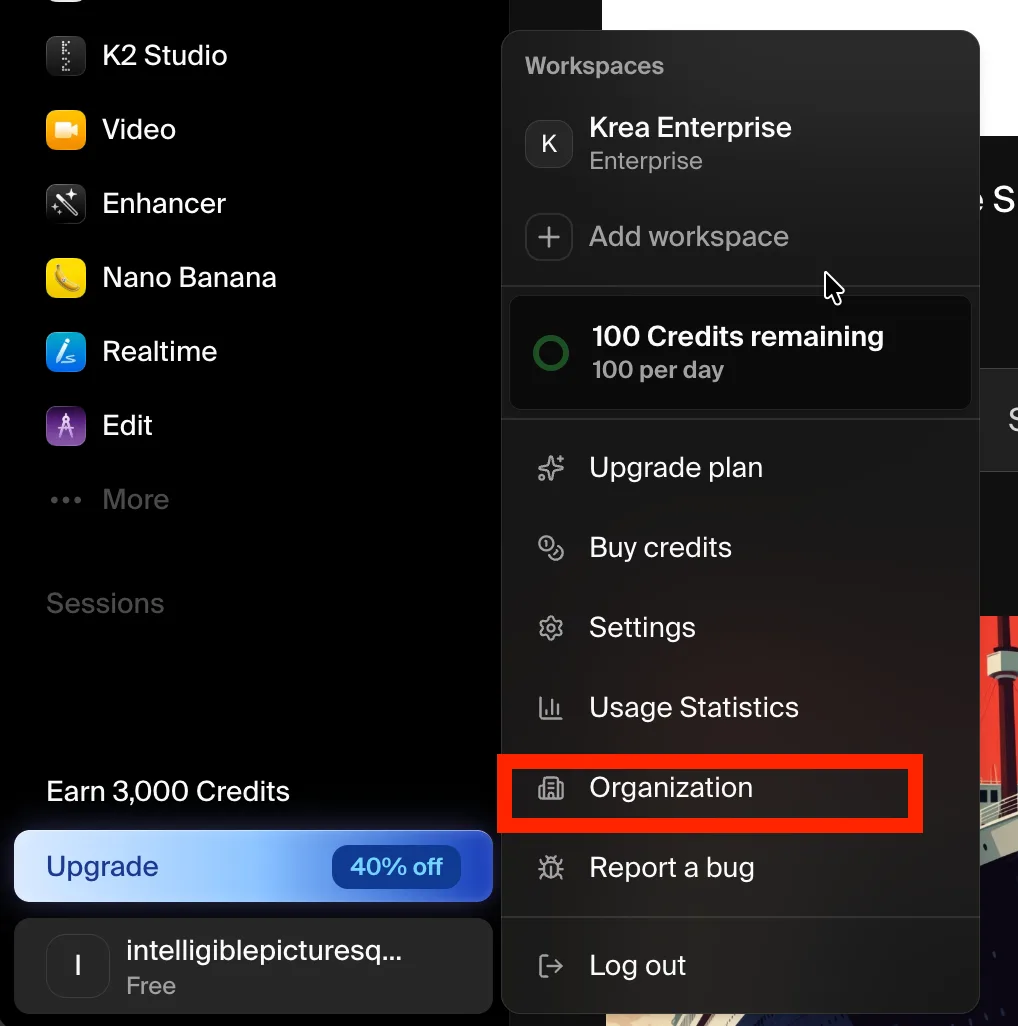
Los propietarios y administradores pueden acceder al panel de la organización desde el menú de cuenta en cualquier momento.Abre tu menú de cuenta
Haz clic en el avatar de tu cuenta en la esquina inferior izquierda de la barra lateral.
Resumen del panel
El panel resume tu organización en la parte superior — su nombre, el total de miembros y el total de espacios de trabajo — seguido de tres secciones: Espacios de trabajo, Miembros y Dominios.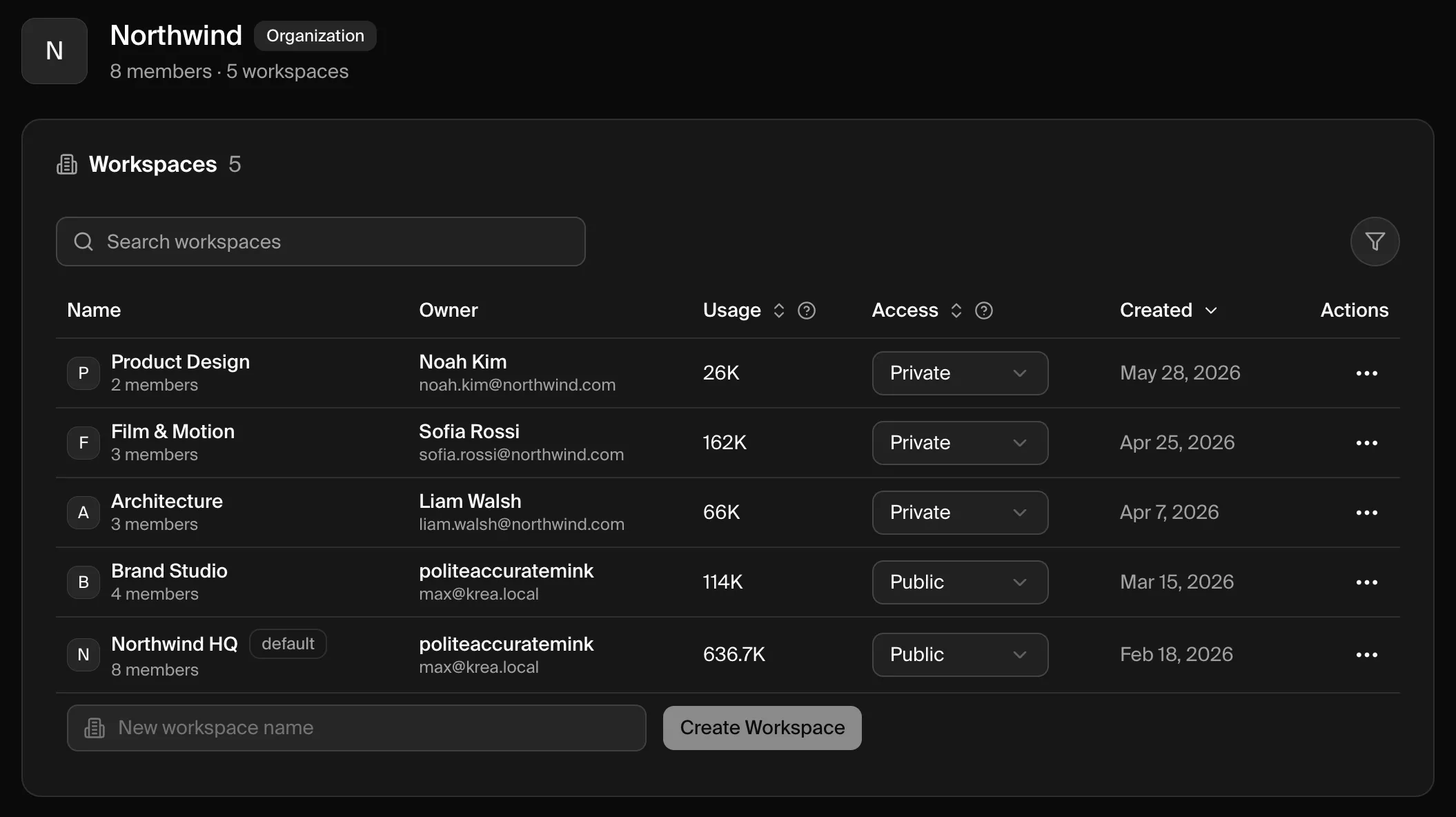
Espacios de trabajo
La sección Espacios de trabajo lista todos los espacios de trabajo de tu organización.| Columna | Qué muestra |
|---|---|
| Nombre | El nombre del espacio de trabajo. El espacio de trabajo de aterrizaje de tu organización está etiquetado como default. |
| Propietario | El nombre y correo electrónico del propietario del espacio de trabajo. |
| Uso | Compute consumido por el espacio de trabajo. |
| Acceso | Si los miembros de la organización pueden unirse al espacio de trabajo: Público o Privado. |
| Creado | Cuándo se creó el espacio de trabajo. |
| Acciones | El menú ⋯, donde puedes gestionar los miembros del espacio de trabajo y revisar su uso. |
Crear un espacio de trabajo
Introduce un nombre
En la parte inferior de la sección Espacios de trabajo, escribe un nombre en el campo Nombre del nuevo espacio de trabajo.
Créalo
Haz clic en Crear espacio de trabajo. El nuevo espacio de trabajo se añade a tu organización y aparece en la tabla.
Controlar el acceso a un espacio de trabajo
El desplegable Acceso controla cómo los miembros de la organización pueden entrar a un espacio de trabajo.| Acceso | Comportamiento |
|---|---|
| Privado | Solo por invitación. Los miembros no pueden ver ni unirse al espacio de trabajo a menos que se les añada. Este es el valor predeterminado para nuevos espacios de trabajo. |
| Público | Cualquier miembro de la organización puede descubrir y unirse al espacio de trabajo desde su pantalla de unirse tras iniciar sesión. |
Gestionar miembros del espacio de trabajo
Abre el menú ⋯ de un espacio de trabajo y elige Miembros para gestionar quién pertenece a él.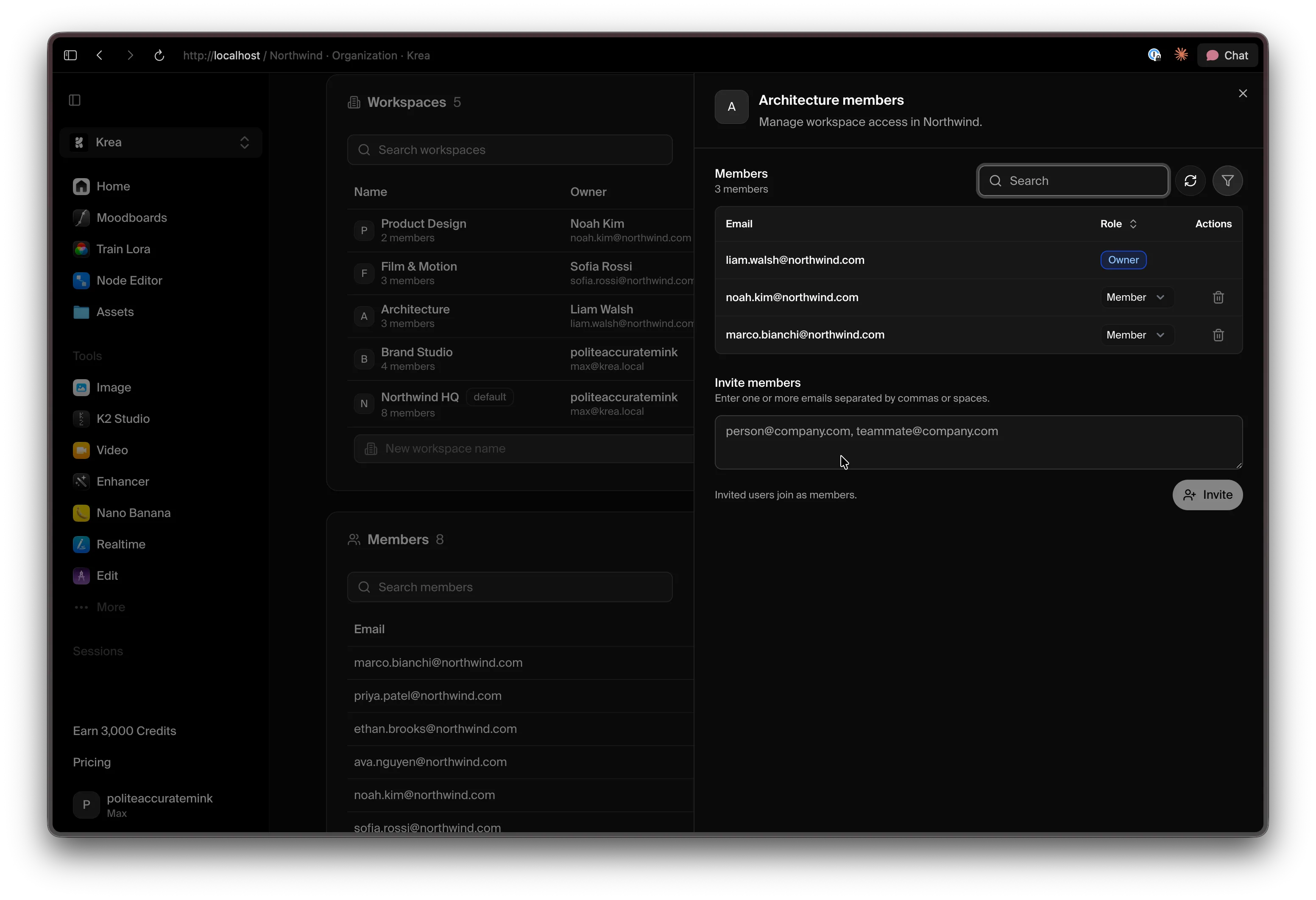 Desde este panel puedes:
- Revisar miembros y su rol en el espacio de trabajo.
- Cambiar un rol usando el desplegable de roles junto a cada miembro (Propietario, Administrador o Miembro).
- Eliminar un miembro con el icono de eliminar.
- Invitar personas — introduce una o más direcciones de correo electrónico (separadas por comas o espacios) y haz clic en Invitar. Los usuarios invitados se unen como Miembros.
Miembros
La sección Miembros es el directorio de todas las personas de tu organización. Muestra el correo electrónico de cada persona, su rol en la organización (Propietario, Administrador o Miembro) y cuándo se unió.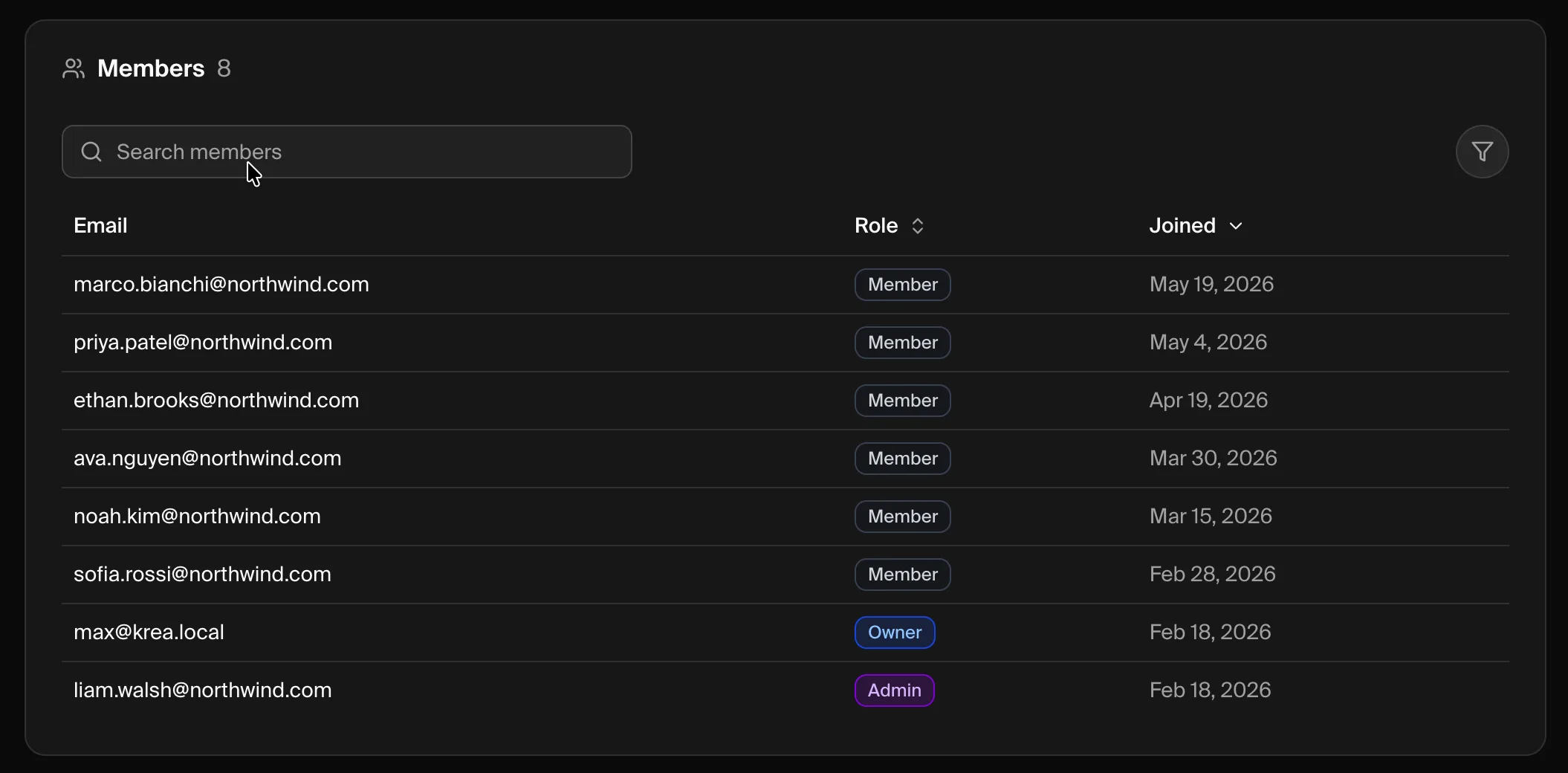 Busca por correo electrónico o rol, y ordena por rol o fecha de incorporación. La mayoría de las personas se unen automáticamente mediante la Captura de dominio una vez verificado tu dominio.
Dominios
La sección Dominios es donde verificas los dominios que posee tu organización y configuras cómo se unen e inician sesión las personas desde esos dominios.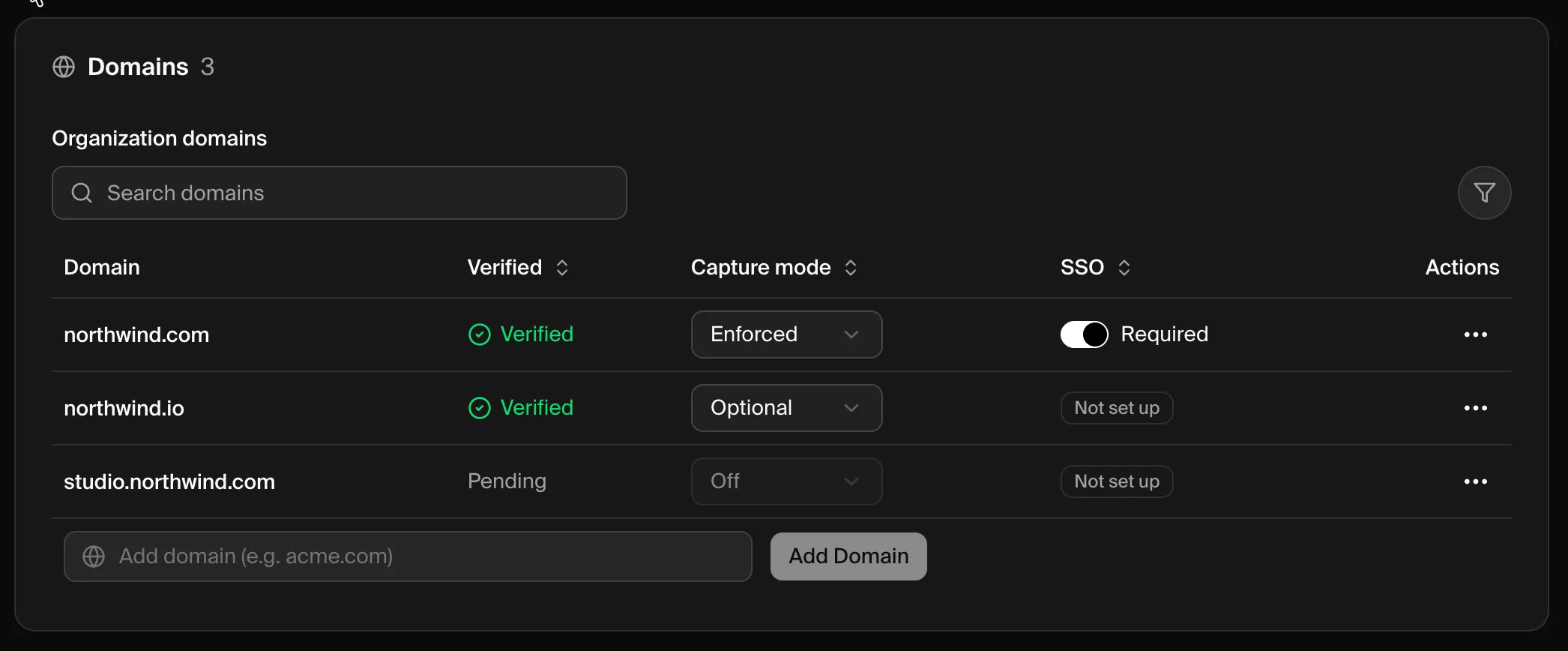 Cada dominio muestra:
- Verificado — si el dominio está Verificado o aún Pendiente de una comprobación DNS.
- Modo de captura — qué sucede cuando alguien con ese dominio de correo electrónico inicia sesión: Desactivado, Opcional (se le invita a unirse) o Obligatorio (se le inscribe automáticamente).
- SSO — si el inicio de sesión único es Requerido, Disponible o No configurado para el dominio.
Añadir y verificar un dominio
Añade el dominio
Introduce el dominio de correo electrónico de tu empresa (por ejemplo,
acme.com) en el campo Añadir dominio y haz clic en Añadir dominio.Verifica la propiedad
Abre el menú ⋯ en el nuevo dominio y elige Verificar dominio, después añade el registro TXT de DNS que proporciona Krea. Las instrucciones completas están en Verificación y captura de dominios.
Verificación y captura de dominios
Verifica la propiedad del dominio y elige cómo se inscriben los usuarios coincidentes.
Configuración de SAML SSO
Conecta tu proveedor de identidad para que tu equipo inicie sesión con SSO.
Solución de problemas
Un miembro no puede acceder a un espacio de trabajo
Un miembro no puede acceder a un espacio de trabajo
La pertenencia a la organización no concede acceso a todos los espacios de trabajo. Establece el Acceso del espacio de trabajo como Público para que pueda unirse, o añádelo directamente desde el Panel de miembros del espacio de trabajo.
Un nuevo compañero no obtuvo automáticamente un espacio de trabajo
Un nuevo compañero no obtuvo automáticamente un espacio de trabajo
La inscripción automática depende de un dominio verificado con un Modo de captura distinto de Desactivado. Confirma que el dominio esté Verificado y revisa su modo de captura en la sección Dominios.
Un dominio sigue en Pendiente
Un dominio sigue en Pendiente
Los cambios de DNS pueden tardar en propagarse. Comprueba que el registro TXT coincide exactamente e inténtalo de nuevo — consulta los pasos de solución de problemas de verificación de dominio.
No encuentro el panel de la organización
No encuentro el panel de la organización
El panel solo está disponible para los propietarios y administradores de la organización. Si tu rol es correcto y aún no puedes abrirlo, contacta con support@krea.ai.
¿Necesitas ayuda?
Soporte Enterprise
Contacta con nuestro equipo de soporte empresarial en support@krea.ai
Equipo de ventas
¿Tienes preguntas sobre los planes empresariales? Escribe a sales@krea.ai