

La verificación de dominio es obligatoria antes de poder configurar SAML SSO. Completa primero estos pasos y luego procede con la Configuración de SAML SSO.
Requisitos previos
Rol en el espacio de trabajo
Debes ser propietario o administrador del espacio de trabajo
Acceso a DNS
Acceso a la configuración de DNS de tu organización (Cloudflare, Route 53, GoDaddy, etc.)
¿Por qué verificar tu dominio?
La verificación de dominio garantiza que solo los administradores autorizados puedan:- Configurar la Captura de dominio para invitar o inscribir automáticamente a usuarios con tu dominio
- Habilitar SAML SSO para usuarios con el dominio de correo electrónico de tu empresa
- Gestionar la configuración de autenticación de tu organización
- Controlar cómo los miembros del equipo acceden a tu espacio de trabajo de Krea
Paso 1: Añadir tu dominio
Abre la configuración del espacio de trabajo
Navega a Configuración del espacio de trabajo ↗.También puedes hacer clic en el avatar de tu espacio de trabajo en la esquina inferior izquierda de la barra lateral y luego seleccionar Configuración.
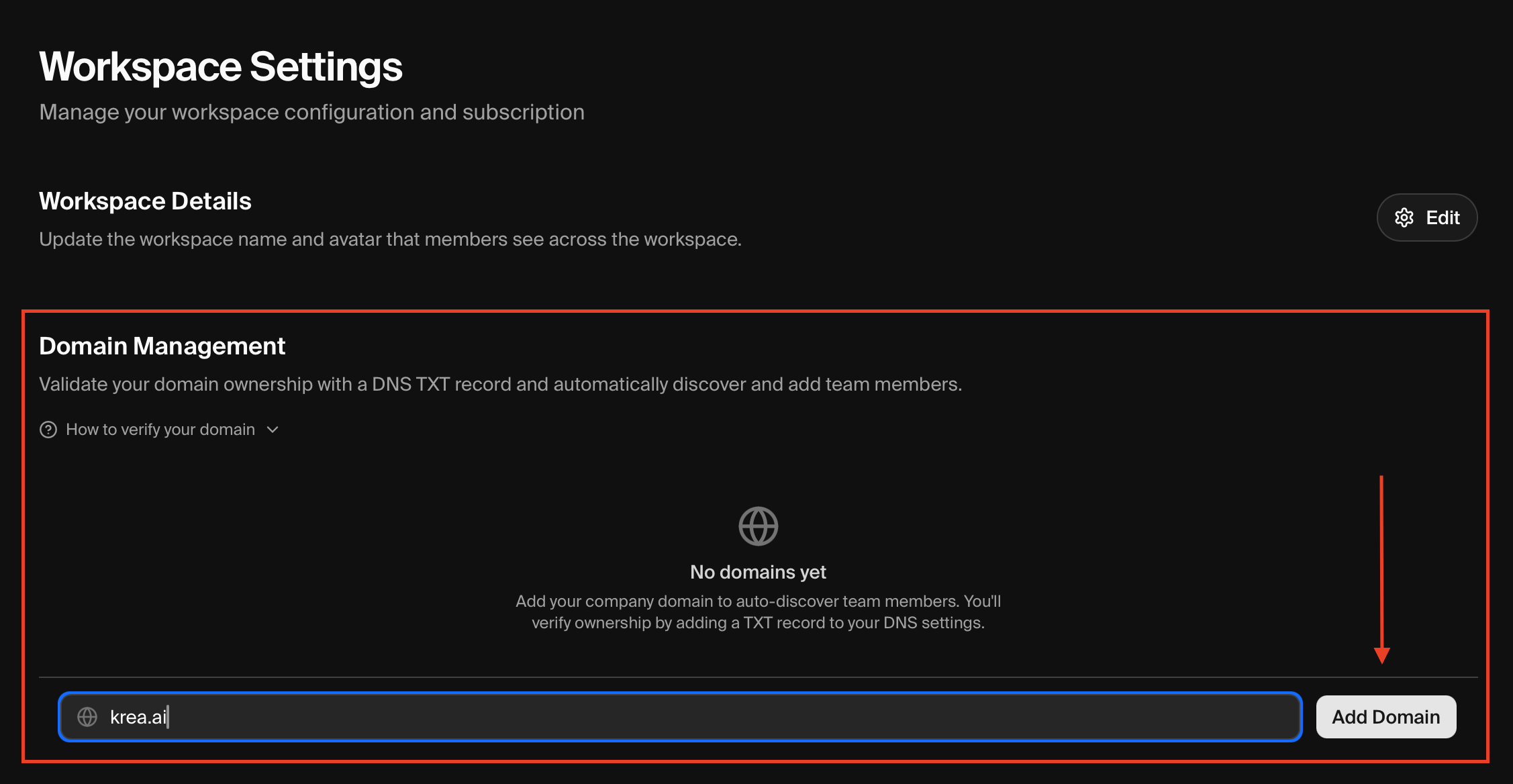
Paso 2: Añadir el registro TXT de DNS
Después de añadir tu dominio, Krea muestra un token de verificación. Tu dominio aparecerá como Pendiente hasta que se verifique.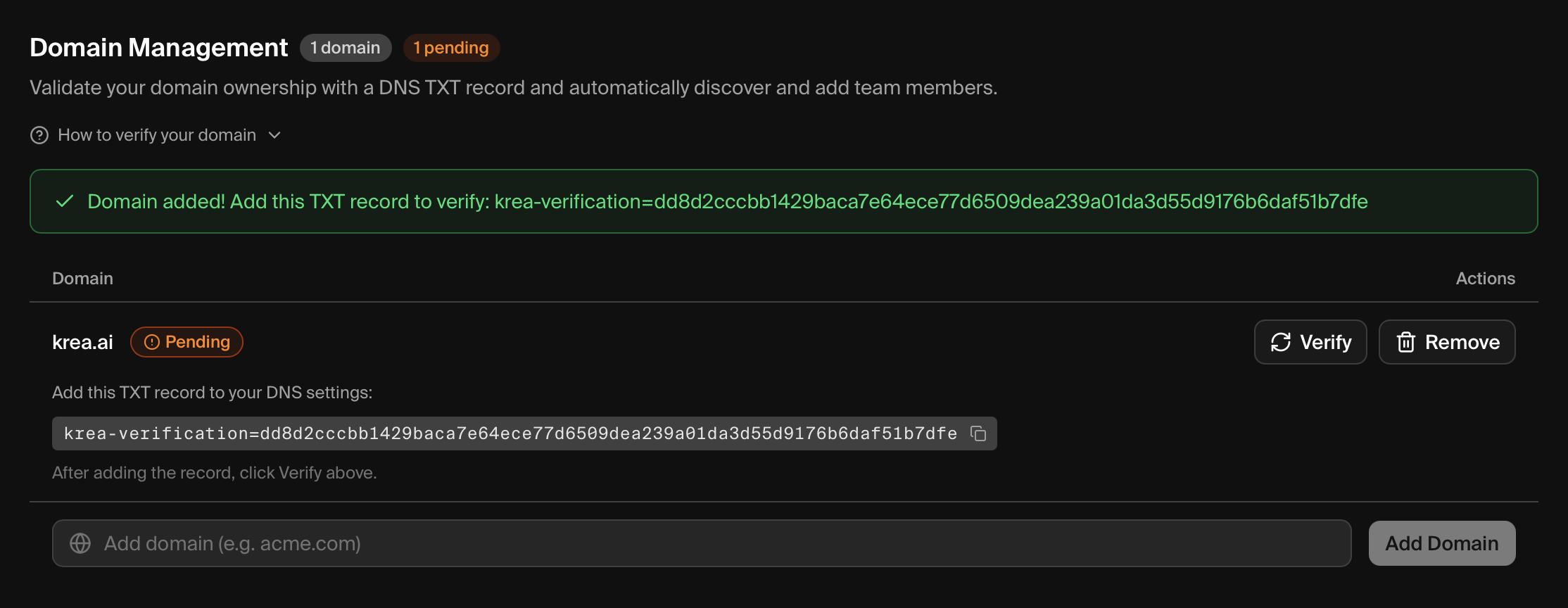 Verás:
- Una alerta de éxito con el token de verificación (que comienza con
krea-verification=) - Tu dominio listado con un estado Pendiente
- Un valor de registro TXT que se puede copiar
Detalles del registro DNS
| Campo | Valor |
|---|---|
| Tipo | TXT |
| Host/Nombre | @ (o déjalo en blanco, según tu proveedor de DNS) |
| Contenido/Valor | El token de verificación que se muestra en el modal |
| TTL | 3600 (1 hora) o el valor predeterminado de tu proveedor |
Cómo añadir el registro según el proveedor
- Cloudflare
- AWS Route 53
- GoDaddy
- Namecheap
- Google Domains
- Otros proveedores
- Inicia sesión en el Panel de Cloudflare
- Selecciona tu dominio
- Haz clic en DNS en la barra lateral izquierda
- Haz clic en Add record
- Establece el tipo en
TXT, el nombre en@y pega el token en Content - Haz clic en Save
Referencia: Documentación de DNS de Cloudflare ↗
Paso 3: Verificar tu dominio
La propagación de DNS puede tardar desde unos minutos hasta 72 horas. Si la verificación falla, espera 5-10 minutos e inténtalo de nuevo.
Configurar la captura de dominio
La captura de dominio controla lo que sucede cuando un usuario con un dominio de correo electrónico verificado coincidente inicia sesión en Krea. Puedes añadirlo automáticamente a tu espacio de trabajo, pedirle que se una o no hacer nada.Modos de captura
| Modo | Etiqueta en configuración | Comportamiento |
|---|---|---|
| Desactivado | Disabled | Los usuarios se unen solo mediante invitación directa de un administrador. |
| Opcional | Auto-Invite Enabled | Los usuarios ven un modal “Únete a tu espacio de trabajo verificado”. Pueden aceptarlo o descartarlo (se les vuelve a preguntar después de 1 semana). |
| Obligatorio | Auto-Enroll Enabled | Los usuarios se añaden automáticamente a tu espacio de trabajo en el siguiente inicio de sesión. Su espacio de trabajo activo cambia automáticamente y ven un modal de confirmación. Sin opción de exclusión. |
Establecer el modo de captura
Abre Gestión de dominios
Navega a Configuración del espacio de trabajo ↗ y desplázate hasta la sección Gestión de dominios.
Localiza tu dominio verificado
Encuentra el dominio que verificaste. Ten en cuenta que se establece por defecto en Obligatorio (Inscripción automática) inmediatamente después de la verificación.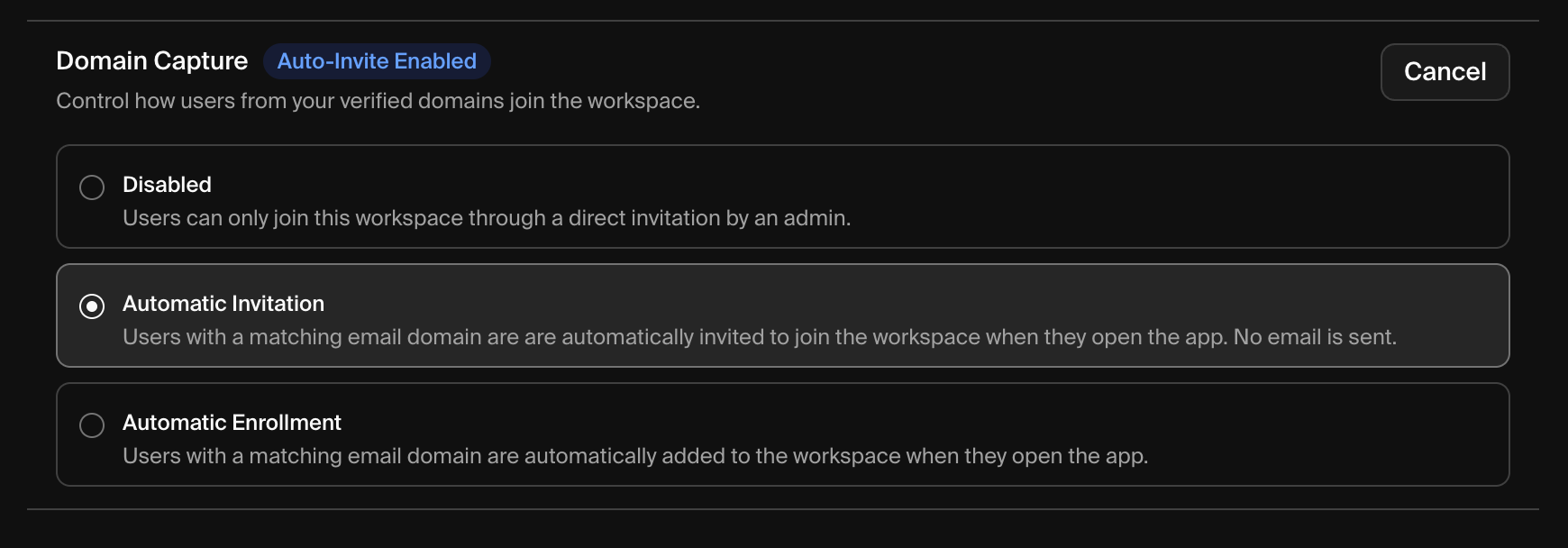
Detalles clave
Varios espacios de trabajo con el mismo dominio
Varios espacios de trabajo con el mismo dominio
Varios espacios de trabajo pueden verificar el mismo dominio de correo electrónico. Cada espacio de trabajo gestiona su propio modo de captura de forma independiente. Un usuario que coincida con varios espacios de trabajo puede ser inscrito o invitado por cada uno.
Miembros existentes del espacio de trabajo
Miembros existentes del espacio de trabajo
Los usuarios que ya son miembros de tu espacio de trabajo no se ven afectados por la captura de dominio. No se producen invitaciones duplicadas ni acciones de inscripción.
Solución de problemas
Registro DNS no encontrado
Registro DNS no encontrado
- Espera la propagación — Los cambios de DNS pueden tardar hasta 72 horas (normalmente menos de 1 hora)
- Verifica tu registro — Usa MXToolbox TXT Lookup para comprobar si el registro es visible
- Comprueba si hay errores tipográficos — Asegúrate de que el token de verificación esté copiado exactamente
- Comprueba el campo host — Algunos proveedores quieren
@, otros lo quieren en blanco, y algunos quieren el nombre de tu dominio
El registro existe pero la verificación sigue fallando
El registro existe pero la verificación sigue fallando
- Busca registros duplicados — Elimina cualquier registro TXT antiguo o duplicado
- Verifica el valor exacto — Algunos proveedores añaden comillas automáticamente; no añadas comillas adicionales
- Prueba con un TTL diferente — Los valores de TTL más bajos (300 segundos) se propagan más rápido
No tengo acceso a la configuración de DNS
No tengo acceso a la configuración de DNS
Contacta con tu administrador de TI o con la persona que gestiona el dominio de tu organización. Deberá añadir el registro TXT por ti.
Próximos pasos
Una vez que tu dominio esté verificado y la captura de dominio esté configurada, puedes proceder a configurar SAML SSO para una autenticación centralizada:Configuración de SAML SSO
Configura el inicio de sesión único para tu espacio de trabajo de Krea Enterprise