

Solo Business ed Enterprise — I Controlli di accesso ai modelli sono disponibili sui piani Business ed Enterprise. Contatta il nostro team commerciale per saperne di più.
Concetti chiave
Due modalità
Krea offre due modalità di controllo dell’accesso che determinano come i modelli vengono trattati per impostazione predefinita:Allow All (Blocklist)
Ogni modello è disponibile per impostazione predefinita. Blocchi esplicitamente quelli che non vuoi.I nuovi modelli aggiunti a Krea sono automaticamente disponibili.
Block All (Allowlist)
Ogni modello è bloccato per impostazione predefinita. Consenti esplicitamente quelli che approvi.I nuovi modelli aggiunti a Krea vengono automaticamente bloccati finché non li autorizzi.
Policy gerarchiche
L’accesso ai modelli viene applicato su più livelli. Ogni livello può restringere ulteriormente — ma mai ampliare — l’accesso concesso dal livello superiore.| Livello | Ambito | Disponibilità |
|---|---|---|
| Workspace | Si applica a tutti nel workspace | Disponibile ora |
| Member | Restringe l’accesso per un singolo membro | Disponibile ora |
| Project | Restringe l’accesso per uno specifico progetto | In arrivo |
Una policy a livello di membro può limitare solo i modelli già consentiti a livello di workspace. Non può concedere l’accesso a un modello che il workspace ha bloccato.
Prerequisiti
Ruolo nel workspace
Devi essere owner o admin del workspace
Piano Business o Enterprise
I Controlli di accesso ai modelli richiedono un abbonamento Business o Enterprise
Scegli una modalità di controllo dell’accesso
Per impostazione predefinita, i nuovi workspace iniziano in modalità Allow All (Blocklist). Per passare a un’altra:
Apri le impostazioni del workspace
Vai su Workspace Settings ↗ e trova la sezione Model Access.
Conferma il cambio
Una finestra di dialogo di conferma spiegherà l’impatto:
- Passaggio a Block All (Allowlist): tutti i modelli saranno bloccati per impostazione predefinita. Tutti i modelli attualmente disponibili verranno aggiunti all’elenco consentito come punto di partenza, quindi nulla cambia immediatamente — ma qualsiasi nuovo modello aggiunto a Krea in futuro verrà bloccato finché non lo consentirai.
- Passaggio a Allow All (Blocklist): tutti i modelli saranno consentiti per impostazione predefinita. Il tuo attuale elenco consentito verrà cancellato.
Gestire l’accesso a livello di workspace
Dopo aver scelto una modalità, puoi configurare quali modelli bloccare o consentire a livello di workspace.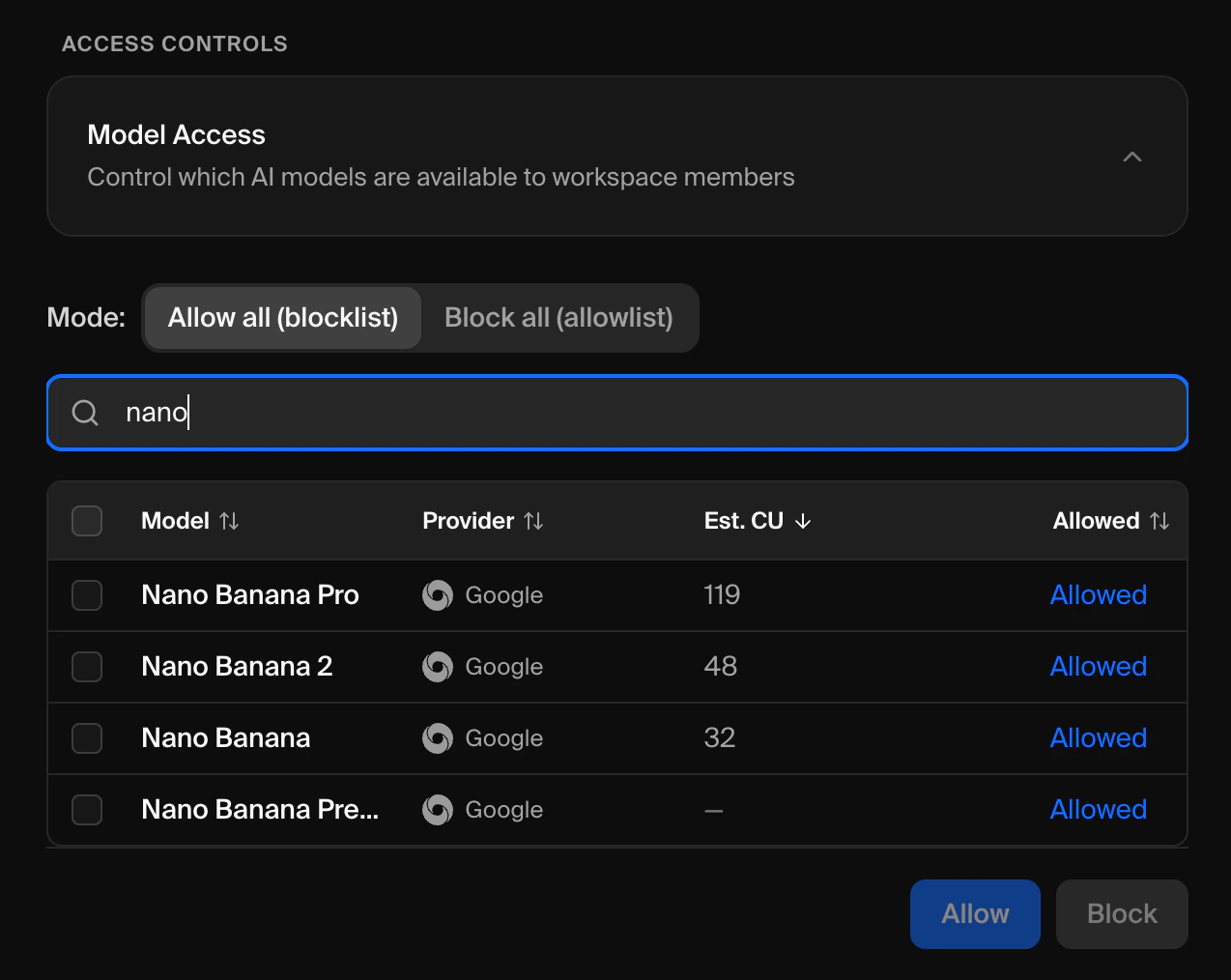
Apri le impostazioni Model Access
In Workspace Settings ↗, espandi la card Model Access.
Trova i modelli
Usa la barra di ricerca per filtrare i modelli per nome o provider. La tabella mostra il nome, il provider, il costo di calcolo stimato e lo stato di accesso attuale di ciascun modello.
Gestire l’accesso a livello di membro
Puoi personalizzare l’accesso ai modelli per singoli membri del workspace.Vai su Members
Vai su Members ↗.
Apri il menu del membro
Trova il membro che vuoi configurare e clicca sul menu a tre puntini sulla sua riga.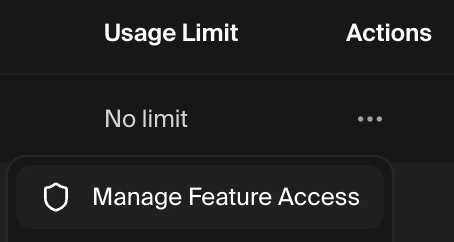
Seleziona Manage Model Access
Clicca su Manage Model Access. La tabella dei modelli si espanderà automaticamente in linea sotto la riga del membro.
Come vengono gestiti i nuovi modelli
Questa è la differenza più importante tra le due modalità:| Scenario | Allow All (Blocklist) | Block All (Allowlist) |
|---|---|---|
| Nuovo modello aggiunto a Krea | Automaticamente disponibile per tutti i membri | Automaticamente bloccato per tutti i membri |
| Azione admin richiesta? | Solo se vuoi bloccarlo | Sì — devi consentirlo prima che chiunque possa usarlo |
Downgrade del piano
Se il tuo workspace effettua il downgrade a un piano che non include i Controlli di accesso ai modelli, tutte le policy di accesso vengono rimosse automaticamente e il workspace torna al comportamento predefinito in cui tutti i modelli sono disponibili.Effettuare nuovamente l’upgrade non ripristinerà le policy precedenti. Dovrai riconfigurarle.
Risoluzione dei problemi
Non vedo la sezione Model Access in Workspace Settings
Non vedo la sezione Model Access in Workspace Settings
I Controlli di accesso ai modelli sono disponibili solo sui piani Business ed Enterprise. Se sei su un piano diverso, vedrai invece un invito all’upgrade. Gestisci il tuo abbonamento ↗ o contatta il team commerciale per fare l’upgrade.
I nuovi modelli continuano ad apparire come disponibili
I nuovi modelli continuano ad apparire come disponibili
Il tuo workspace è in modalità Allow All (Blocklist). In questa modalità, i nuovi modelli sono disponibili per impostazione predefinita. Passa alla modalità Block All (Allowlist) per assicurarti che i nuovi modelli siano bloccati finché non li consenti esplicitamente. Consulta Scegli una modalità di controllo dell’accesso.
Un membro può ancora usare un modello che ho bloccato
Un membro può ancora usare un modello che ho bloccato
- Verifica che il blocco sia applicato al livello corretto (workspace o membro).
- Controlla che la modalità del workspace sia corretta — in modalità Allowlist, il modello deve essere assente dall’elenco consentito per essere bloccato.
Non riesco a consentire un modello che appare in grigio
Non riesco a consentire un modello che appare in grigio
Il modello è bloccato a livello di workspace. Una policy a livello di membro non può ignorare le restrizioni dall’alto. Chiedi a un admin del workspace di consentire prima il modello a livello di workspace.
Ho cambiato modalità e ho perso le policy dei membri
Ho cambiato modalità e ho perso le policy dei membri
Il passaggio tra le modalità Blocklist e Allowlist cancella tutte le policy a livello di membro. Questo è atteso perché la semantica delle regole cambia tra le modalità. Dovrai riconfigurare le policy dei membri dopo il cambio.
Hai bisogno di aiuto?
Supporto Enterprise
Contatta il nostro team di supporto enterprise all’indirizzo support@krea.ai
Team commerciale
Domande sui piani Business o Enterprise? Scrivi a sales@krea.ai