

Beta privata: le organizzazioni sono attualmente disponibili per clienti enterprise selezionati. Contatta il nostro team commerciale per saperne di più.
Prerequisiti
Ruolo nell'organizzazione
Devi essere Owner o Admin dell’organizzazione
Piano Enterprise
Le organizzazioni sono disponibili per clienti enterprise selezionati
Apri la dashboard dell’organizzazione
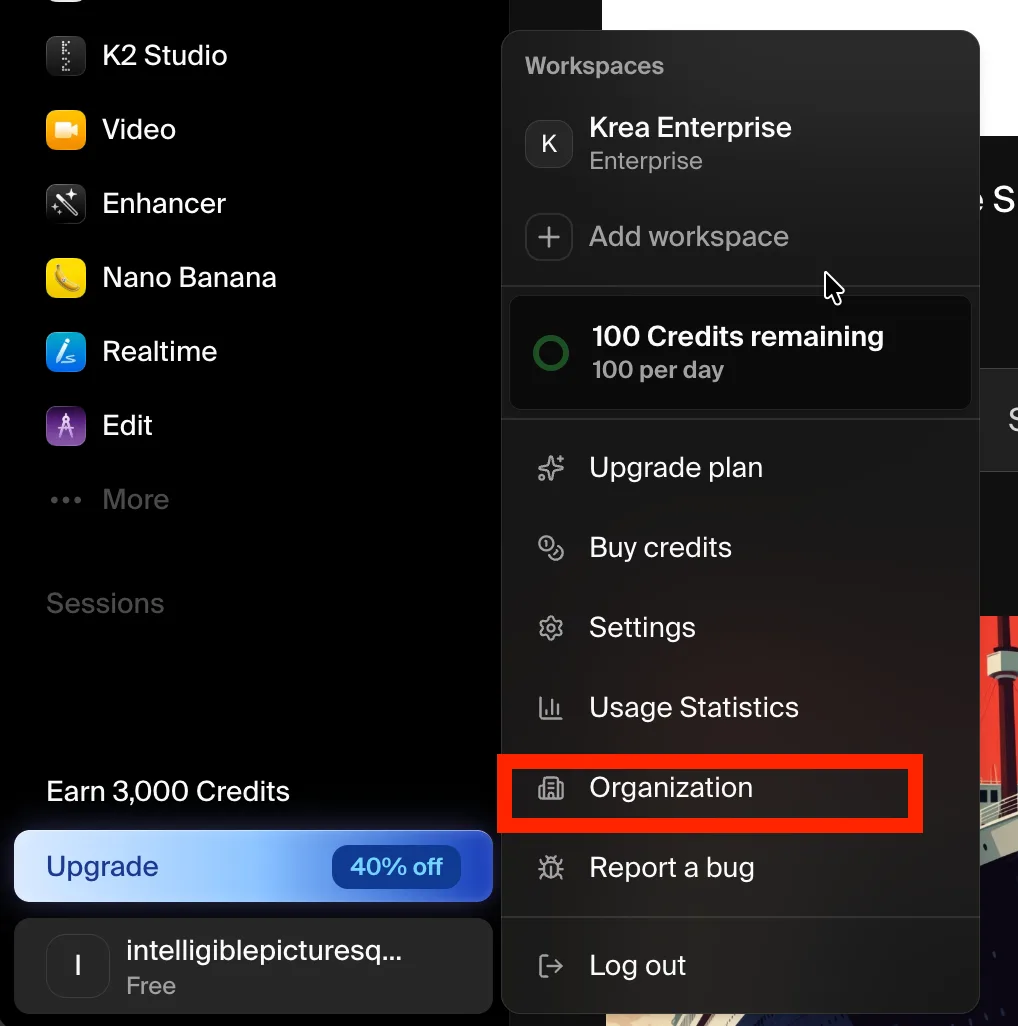
Owner e Admin possono raggiungere la dashboard dell’organizzazione in qualsiasi momento dal menu dell’account.Apri il menu del tuo account
Clicca sull’avatar del tuo account nell’angolo in basso a sinistra della barra laterale.
Panoramica della dashboard
La dashboard riassume in alto la tua organizzazione — nome, totale dei membri e totale dei workspace — seguita da tre sezioni: Workspaces, Members e Domains.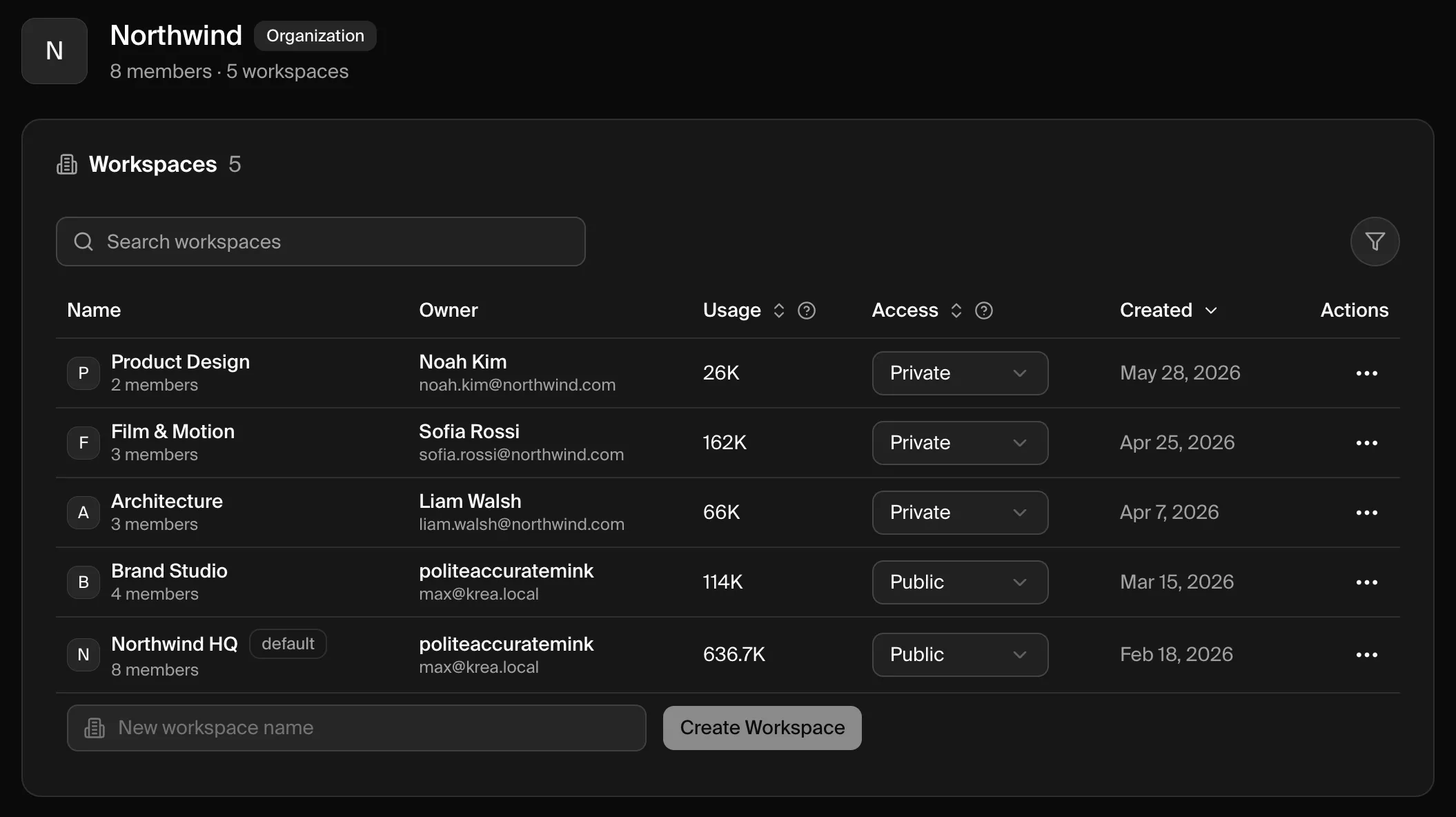
Workspace
La sezione Workspaces elenca ogni workspace della tua organizzazione.| Colonna | Cosa mostra |
|---|---|
| Name | Il nome del workspace. Il workspace di destinazione della tua organizzazione è contrassegnato come default. |
| Owner | Nome ed email del proprietario del workspace. |
| Usage | Capacità di calcolo consumata dal workspace. |
| Access | Se i membri dell’organizzazione possono unirsi al workspace — Public o Private. |
| Created | Quando il workspace è stato creato. |
| Actions | Il menu ⋯, dove puoi gestire i membri del workspace e rivedere il suo utilizzo. |
Creare un workspace
Crealo
Clicca su Create Workspace. Il nuovo workspace viene aggiunto alla tua organizzazione e compare nella tabella.
Controllare l’accesso ai workspace
Il menu a tendina Access controlla in che modo i membri dell’organizzazione possono entrare in un workspace.| Accesso | Comportamento |
|---|---|
| Private | Solo su invito. I membri non possono vedere o unirsi al workspace finché non vi vengono aggiunti. È il valore predefinito per i nuovi workspace. |
| Public | Qualsiasi membro dell’organizzazione può scoprire e unirsi al workspace dalla propria schermata di join dopo l’accesso. |
Gestire i membri del workspace
Apri il menu ⋯ su un workspace e scegli Members per gestire chi ne fa parte.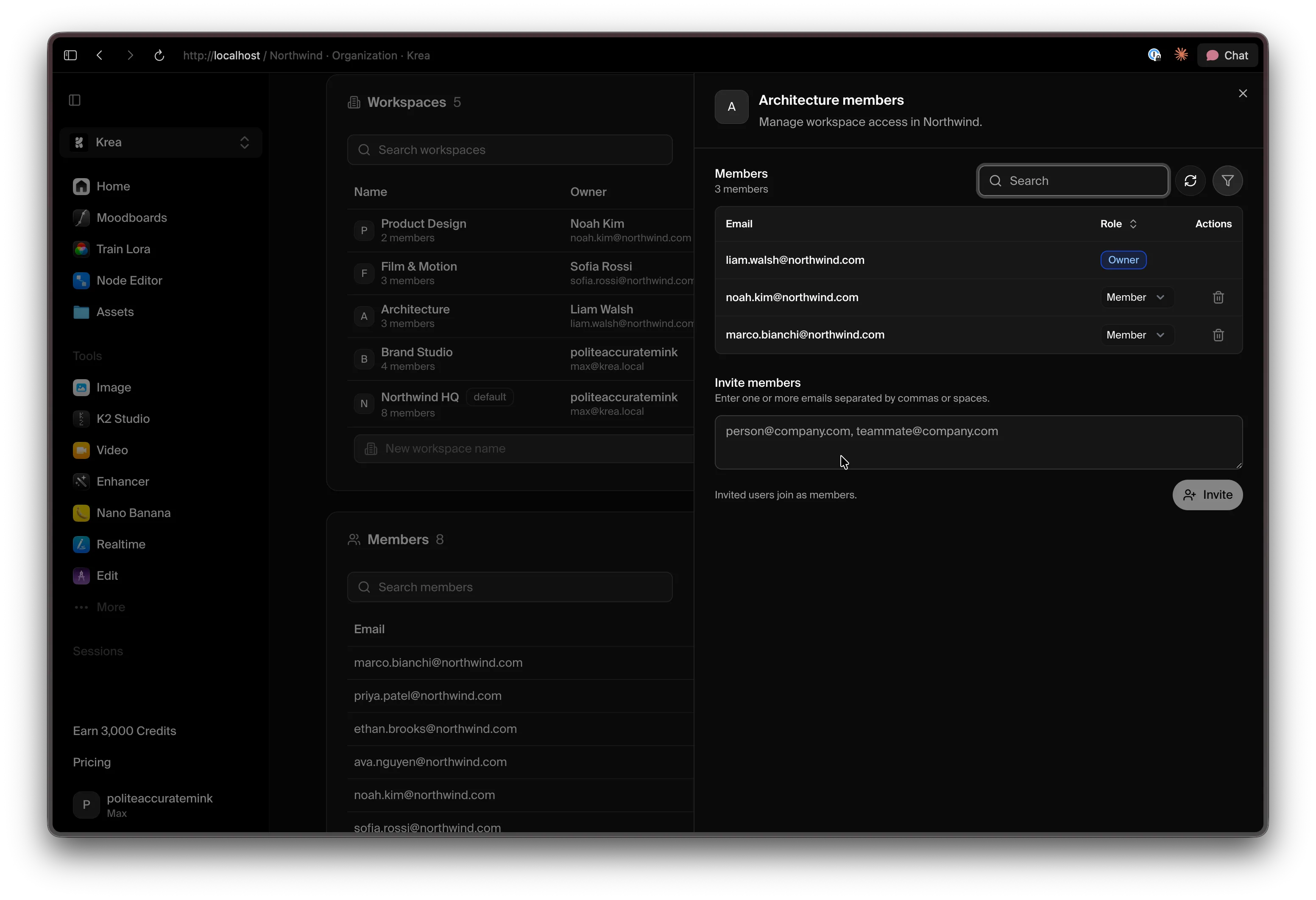 Da questo pannello puoi:
- Esaminare i membri e il loro ruolo nel workspace.
- Cambiare un ruolo usando il menu a tendina accanto a ogni membro (Owner, Admin o Member).
- Rimuovere un membro con l’icona di eliminazione.
- Invitare persone — inserisci uno o più indirizzi email (separati da virgole o spazi) e clicca su Invite. Gli utenti invitati entrano come Members.
Membri
La sezione Members è la directory di tutte le persone della tua organizzazione. Mostra l’email di ciascuno, il ruolo nell’organizzazione (Owner, Admin o Member) e quando si sono iscritti.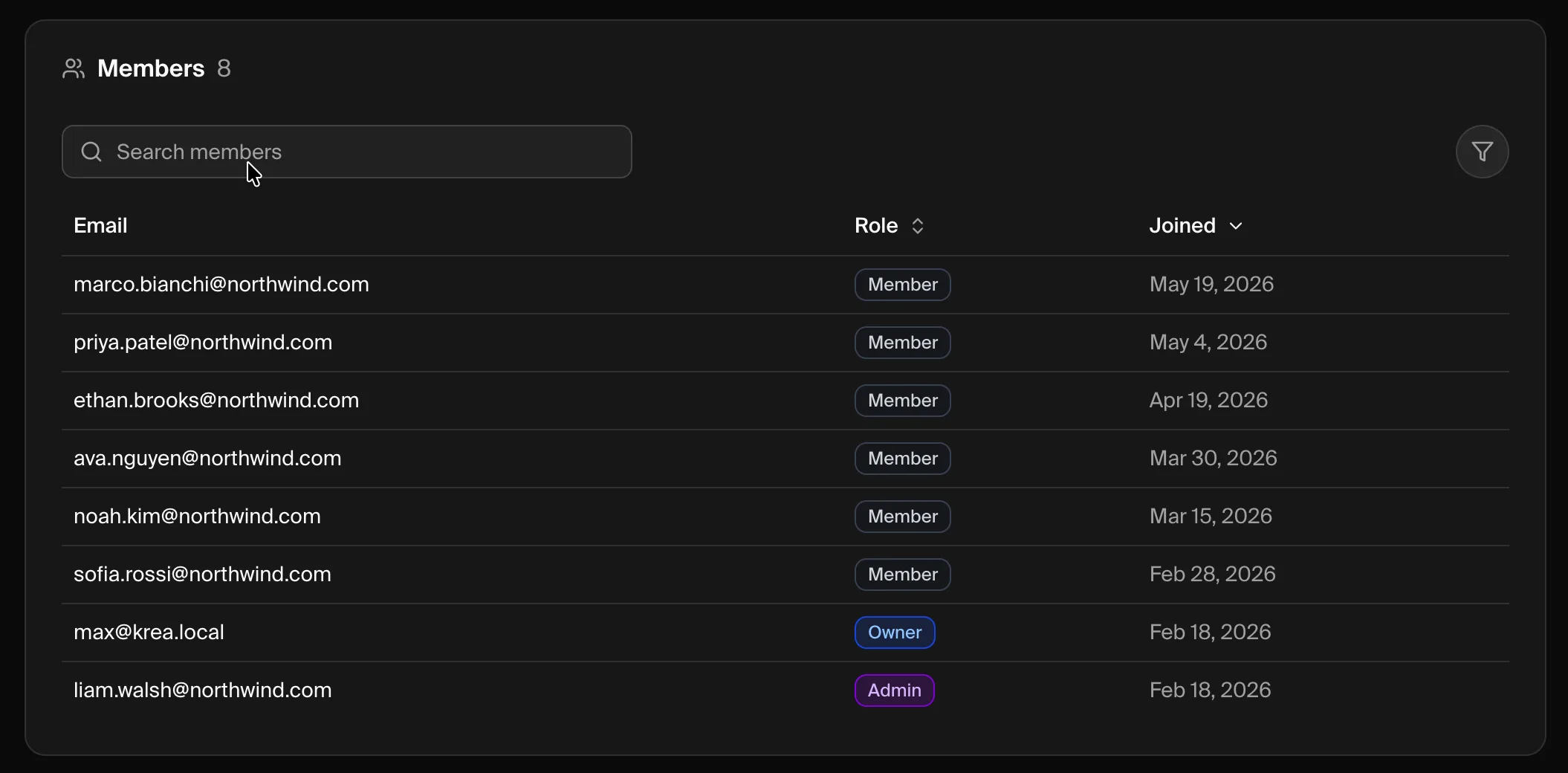 Cerca per email o ruolo e ordina per ruolo o data di iscrizione. La maggior parte delle persone entra automaticamente tramite Domain Capture una volta verificato il dominio.
Domini
La sezione Domains è il punto in cui verifichi i domini di proprietà della tua organizzazione e configuri come le persone provenienti da quei domini si uniscono e accedono.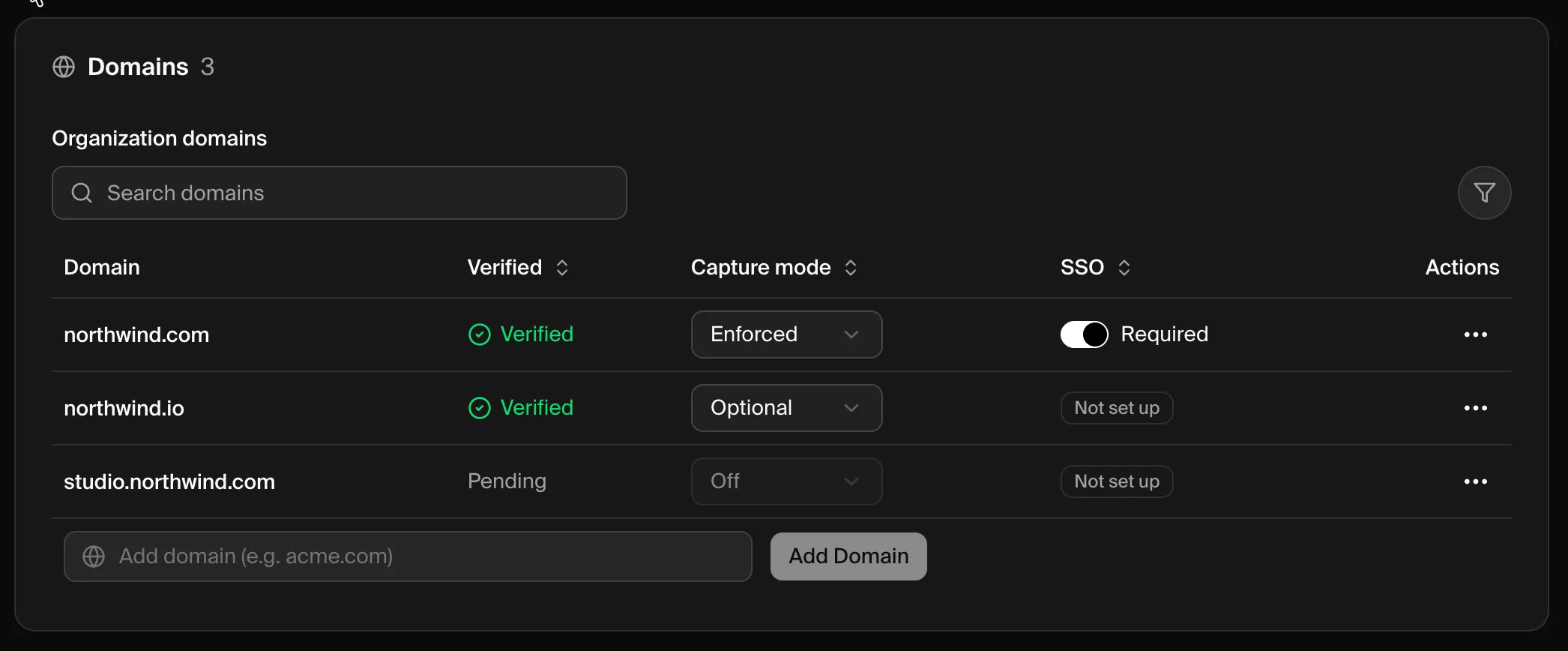 Ogni dominio mostra:
- Verified — se il dominio è Verified o ancora Pending un controllo DNS.
- Capture mode — cosa succede quando qualcuno con quell’email accede: Off, Optional (riceve un invito a unirsi) o Enforced (viene iscritto automaticamente).
- SSO — se il Single Sign-On è Required, Available o Not set up per il dominio.
Aggiungere e verificare un dominio
Aggiungi il dominio
Inserisci il dominio email della tua azienda (ad esempio,
acme.com) nel campo Add domain e clicca su Add Domain.Verifica la proprietà
Apri il menu ⋯ sul nuovo dominio e scegli Verify domain, quindi aggiungi il record DNS TXT fornito da Krea. Le istruzioni complete sono in Verifica e capture del dominio.
Verifica e capture del dominio
Verifica la proprietà del dominio e scegli come iscrivere gli utenti corrispondenti.
Configurazione SAML SSO
Connetti il tuo identity provider per far accedere il tuo team con SSO.
Risoluzione dei problemi
Un membro non riesce ad accedere a un workspace
Un membro non riesce ad accedere a un workspace
L’appartenenza all’organizzazione non concede l’accesso a ogni workspace. Imposta l’Access del workspace su Public così potranno unirsi, oppure aggiungili direttamente dal pannello membri del workspace.
Un nuovo collega non ha ottenuto un workspace automaticamente
Un nuovo collega non ha ottenuto un workspace automaticamente
L’iscrizione automatica dipende da un dominio verificato con una Capture mode diversa da Off. Verifica che il dominio sia Verified e controlla la sua modalità capture nella sezione Domains.
Un dominio è bloccato su Pending
Un dominio è bloccato su Pending
Le modifiche DNS possono richiedere tempo per propagarsi. Verifica con attenzione che il record TXT corrisponda esattamente e riprova — consulta i passaggi di risoluzione dei problemi della verifica del dominio.
Non riesco a trovare la dashboard dell'organizzazione
Non riesco a trovare la dashboard dell'organizzazione
La dashboard è disponibile solo per Owner e Admin dell’organizzazione. Se il tuo ruolo è corretto e ancora non riesci ad aprirla, contatta support@krea.ai.
Hai bisogno di aiuto?
Supporto Enterprise
Contatta il nostro team di supporto enterprise all’indirizzo support@krea.ai
Team commerciale
Domande sui piani enterprise? Scrivi a sales@krea.ai