

Business と Enterprise のみ — モデルアクセス制御は Business および Enterprise プランでご利用いただけます。詳しくは 営業チームまでお問い合わせください。
主な概念
2 つのモード
Krea は、モデルがデフォルトでどう扱われるかを決める 2 つのアクセス制御モードを提供します:Allow All(ブロックリスト)
すべてのモデルが デフォルトで利用可能 です。利用させたくないモデルを明示的にブロックします。Krea に新しく追加されたモデルは 自動的に利用可能 になります。
Block All(許可リスト)
すべてのモデルが デフォルトでブロック されます。承認するモデルを明示的に許可します。Krea に新しく追加されたモデルは、許可するまで 自動的にブロック されます。
階層的なポリシー
モデルアクセスは複数のレベルで適用されます。各レベルは上位レベルで付与されたアクセスをさらに制限することはできますが、拡張することはできません。| レベル | 適用範囲 | 提供状況 |
|---|---|---|
| ワークスペース | ワークスペース内の全員に適用 | 現在利用可能 |
| メンバー | 個別メンバーのアクセスを絞り込む | 現在利用可能 |
| プロジェクト | 特定のプロジェクトのアクセスを絞り込む | 近日提供 |
メンバーポリシーは、ワークスペースレベルですでに許可されているモデルのみを制限できます。ワークスペースがブロックしているモデルへのアクセスを付与することはできません。
前提条件
ワークスペースのロール
ワークスペース owner または admin である必要があります
Business または Enterprise プラン
モデルアクセス制御には Business または Enterprise サブスクリプションが必要です
アクセス制御モードを選択する
新規ワークスペースはデフォルトで Allow All(ブロックリスト) モードで始まります。切り替えるには:
ワークスペース設定を開く
ワークスペース設定 ↗ に移動し、Model Access セクションを見つけます。
ワークスペースレベルのアクセスを管理する
モードを選択したら、ワークスペースレベルでブロックまたは許可するモデルを構成できます。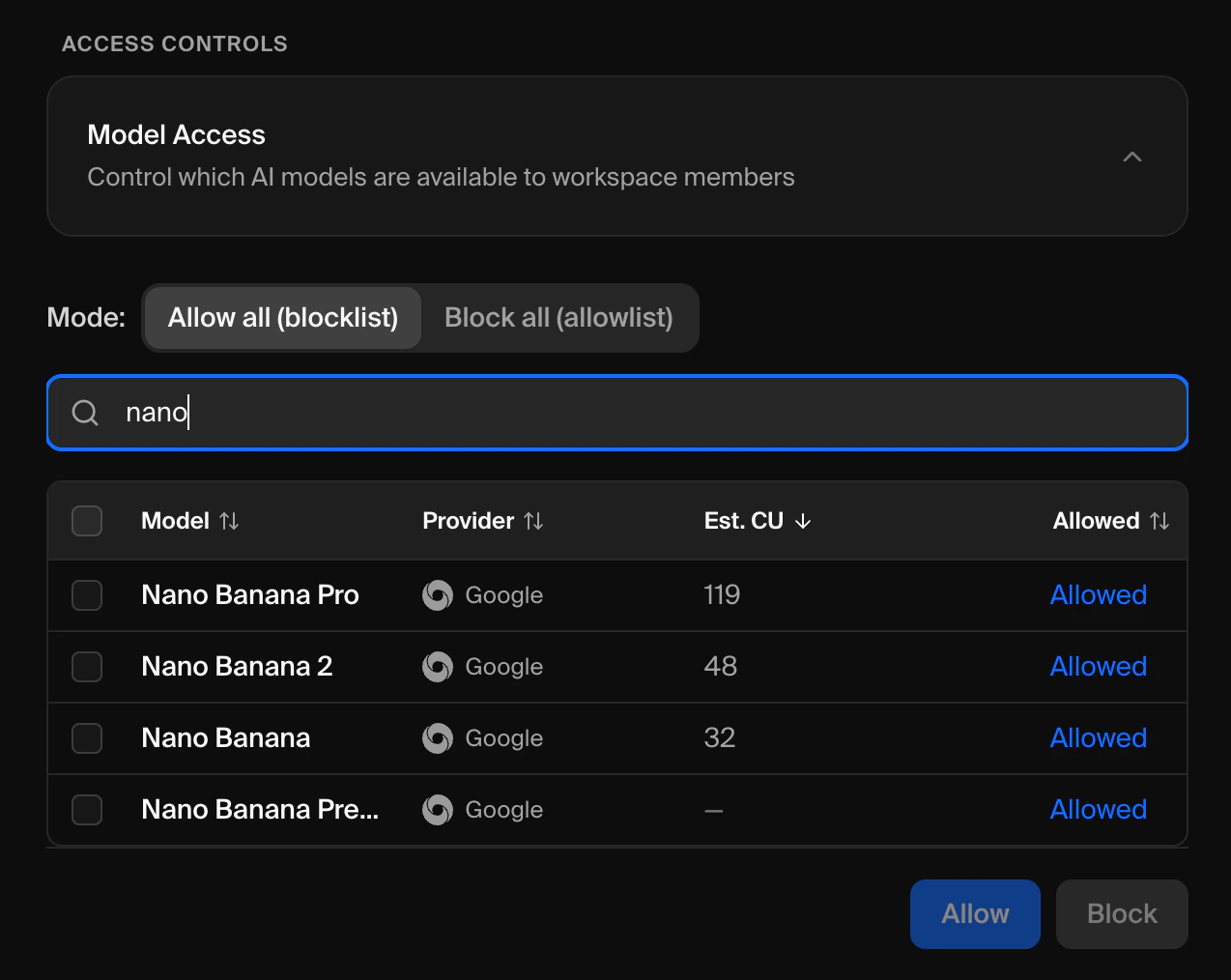
モデルアクセス設定を開く
ワークスペース設定 ↗ で Model Access カードを展開します。
メンバーレベルのアクセスを管理する
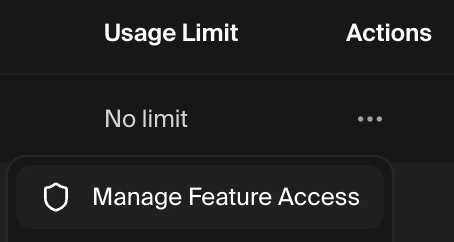
ワークスペースのメンバーごとにモデルアクセスをカスタマイズできます。メンバーへ移動
メンバー ↗ に移動します。
新しいモデルの取り扱い
これは 2 つのモードの間で最も重要な違いです:| シナリオ | Allow All(ブロックリスト) | Block All(許可リスト) |
|---|---|---|
| Krea に新しいモデルが追加 | 自動的にすべてのメンバーに 利用可能 | 自動的にすべてのメンバーに対して ブロック |
| 管理者の操作が必要? | ブロック したい場合のみ | はい — 誰かが使う前に 許可 する必要があります |
プランのダウングレード
ワークスペースがモデルアクセス制御を含まないプランにダウングレードされると、すべてのアクセスポリシーは自動的に削除され、ワークスペースはすべてのモデルが利用可能なデフォルトの動作に戻ります。再度アップグレードしても、以前のポリシーは復元されません。再構成する必要があります。
トラブルシューティング
ワークスペース設定にモデルアクセスセクションが表示されない
ワークスペース設定にモデルアクセスセクションが表示されない
モデルアクセス制御は Business および Enterprise プランでのみ利用可能です。別のプランの場合、代わりにアップグレードのプロンプトが表示されます。サブスクリプションを管理 ↗ するか、営業に連絡 してアップグレードしてください。
新しいモデルが利用可能として表示され続ける
新しいモデルが利用可能として表示され続ける
ワークスペースは Allow All(ブロックリスト) モードです。このモードでは、新しいモデルはデフォルトで利用可能となります。明示的に許可するまで新しいモデルをブロックしたい場合は、Block All(許可リスト) モードに切り替えてください。アクセス制御モードを選択する を参照してください。
ブロックしたモデルをメンバーがまだ使える
ブロックしたモデルをメンバーがまだ使える
- 正しいレベル(ワークスペースまたはメンバー)でブロックが適用されているか確認してください。
- ワークスペースモードが正しいか確認してください — 許可リストモードでは、モデルをブロックするには許可リストに含まれていない必要があります。
グレーアウトされたモデルを許可できない
グレーアウトされたモデルを許可できない
モデルはワークスペースレベルでブロックされています。メンバーレベルのポリシーで上位の制限を上書きすることはできません。まずワークスペース admin にワークスペースレベルでモデルを許可してもらってください。
モードを切り替えたらメンバーポリシーが失われた
モードを切り替えたらメンバーポリシーが失われた
ブロックリストモードと許可リストモードを切り替えると、すべてのメンバーレベルのポリシーがクリアされます。これはモード間でルールのセマンティクスが変わるため、想定された動作です。切り替え後にメンバーポリシーを再構成する必要があります。
サポートが必要な場合
エンタープライズサポート
エンタープライズサポートチームへのお問い合わせは support@krea.ai まで
営業チーム
Business または Enterprise プランに関するご質問は sales@krea.ai まで