返金のリクエスト
対象条件
返金の対象となるには、以下の条件を満たす必要があります:- アクティブなサブスクリプション:アクティブな有料サブスクリプションをお持ちであること
- 使用量の上限:返金対象となるには、ワークスペースの使用量が 650 コンピュートユニット未満で、当月の生成回数が 20 回未満である必要があります。
- タイミング:通常、返金リクエストは直近の請求について処理されます
返金のリクエスト方法
- Stripe カスタマーポータルを開く
- キャンセルして返金を受け取る
- Stripe ポータルでサブスクリプションをキャンセルすると、システムが上記の条件に基づいてワークスペースの返金対象性を自動的に確認します。
- 対象であれば、キャンセルフロー中に自動的に返金が提示されます — 追加の手続きは不要です。
返金の処理時間
- 返金リクエスト直後に確認メールが届きます
- 返金は通常、口座に反映されるまで 5〜10 営業日かかります
- 正確なタイミングは、お使いの支払いプロバイダーや銀行によって異なります
よくある請求問題
支払いの失敗
支払いが失敗する場合:- カード情報を確認
- カード情報が正しいか確認
- カードが有効期限内であることを確認
- 残高が十分であることを確認
- 銀行に連絡
- 一部の銀行は国際取引をブロックすることがあります
- オンライン/定期支払いが有効になっているか確認してください
- 別の支払い方法を試す
- 問題が続く場合は、別のカードを試してください
- 別の支払い方法の利用も検討してください
- クレジット/デビットカード、Google Pay、米国銀行口座、Amazon Pay、Cash App Pay に対応しています
重複請求や予期しない請求
重複請求を確認した場合:- サブスクリプションの状態を確認
- Billing ページで請求とサブスクリプションの詳細を確認
- 複数のアクティブなサブスクリプションがないか確認
- これはチームプランと個人プランの両方を持っていることが原因の可能性があります
- 最近の取引を確認
- 保留中の請求が重複として表示されることがあります
- 取引が確定するまで 24〜48 時間お待ちください
- 過去の支払いが完了しているか確認
- 過去の月の支払いが失敗した場合、何度かカードへの請求を試みることがあります
- 月額プランは毎月請求され、前月に支払いが失敗した場合、その請求書は支払われるまで未払いのままになります
- 1 か月に 2 回請求された場合、過去の月の支払いが滞っていた可能性があります
自動更新について
重要:すべての有料サブスクリプションはデフォルトで 自動更新 に設定されています。- サブスクリプションは毎月同じ日に更新されます
- サブスクリプション料金は自動的に請求されます
- 自動更新を防ぐには、手動でサブスクリプションをキャンセルする必要があります
よくある質問
Q:月額プランを希望していたのに、誤って年額プランに加入してしまいました
年額プランから月額プランに切り替えることができます。変更はスケジュールされ、現在の年間請求期間の終了時に有効になります。切り替えるには、料金ページ に移動し、monthly トグルが選択されていることを確認して、希望のプランを選択してください。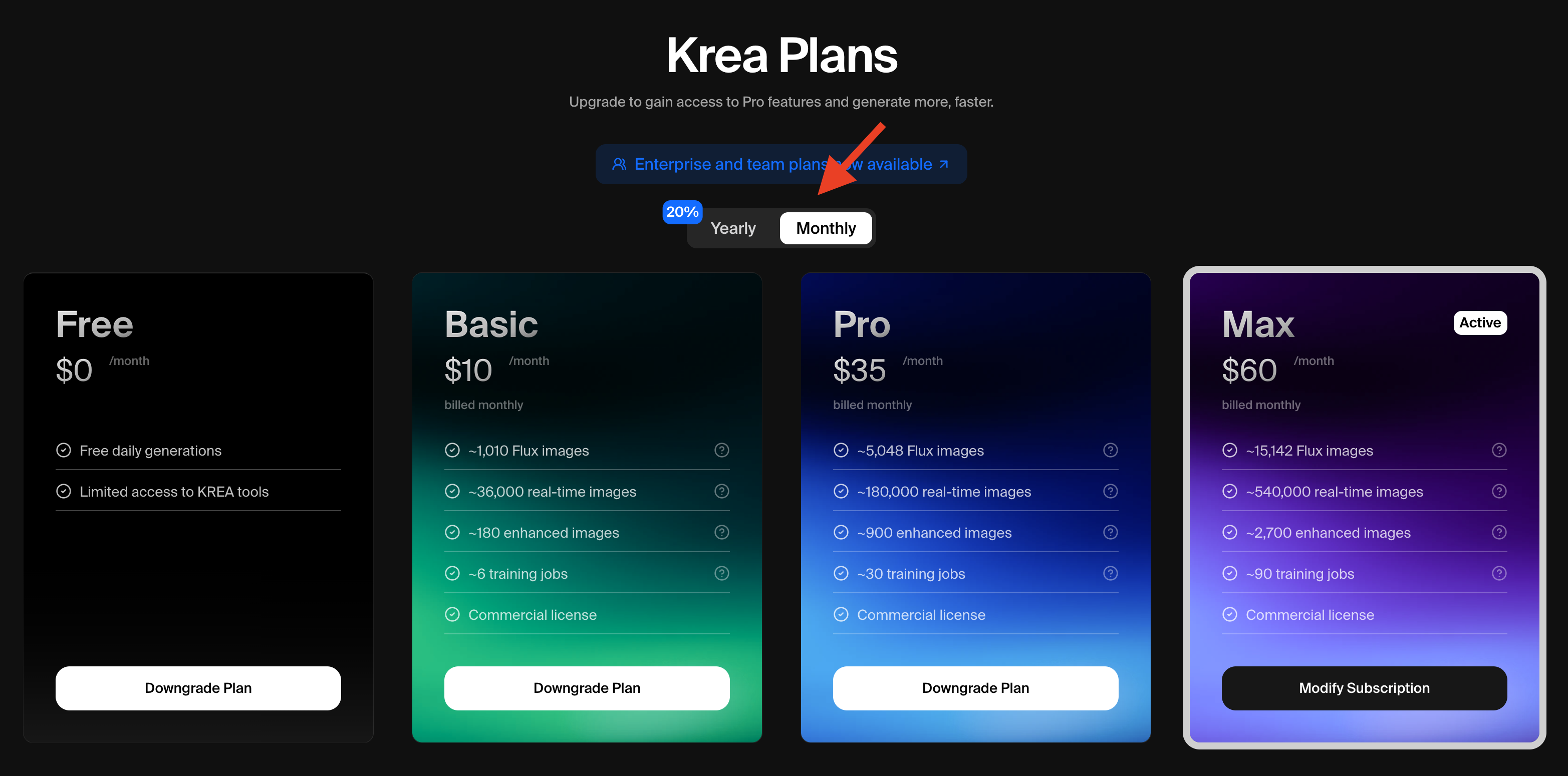
請求されたのにプレミアム機能にアクセスできません
- 一度ログアウトしてから再ログインし、アカウントステータスを更新
- ブラウザのキャッシュをクリア
- サブスクリプションに紐づいたメールアドレスと同じものを使用していることを確認
- アカウントステータスの変更がシステムに反映されるまで、12〜24 時間かかる場合があります。それより長くかかる場合は、help@krea.ai までご連絡ください。
支払いに失敗したのはなぜですか?
よくある理由:- 残高不足
- カードの有効期限切れ
- 銀行による国際取引のブロック
- カード情報の誤り
支払い方法を更新するには?
- アカウント詳細ページに移動
- Billing セクションに移動
- 「Update Payment Method」をクリック
- 新しい支払い情報を入力
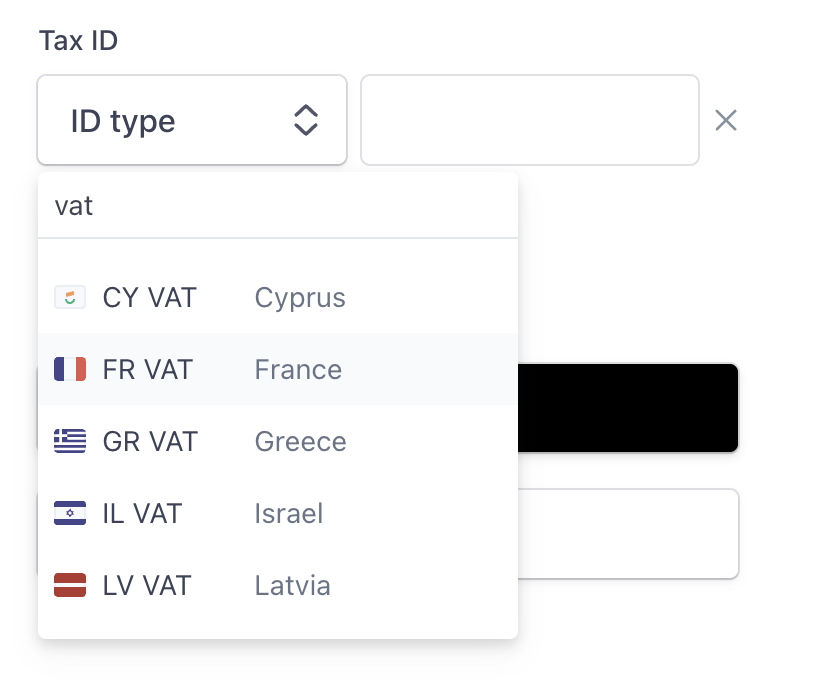
Q:請求書用に VAT 番号/税 ID を追加するには?
A:- アカウント設定 ページに移動
- 「Update Subscription」または他の方法で Stripe に移動
- Stripe に入ったら、Billing Information が表示されるまでスクロールし、「Update Information」をクリック
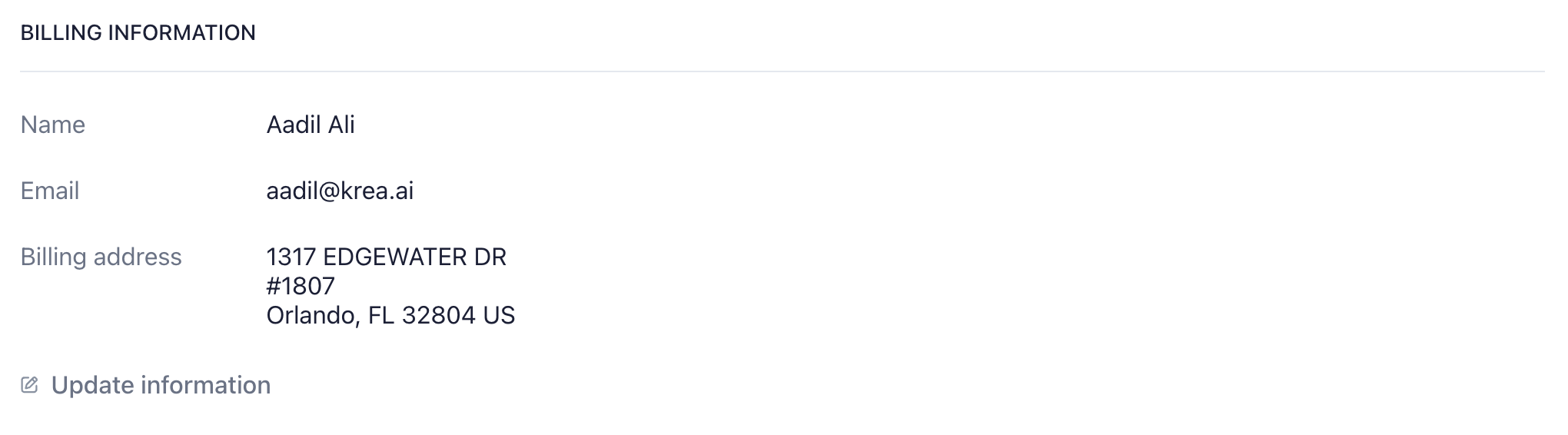
- その後、「Tax ID」が表示されるまでスクロールすると、必要な情報を追加できます