

SAML SSO を構成する前に、ドメイン認証を完了しておく必要があります。まずこの手順を完了してから、SAML SSO セットアップ に進んでください。
前提条件
ワークスペースのロール
ワークスペース owner または admin である必要があります
DNS へのアクセス
組織の DNS 設定(Cloudflare、Route 53、GoDaddy など)へのアクセス
ドメインを認証する理由
ドメイン認証によって、認可された管理者だけが以下を行えるようになります:- ドメインキャプチャを構成し、該当ドメインのユーザーを自動的に招待・登録する
- 会社のメールドメインを持つユーザー向けに SAML SSO を有効化する
- 組織の認証設定を管理する
- チームメンバーが Krea ワークスペースにアクセスする方法を制御する
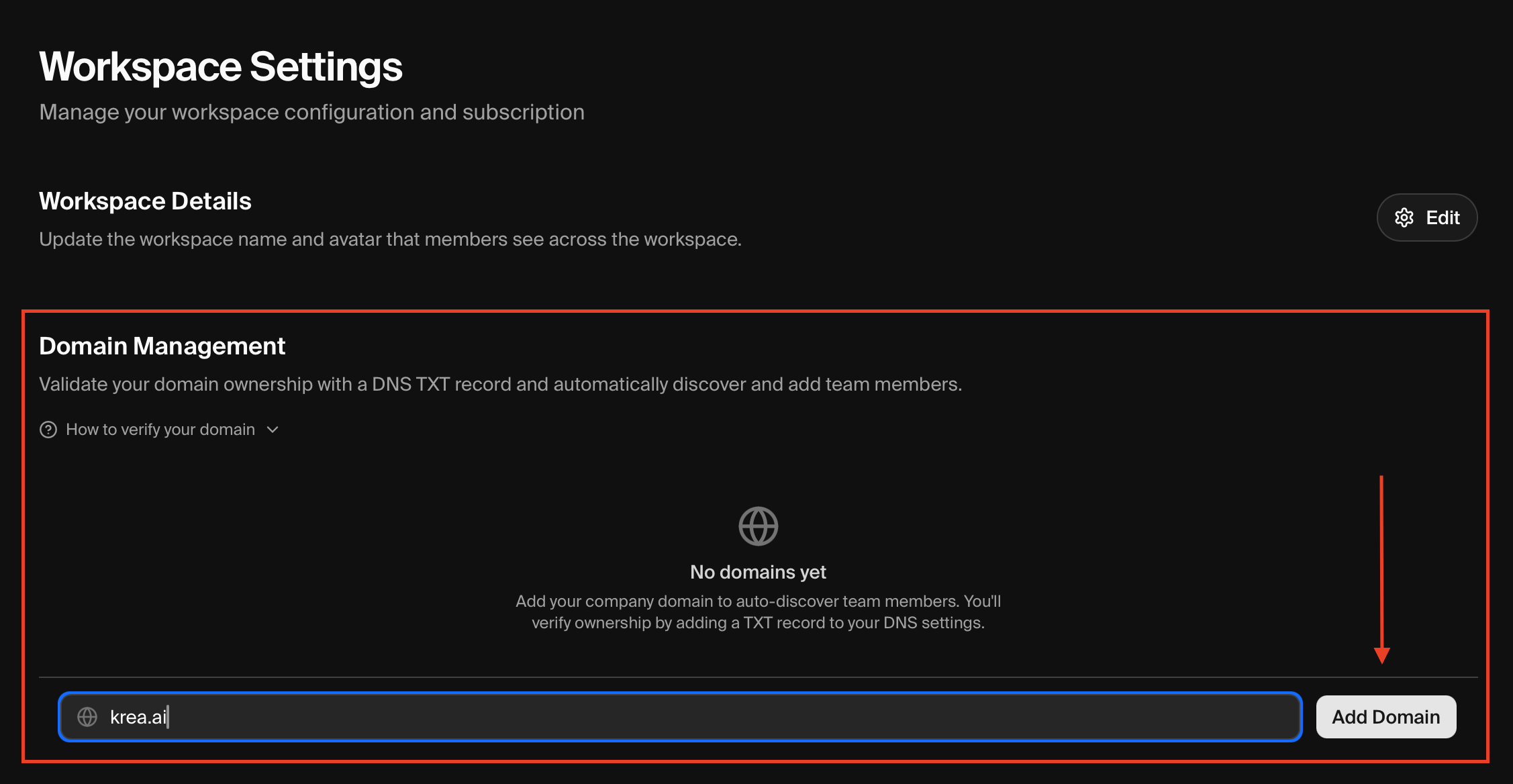
ステップ 1:ドメインを追加する
ワークスペース設定を開く
ワークスペース設定 ↗ に移動します。サイドバー左下の ワークスペースアバター をクリックし、Settings を選択することでもアクセスできます。
ステップ 2:DNS TXT レコードを追加する
ドメインを追加すると、Krea が認証トークンを表示します。認証されるまで、ドメインのステータスは Pending(保留中)となります。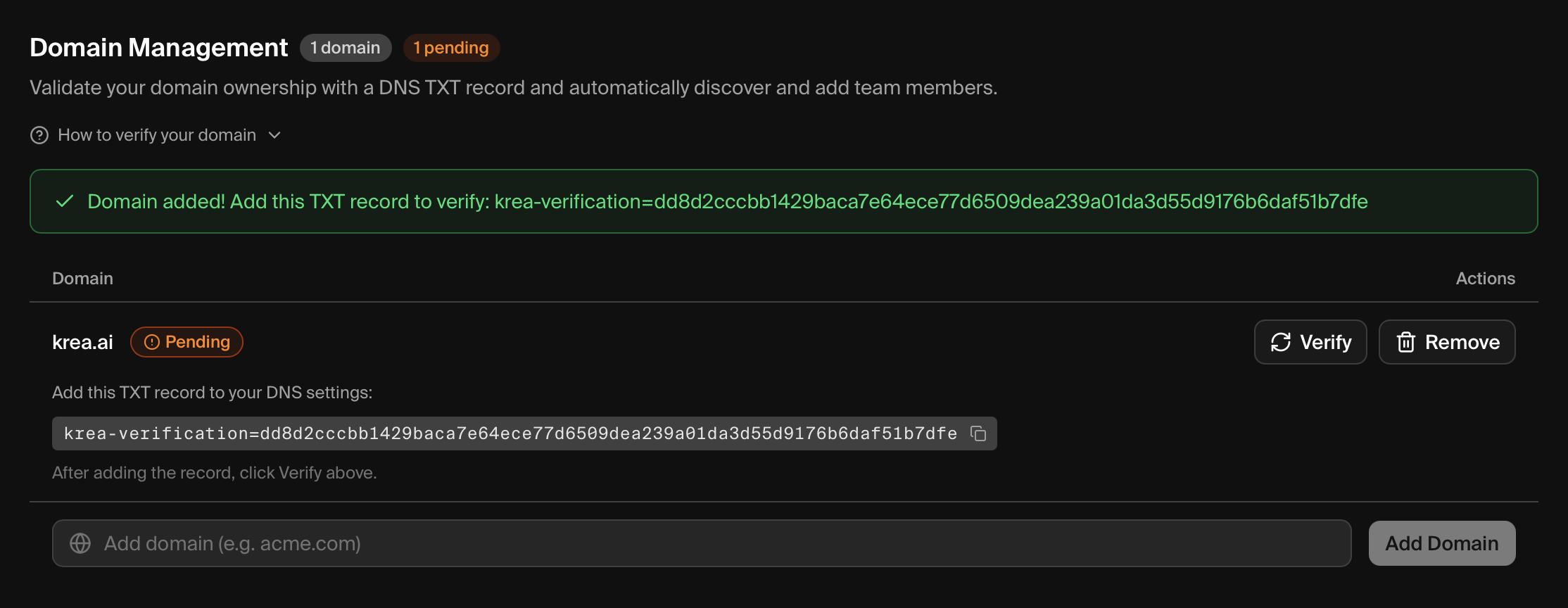 以下が表示されます:
- 認証トークン(
krea-verification=で始まる)を含む成功アラート - Pending ステータスでリストされたドメイン
- コピー可能な TXT レコード値
DNS レコードの詳細
| フィールド | 値 |
|---|---|
| Type | TXT |
| Host/Name | @(または DNS プロバイダーによっては空欄) |
| Content/Value | モーダルに表示された認証トークン |
| TTL | 3600(1 時間)またはプロバイダーのデフォルト |
プロバイダー別のレコード追加方法
- Cloudflare
- AWS Route 53
- GoDaddy
- Namecheap
- Google Domains
- その他のプロバイダー
- Cloudflare ダッシュボード にログイン
- ドメインを選択
- 左サイドバーの DNS をクリック
- Add record をクリック
- Type を
TXT、Name を@に設定し、Content にトークンを貼り付け - Save をクリック
ステップ 3:ドメインを認証する
DNS の伝播 は数分から 72 時間ほどかかることがあります。認証が失敗した場合は、5〜10 分待ってからもう一度試してください。
ドメインキャプチャを構成する
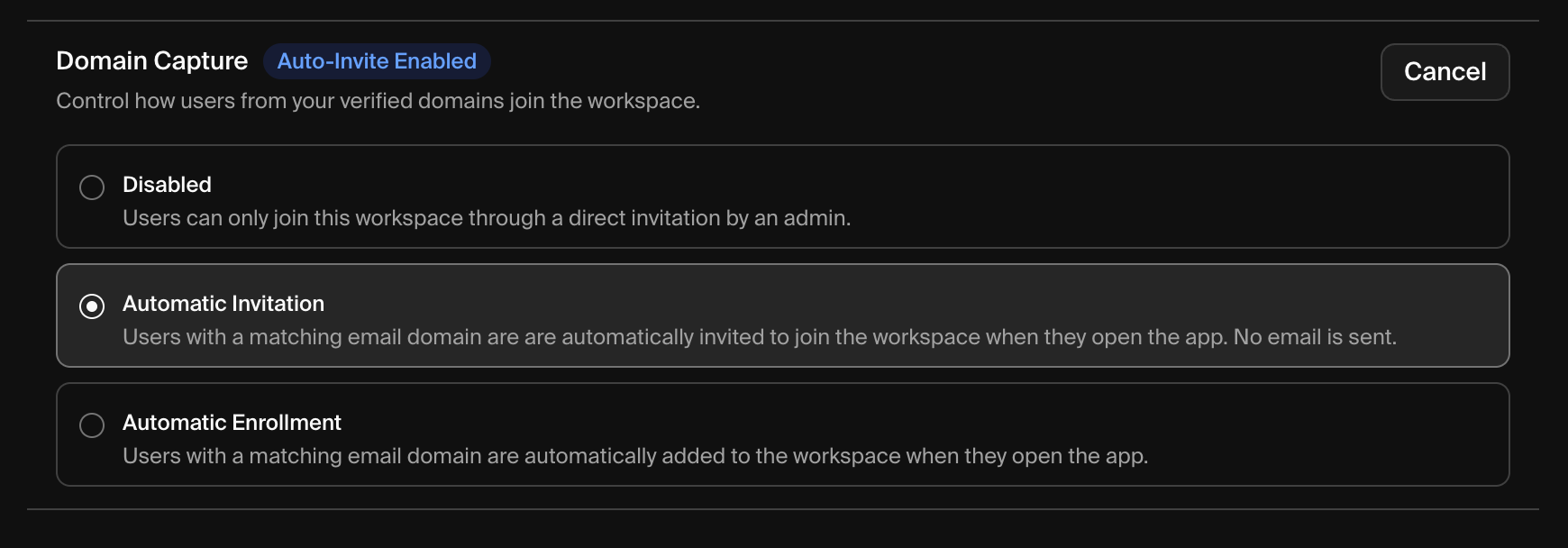
ドメインキャプチャは、認証済みドメインに一致するユーザーが Krea にサインインしたときの動作を制御します。自動的にワークスペースへ追加したり、参加を促したり、何もしないようにしたりできます。キャプチャモード
| モード | 設定画面でのラベル | 動作 |
|---|---|---|
| Off | Disabled | ユーザーは管理者の直接招待によってのみ参加します。 |
| Optional | Auto-Invite Enabled | ユーザーには「Join Your Verified Workspace」モーダルが表示されます。受け入れるか却下するかを選択できます(1 週間後に再表示)。 |
| Enforced | Auto-Enroll Enabled | ユーザーは次回ログイン時に自動的にワークスペースへ追加されます。アクティブワークスペースが自動的に切り替わり、確認モーダルが表示されます。オプトアウトはできません。 |
キャプチャモードを設定する
ドメイン管理を開く
ワークスペース設定 ↗ に移動し、Domain Management セクションまでスクロールします。
重要な詳細
同じドメインを持つ複数のワークスペース
同じドメインを持つ複数のワークスペース
複数のワークスペースが同じメールドメインを認証することができます。各ワークスペースは独自にキャプチャモードを管理します。複数のワークスペースに該当するユーザーは、それぞれに対して登録されたり通知されたりすることがあります。
既存のワークスペースメンバー
既存のワークスペースメンバー
既にワークスペースのメンバーとなっているユーザーは、ドメインキャプチャの影響を受けません。重複した招待や登録は発生しません。
トラブルシューティング
DNS レコードが見つからない
DNS レコードが見つからない
- 伝播を待つ — DNS の変更は最大 72 時間(通常は 1 時間以内)かかることがあります
- レコードを確認 — MXToolbox TXT Lookup を使用してレコードが表示されているか確認してください
- タイプミスをチェック — 認証トークンが正確にコピーされているか確認してください
- host フィールドを確認 — プロバイダーによっては
@、空欄、またはドメイン名を指定する必要があります
レコードはあるが認証に失敗する
レコードはあるが認証に失敗する
- 重複レコードを確認 — 古い、または重複した TXT レコードを削除してください
- 値が正確か確認 — プロバイダーによっては自動的に引用符を付与する場合があるため、追加の引用符を付けないでください
- 異なる TTL を試す — TTL を小さくする(300 秒など)と伝播が速くなります
DNS 設定へのアクセス権がない
DNS 設定へのアクセス権がない
IT 管理者または組織のドメインを管理する担当者に連絡してください。TXT レコードの追加を依頼する必要があります。
次のステップ
ドメインの認証とドメインキャプチャの構成が完了したら、中央集権的な認証のために SAML SSO のセットアップに進めます:SAML SSO セットアップ
Krea Enterprise ワークスペース向けにシングルサインオンを構成します