

Apenas Business e Enterprise — Os Controles de Acesso a Modelos estão disponíveis nos planos Business e Enterprise. Entre em contato com nossa equipe de vendas para saber mais.
Conceitos Principais
Dois Modos
O Krea oferece dois modos de controle de acesso que determinam como os modelos são tratados por padrão:Permitir Todos (Lista de Bloqueio)
Todo modelo está disponível por padrão. Você bloqueia explicitamente os que não quer.Novos modelos adicionados ao Krea ficam automaticamente disponíveis.
Bloquear Todos (Lista de Permissões)
Todo modelo está bloqueado por padrão. Você permite explicitamente os que aprova.Novos modelos adicionados ao Krea ficam automaticamente bloqueados até que você os permita.
Políticas Hierárquicas
O acesso a modelos é aplicado em vários níveis. Cada nível pode restringir ainda mais — mas nunca expandir — o acesso concedido pelo nível acima.| Nível | Escopo | Disponibilidade |
|---|---|---|
| Workspace | Aplica-se a todos no workspace | Disponível agora |
| Membro | Restringe o acesso de um membro individual | Disponível agora |
| Projeto | Restringe o acesso para um projeto específico | Em breve |
Uma política de membro só pode restringir modelos que já estão permitidos no nível do workspace. Ela não pode conceder acesso a um modelo que o workspace tenha bloqueado.
Pré-requisitos
Papel no Workspace
Você precisa ser proprietário do workspace ou administrador
Plano Business ou Enterprise
Os Controles de Acesso a Modelos exigem uma assinatura Business ou Enterprise
Escolher um Modo de Controle de Acesso
Por padrão, novos workspaces começam no modo Permitir Todos (Lista de Bloqueio). Para alternar:
Abra as Configurações do Workspace
Navegue até Workspace Settings ↗ e encontre a seção Model Access.
Selecione um Modo
Clique em Permitir Todos (Lista de Bloqueio) ou em Bloquear Todos (Lista de Permissões).
Confirme a Troca
Um diálogo de confirmação explicará o impacto:
- Alternar para Bloquear Todos (Lista de Permissões): Todos os modelos serão bloqueados por padrão. Todos os modelos atualmente disponíveis serão adicionados à lista de permissões como ponto de partida, então nada muda imediatamente — mas qualquer novo modelo adicionado ao Krea no futuro será bloqueado até que você o permita.
- Alternar para Permitir Todos (Lista de Bloqueio): Todos os modelos serão permitidos por padrão. Sua lista de permissões atual será apagada.
Gerenciar Acesso em Nível de Workspace
Depois de escolher um modo, você pode configurar quais modelos bloquear ou permitir no nível do workspace.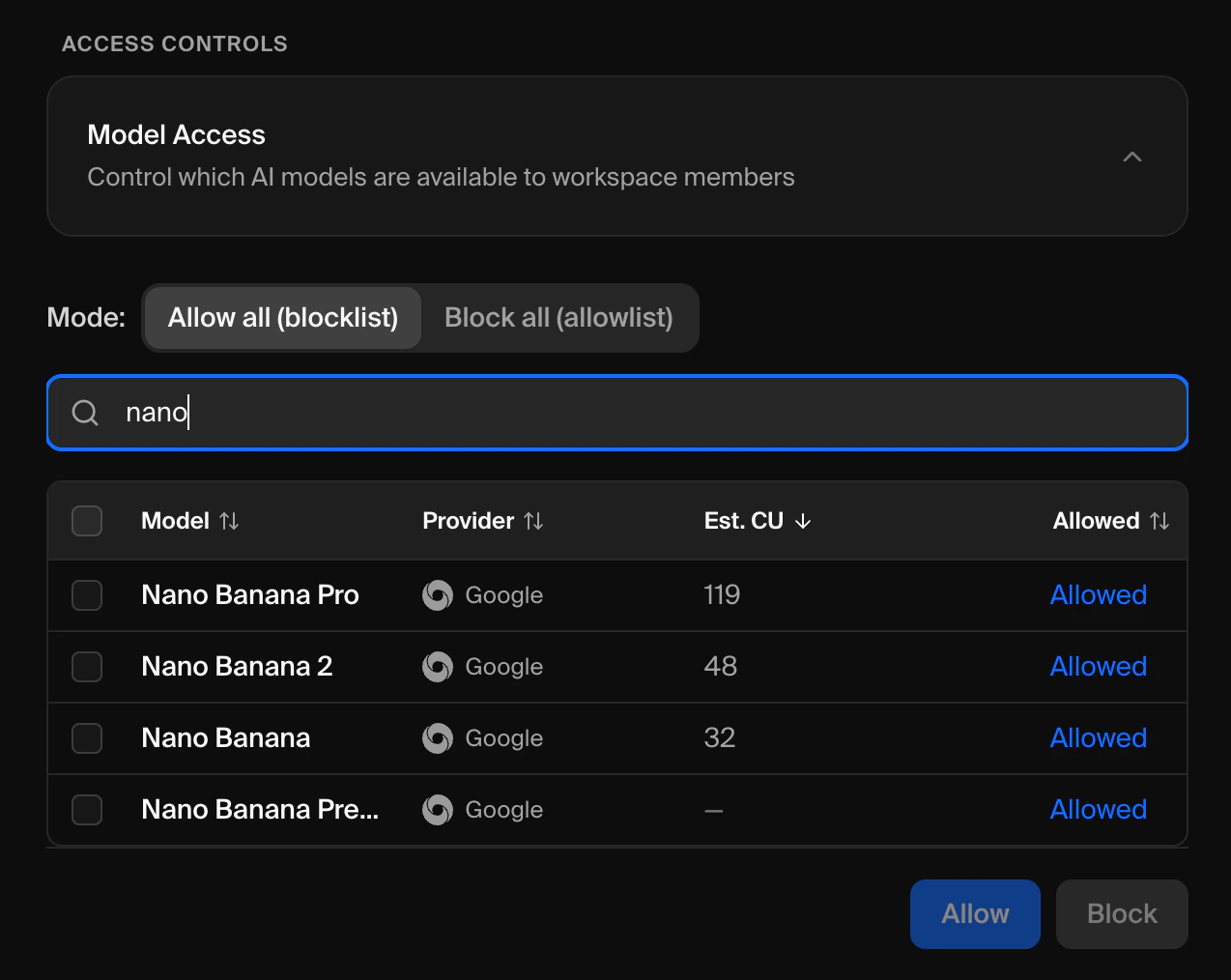
Abra as Configurações de Acesso a Modelos
Em Workspace Settings ↗, expanda o cartão Model Access.
Encontre Modelos
Use a barra de busca para filtrar modelos por nome ou provedor. A tabela mostra o nome de cada modelo, o provedor, o custo estimado de computação e o status atual de acesso.
Gerenciar Acesso em Nível de Membro
Você pode personalizar o acesso a modelos para membros individuais do workspace.Vá até Membros
Navegue até Members ↗.
Abra o Menu do Membro
Encontre o membro que você quer configurar e clique no menu de três pontos na linha dele.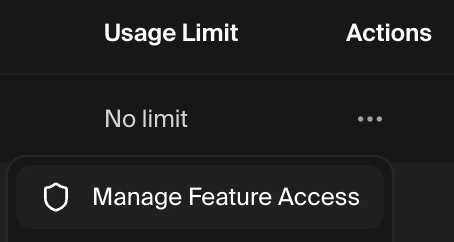
Selecione Manage Model Access
Clique em Manage Model Access. A tabela de modelos será automaticamente expandida inline abaixo da linha do membro.
Como Novos Modelos São Tratados
Essa é a diferença mais importante entre os dois modos:| Cenário | Permitir Todos (Lista de Bloqueio) | Bloquear Todos (Lista de Permissões) |
|---|---|---|
| Novo modelo adicionado ao Krea | Automaticamente disponível a todos os membros | Automaticamente bloqueado para todos os membros |
| Ação do administrador necessária? | Apenas se você quiser bloqueá-lo | Sim — é preciso permiti-lo antes que alguém possa usá-lo |
Downgrade do Seu Plano
Se o seu workspace fizer downgrade para um plano que não inclui Controles de Acesso a Modelos, todas as políticas de acesso são removidas automaticamente e o seu workspace volta ao comportamento padrão em que todos os modelos estão disponíveis.Fazer upgrade novamente não restaurará suas políticas anteriores. Você precisará reconfigurá-las.
Solução de Problemas
Não vejo a seção Model Access em Workspace Settings
Não vejo a seção Model Access em Workspace Settings
Os Controles de Acesso a Modelos só estão disponíveis nos planos Business e Enterprise. Se você estiver em outro plano, verá um aviso de upgrade. Gerencie sua assinatura ↗ ou entre em contato com vendas para fazer upgrade.
Novos modelos continuam aparecendo como disponíveis
Novos modelos continuam aparecendo como disponíveis
Seu workspace está no modo Permitir Todos (Lista de Bloqueio). Nesse modo, novos modelos ficam disponíveis por padrão. Alterne para o modo Bloquear Todos (Lista de Permissões) para garantir que novos modelos sejam bloqueados até que você os permita explicitamente. Veja Escolher um Modo de Controle de Acesso.
Um membro ainda consegue usar um modelo que eu bloqueei
Um membro ainda consegue usar um modelo que eu bloqueei
- Verifique se o bloqueio foi aplicado no nível correto (workspace ou membro).
- Verifique se o modo do workspace está correto — no modo Lista de Permissões, o modelo precisa estar ausente da lista de permissões para ser bloqueado.
Não consigo permitir um modelo que está acinzentado
Não consigo permitir um modelo que está acinzentado
O modelo está bloqueado no nível do workspace. Uma política em nível de membro não pode sobrescrever restrições do nível acima. Peça a um administrador do workspace que permita o modelo no nível do workspace primeiro.
Eu alternei os modos e perdi minhas políticas de membro
Eu alternei os modos e perdi minhas políticas de membro
Alternar entre os modos Lista de Bloqueio e Lista de Permissões apaga todas as políticas em nível de membro. Isso é esperado porque a semântica das regras muda entre os modos. Você precisará reconfigurar as políticas de membro depois de alternar.
Precisa de Ajuda?
Suporte Enterprise
Entre em contato com nossa equipe de suporte enterprise em support@krea.ai
Equipe de Vendas
Dúvidas sobre planos Business ou Enterprise? Envie um email para sales@krea.ai