

A verificação de domínio é obrigatória antes de configurar o SAML SSO. Conclua estas etapas primeiro e depois prossiga para a Configuração de SAML SSO.
Pré-requisitos
Papel no Workspace
Você precisa ser proprietário do workspace ou administrador
Acesso ao DNS
Acesso às configurações de DNS da sua organização (Cloudflare, Route 53, GoDaddy, etc.)
Por que Verificar Seu Domínio?
A verificação de domínio garante que apenas administradores autorizados possam:- Configurar a Captura de Domínio para convidar ou matricular automaticamente usuários do seu domínio
- Habilitar o SAML SSO para usuários com o domínio de email da sua empresa
- Gerenciar as configurações de autenticação da sua organização
- Controlar como os membros da equipe acessam o seu workspace Krea
Etapa 1: Adicionar Seu Domínio
Abra as Configurações do Workspace
Navegue até Workspace Settings ↗.Você também pode clicar no avatar do seu workspace no canto inferior esquerdo da barra lateral e, em seguida, selecionar Settings.
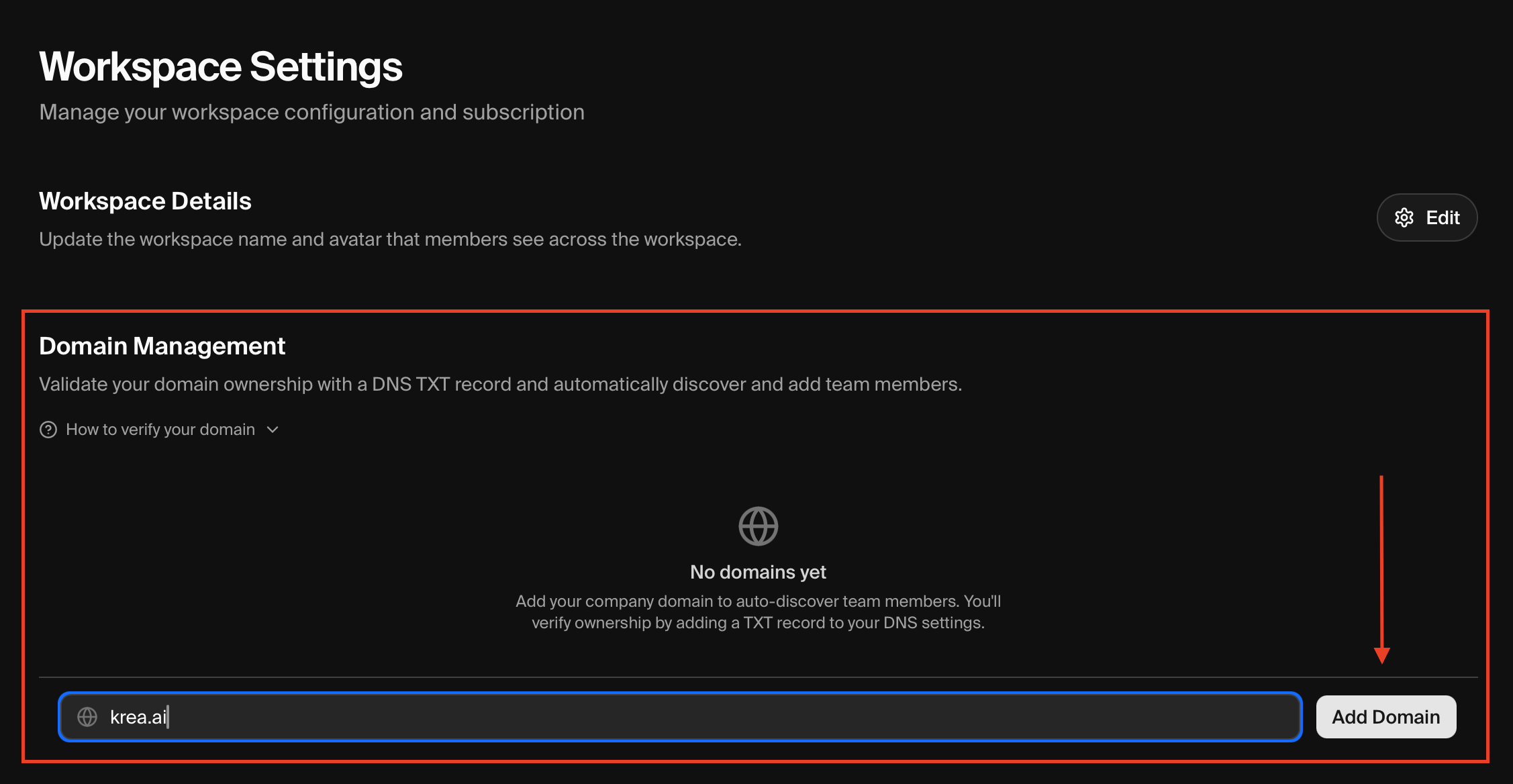
Etapa 2: Adicionar o Registro DNS TXT
Após adicionar seu domínio, o Krea exibe um token de verificação. Seu domínio aparecerá como Pendente até ser verificado.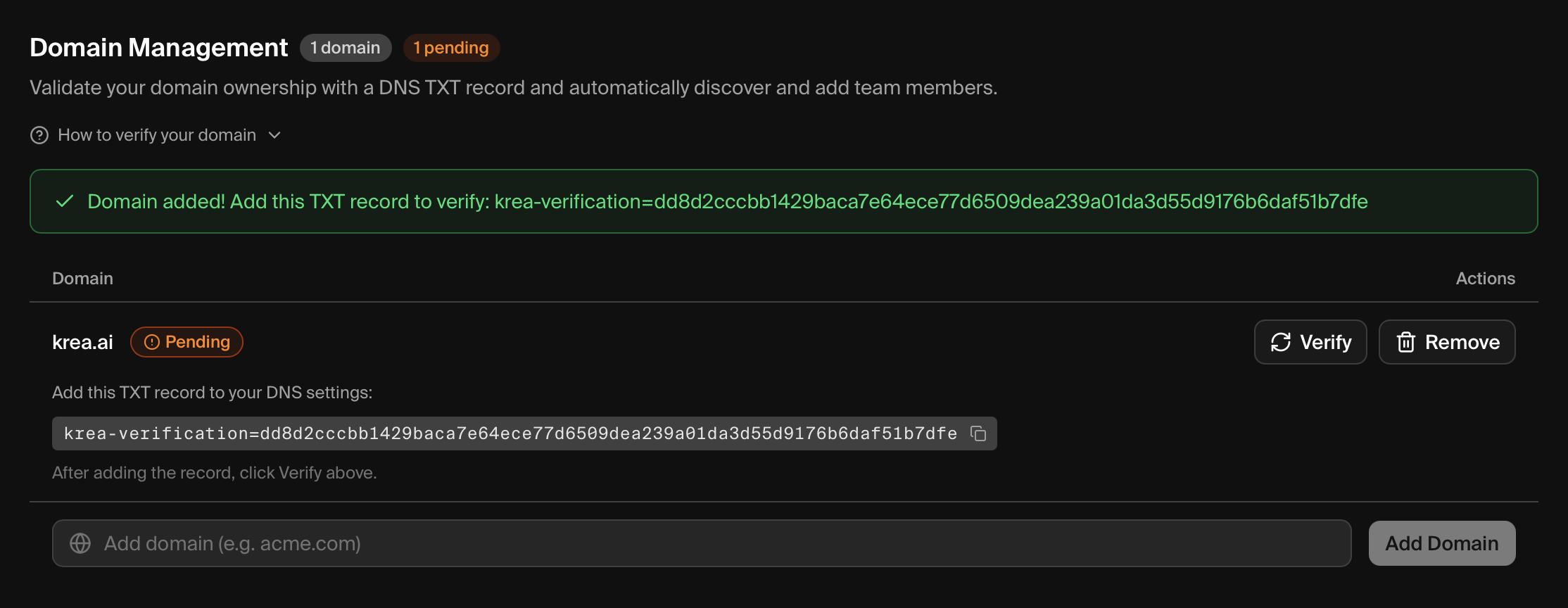 Você verá:
- Um alerta de sucesso com o token de verificação (começando com
krea-verification=) - Seu domínio listado com status Pendente
- Um valor de registro TXT que pode ser copiado
Detalhes do Registro DNS
| Campo | Valor |
|---|---|
| Tipo | TXT |
| Host/Nome | @ (ou deixe em branco, dependendo do seu provedor de DNS) |
| Conteúdo/Valor | O token de verificação mostrado no modal |
| TTL | 3600 (1 hora) ou o padrão do seu provedor |
Adicionando o Registro por Provedor
- Cloudflare
- AWS Route 53
- GoDaddy
- Namecheap
- Google Domains
- Outros Provedores
- Faça login no Cloudflare Dashboard
- Selecione seu domínio
- Clique em DNS na barra lateral esquerda
- Clique em Add record
- Defina Tipo como
TXT, Nome como@e cole o token em Conteúdo - Clique em Save
Referência: Documentação do Cloudflare DNS ↗
Etapa 3: Verifique Seu Domínio
A propagação do DNS pode levar de alguns minutos a 72 horas. Se a verificação falhar, aguarde de 5 a 10 minutos e tente novamente.
Configurar a Captura de Domínio
A Captura de Domínio controla o que acontece quando um usuário com um domínio de email verificado correspondente faz login no Krea. Você pode adicioná-lo automaticamente ao seu workspace, solicitar que ele ingresse ou não fazer nada.Modos de Captura
| Modo | Rótulo nas Configurações | Comportamento |
|---|---|---|
| Desativado | Disabled | Usuários ingressam apenas por convite direto do administrador. |
| Opcional | Auto-Invite Enabled | Os usuários veem um modal “Join Your Verified Workspace”. Eles podem aceitar ou dispensar (são solicitados novamente após 1 semana). |
| Obrigatório | Auto-Enroll Enabled | Os usuários são adicionados automaticamente ao seu workspace no próximo login. O workspace ativo deles é alternado automaticamente e eles veem um modal de confirmação. Sem opção de recusa. |
Definindo o Modo de Captura
Abra Gerenciamento de Domínio
Navegue até Workspace Settings ↗ e role até a seção Domain Management.
Localize o seu domínio verificado
Encontre o domínio que você verificou. Observe que ele começa em Obrigatório (Matrícula Automática) imediatamente após a verificação.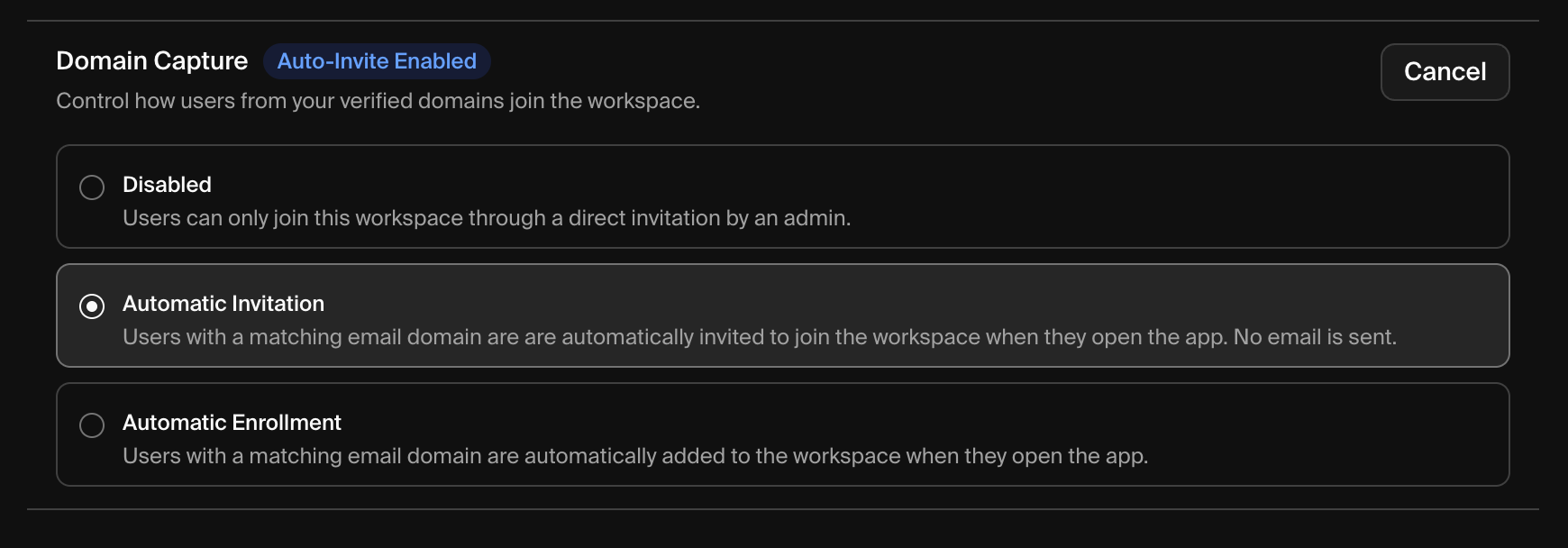
Detalhes Importantes
Vários workspaces com o mesmo domínio
Vários workspaces com o mesmo domínio
Vários workspaces podem verificar o mesmo domínio de email. Cada workspace gerencia seu próprio modo de captura de forma independente. Um usuário que corresponde a vários workspaces pode ser matriculado ou ter um aviso exibido para cada um.
Membros existentes do workspace
Membros existentes do workspace
Usuários que já são membros do seu workspace não são afetados pela Captura de Domínio. Não ocorrem convites duplicados nem ações de matrícula.
Solução de Problemas
Registro DNS não encontrado
Registro DNS não encontrado
- Aguarde a propagação — Mudanças de DNS podem levar até 72 horas (geralmente menos de 1 hora)
- Verifique seu registro — Use o MXToolbox TXT Lookup para checar se o registro está visível
- Verifique erros de digitação — Certifique-se de que o token de verificação foi copiado exatamente
- Verifique o campo host — Alguns provedores querem
@, outros querem em branco e alguns querem o nome do seu domínio
O registro existe mas a verificação ainda falha
O registro existe mas a verificação ainda falha
- Verifique registros duplicados — Remova qualquer registro TXT antigo ou duplicado
- Verifique o valor exato — Alguns provedores adicionam aspas automaticamente; não adicione aspas extras
- Tente um TTL diferente — Valores de TTL mais baixos (300 segundos) se propagam mais rápido
Não tenho acesso às configurações de DNS
Não tenho acesso às configurações de DNS
Entre em contato com o administrador de TI ou com a pessoa que gerencia o domínio da sua organização. Eles precisarão adicionar o registro TXT para você.
Próximos Passos
Depois que seu domínio for verificado e a Captura de Domínio for configurada, você pode prosseguir para configurar o SAML SSO para autenticação centralizada:Configuração de SAML SSO
Configure o Single Sign-On para o seu workspace Krea Enterprise