

Beta Privado: As Organizações estão atualmente disponíveis para clientes enterprise selecionados. Entre em contato com nossa equipe de vendas para saber mais.
Pré-requisitos
Papel na Organização
Você precisa ser Proprietário ou Administrador da organização
Plano Enterprise
As Organizações estão disponíveis para clientes enterprise selecionados
Abrir o Painel da Organização
Proprietários e Administradores podem acessar o painel da Organização a partir do menu da conta a qualquer momento.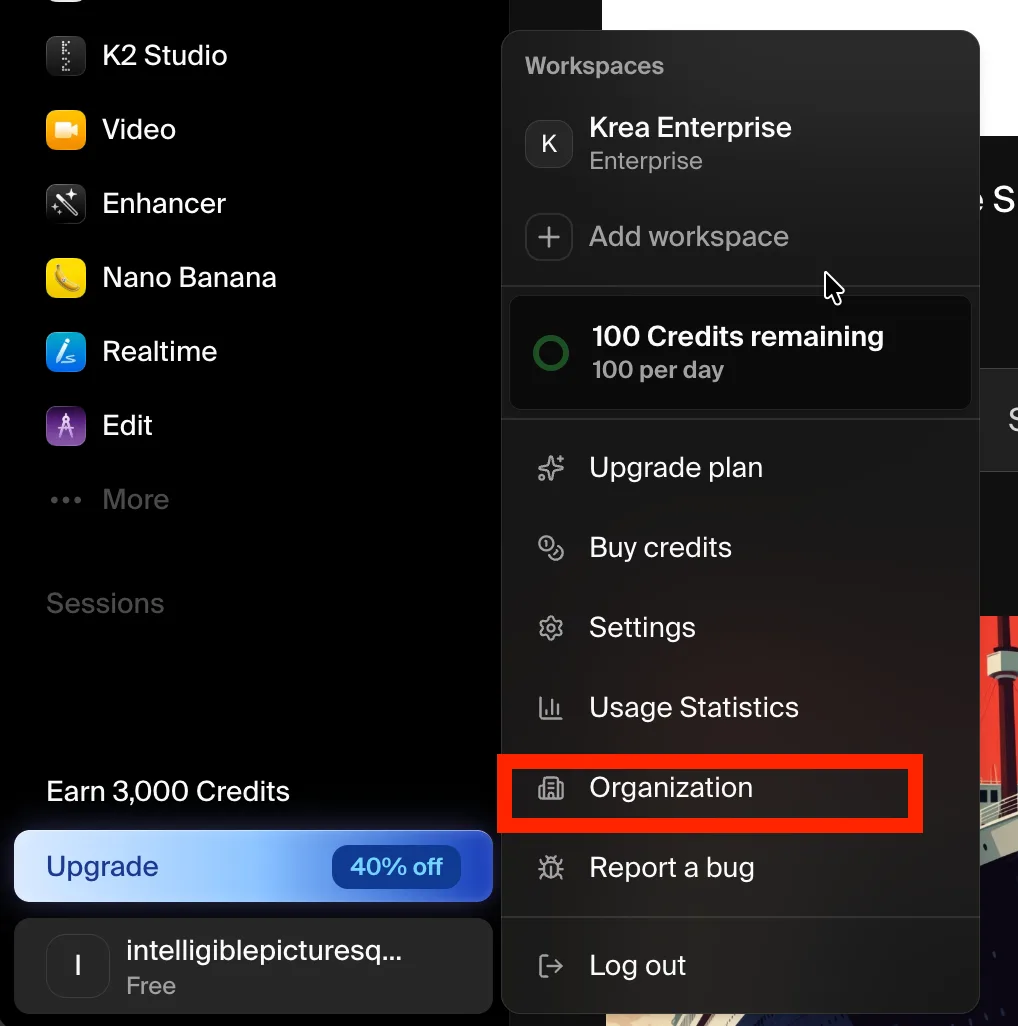
Visão Geral do Painel
O painel resume a sua organização no topo — nome, total de membros e total de workspaces — seguido por três seções: Workspaces, Membros e Domínios.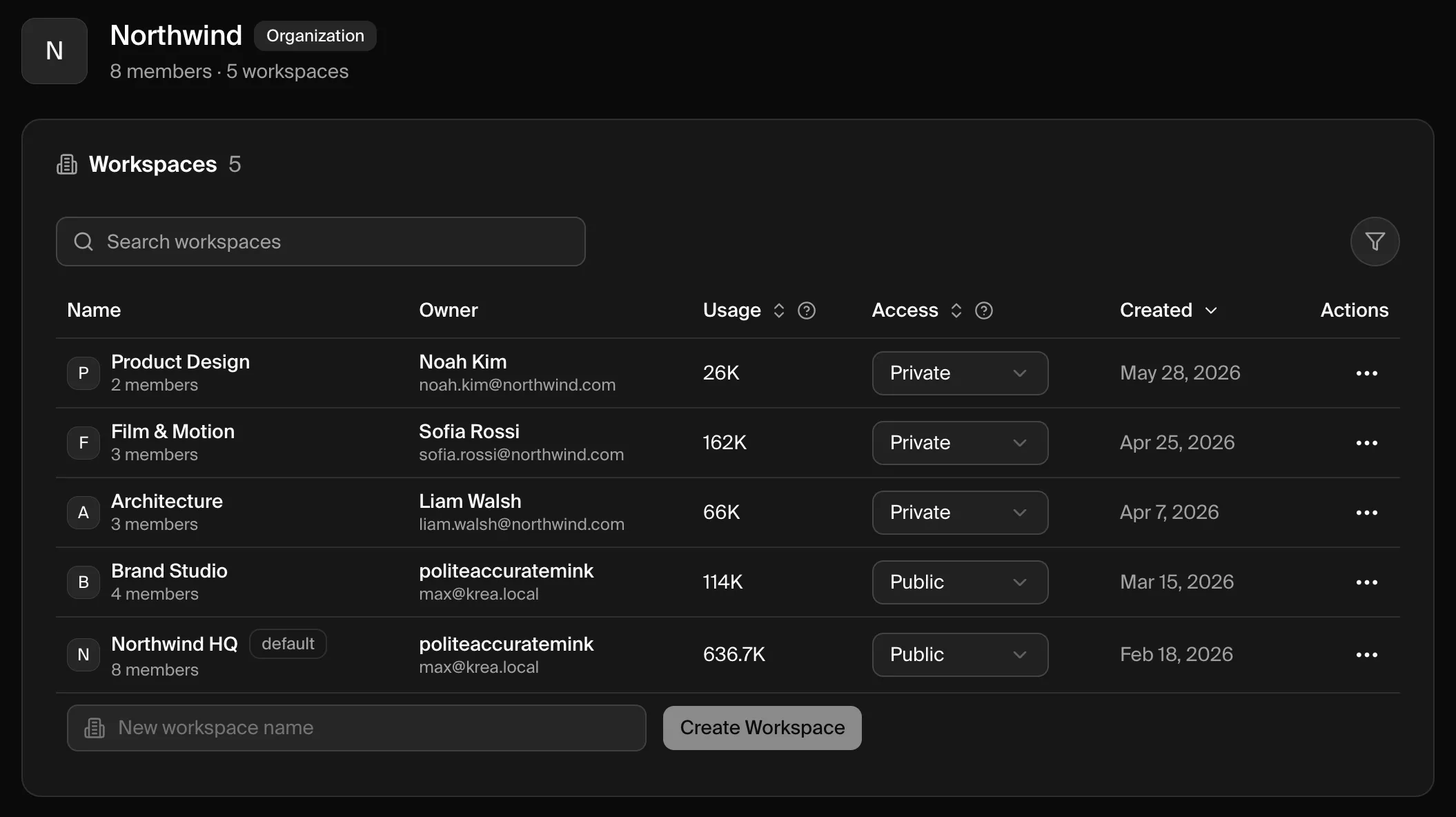
Workspaces
A seção Workspaces lista todos os workspaces da sua organização.| Coluna | O que mostra |
|---|---|
| Nome | O nome do workspace. O workspace de entrada da sua organização é marcado como default. |
| Proprietário | O nome e o email do proprietário do workspace. |
| Uso | Computação consumida pelo workspace. |
| Acesso | Se os membros da organização podem ingressar no workspace — Público ou Privado. |
| Criado em | Quando o workspace foi criado. |
| Ações | O menu ⋯, onde você pode gerenciar os membros do workspace e revisar o uso. |
Criar um Workspace
Crie-o
Clique em Create Workspace. O novo workspace é adicionado à sua organização e aparece na tabela.
Controle o Acesso aos Workspaces
O dropdown Acesso controla como os membros da organização podem entrar em um workspace.| Acesso | Comportamento |
|---|---|
| Privado | Apenas por convite. Os membros não podem ver nem ingressar no workspace, a menos que sejam adicionados a ele. Esse é o padrão para novos workspaces. |
| Público | Qualquer membro da organização pode descobrir e ingressar no workspace a partir da tela de ingresso após fazer login. |
Gerenciar Membros do Workspace
Abra o menu ⋯ em um workspace e escolha Members para gerenciar quem pertence a ele.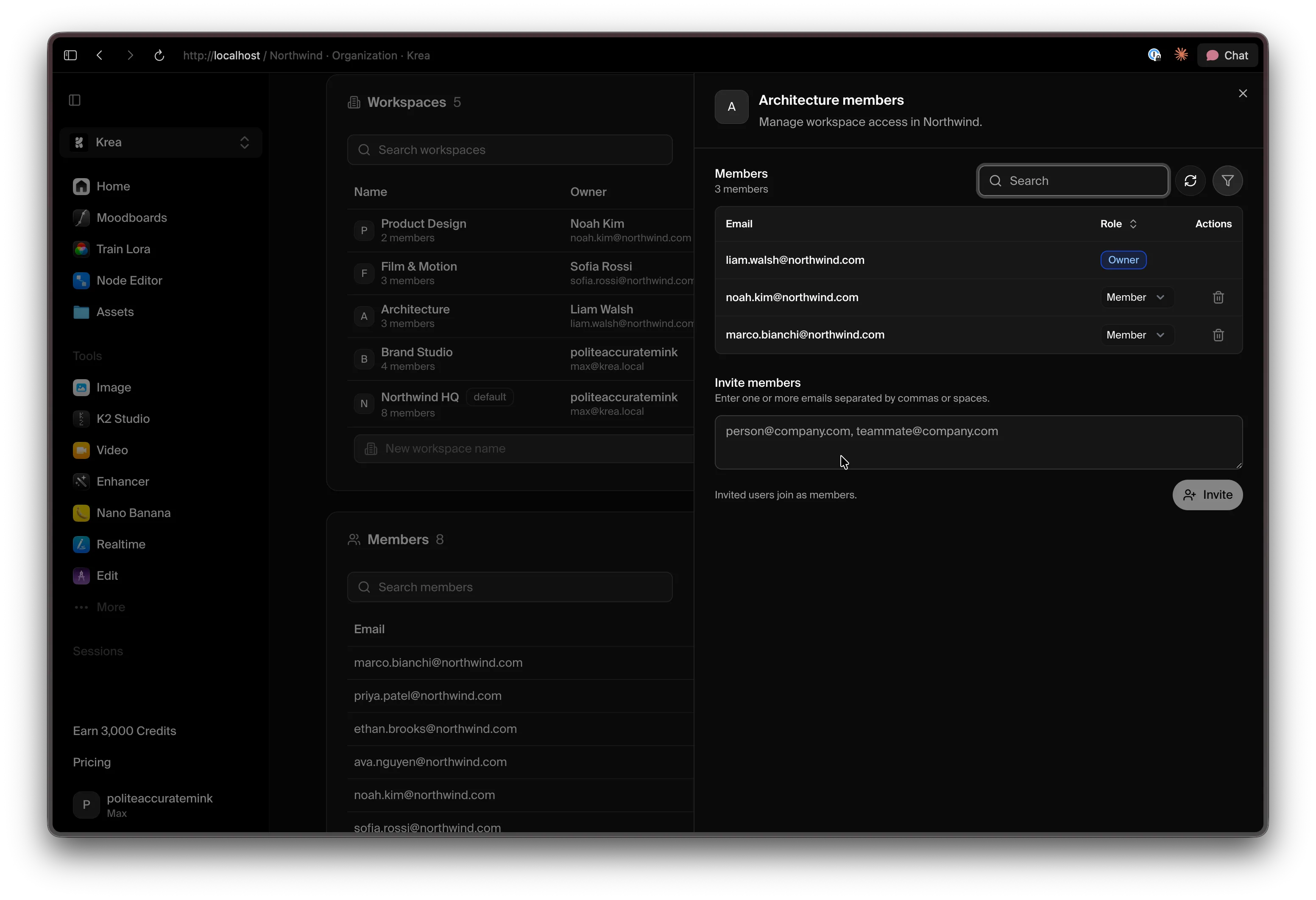 A partir deste painel você pode:
- Revisar os membros e seu papel no workspace.
- Alterar um papel usando o dropdown de papel ao lado de cada membro (Proprietário, Administrador ou Membro).
- Remover um membro com o ícone de exclusão.
- Convidar pessoas — digite um ou mais endereços de email (separados por vírgulas ou espaços) e clique em Invite. Os usuários convidados ingressam como Membros.
Membros
A seção Membros é o diretório de todas as pessoas da sua organização. Mostra o email de cada pessoa, seu papel na organização (Proprietário, Administrador ou Membro) e quando ingressaram.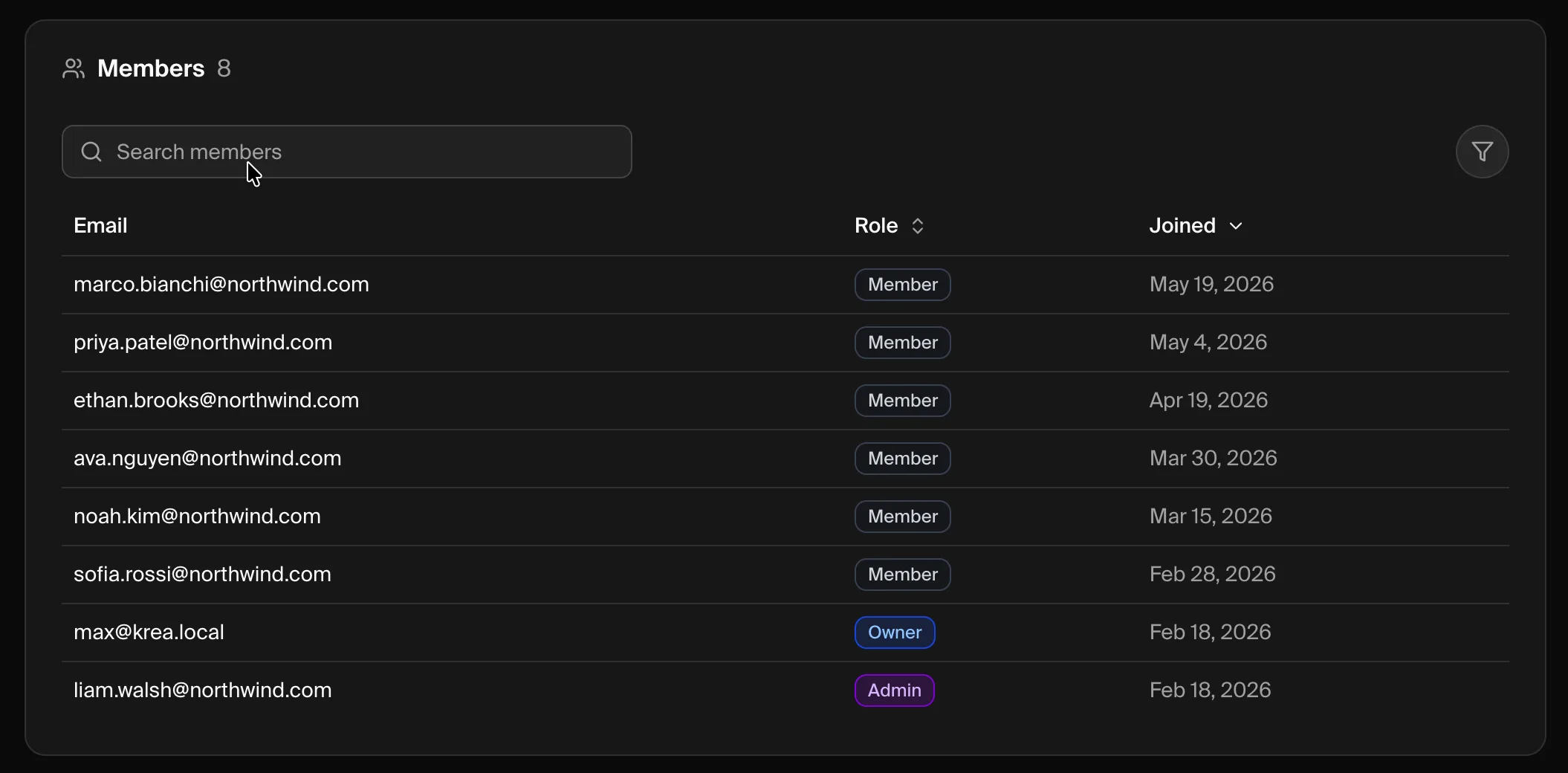 Pesquise por email ou papel e ordene por papel ou data de ingresso. A maioria das pessoas ingressa automaticamente por meio da Captura de Domínio assim que seu domínio é verificado.
Domínios
A seção Domínios é onde você verifica os domínios que sua organização possui e configura como as pessoas desses domínios ingressam e fazem login.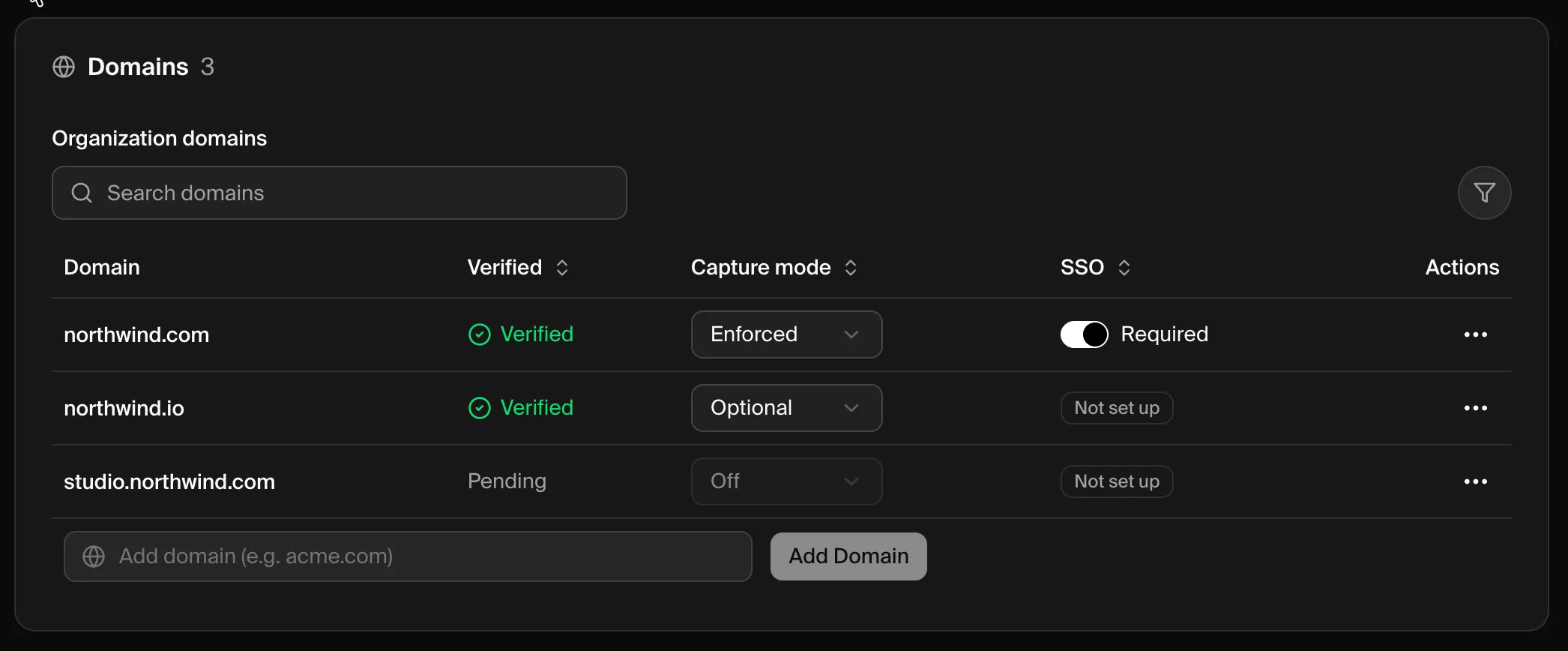 Cada domínio mostra:
- Verificado — se o domínio está Verificado ou ainda Pendente de uma verificação DNS.
- Modo de captura — o que acontece quando alguém com esse domínio de email faz login: Desativado, Opcional (é convidado a ingressar) ou Obrigatório (é matriculado automaticamente).
- SSO — se o Single Sign-On está Obrigatório, Disponível ou Não configurado para o domínio.
Adicionar e Verificar um Domínio
Adicione o domínio
Digite o domínio de email da sua empresa (por exemplo,
acme.com) no campo Add domain e clique em Add Domain.Verifique a propriedade
Abra o menu ⋯ no novo domínio e escolha Verify domain, depois adicione o registro DNS TXT fornecido pelo Krea. As instruções completas estão em Verificação e Captura de Domínio.
Verificação e Captura de Domínio
Verifique a propriedade do domínio e escolha como os usuários correspondentes são matriculados.
Configuração de SAML SSO
Conecte o seu provedor de identidade para que sua equipe faça login com SSO.
Solução de Problemas
Um membro não consegue acessar um workspace
Um membro não consegue acessar um workspace
Ser membro da organização não concede acesso a todos os workspaces. Defina o Acesso do workspace como Público para que ele possa ingressar, ou adicione-o diretamente a partir do painel de Membros do workspace.
Um novo colega não recebeu um workspace automaticamente
Um novo colega não recebeu um workspace automaticamente
A matrícula automática depende de um domínio verificado com um Modo de captura diferente de Desativado. Confirme se o domínio está Verificado e revise o modo de captura na seção Domínios.
Um domínio está preso em Pendente
Um domínio está preso em Pendente
Mudanças de DNS podem levar tempo para se propagar. Verifique se o registro TXT corresponde exatamente e tente novamente — veja as etapas de Solução de Problemas de Verificação de Domínio.
Não consigo encontrar o painel da Organização
Não consigo encontrar o painel da Organização
O painel está disponível apenas para Proprietários e Administradores da organização. Se o seu papel está correto e mesmo assim você não consegue abri-lo, entre em contato com support@krea.ai.
Precisa de Ajuda?
Suporte Enterprise
Entre em contato com nossa equipe de suporte enterprise em support@krea.ai
Equipe de Vendas
Dúvidas sobre planos enterprise? Envie um email para sales@krea.ai