

A verificação do domínio é obrigatória antes de poder configurar o SAML SSO. Complete primeiro estes passos e depois avance para Configuração de SAML SSO.
Pré-requisitos
Papel no Espaço de Trabalho
Tem de ser proprietário ou administrador do espaço de trabalho
Acesso a DNS
Acesso às definições de DNS da sua organização (Cloudflare, Route 53, GoDaddy, etc.)
Porquê Verificar o Seu Domínio?
A verificação de domínio garante que apenas administradores autorizados podem:- Configurar a Captura de Domínio para convidar ou inscrever automaticamente utilizadores do seu domínio
- Ativar SAML SSO para utilizadores com o domínio de email da sua empresa
- Gerir as definições de autenticação da sua organização
- Controlar como os membros da equipa acedem ao seu espaço de trabalho Krea
Passo 1: Adicionar o Seu Domínio
Abra as Definições do Espaço de Trabalho
Navegue até Definições do Espaço de Trabalho ↗.Também pode clicar no avatar do espaço de trabalho no canto inferior esquerdo da barra lateral e depois selecionar Definições.
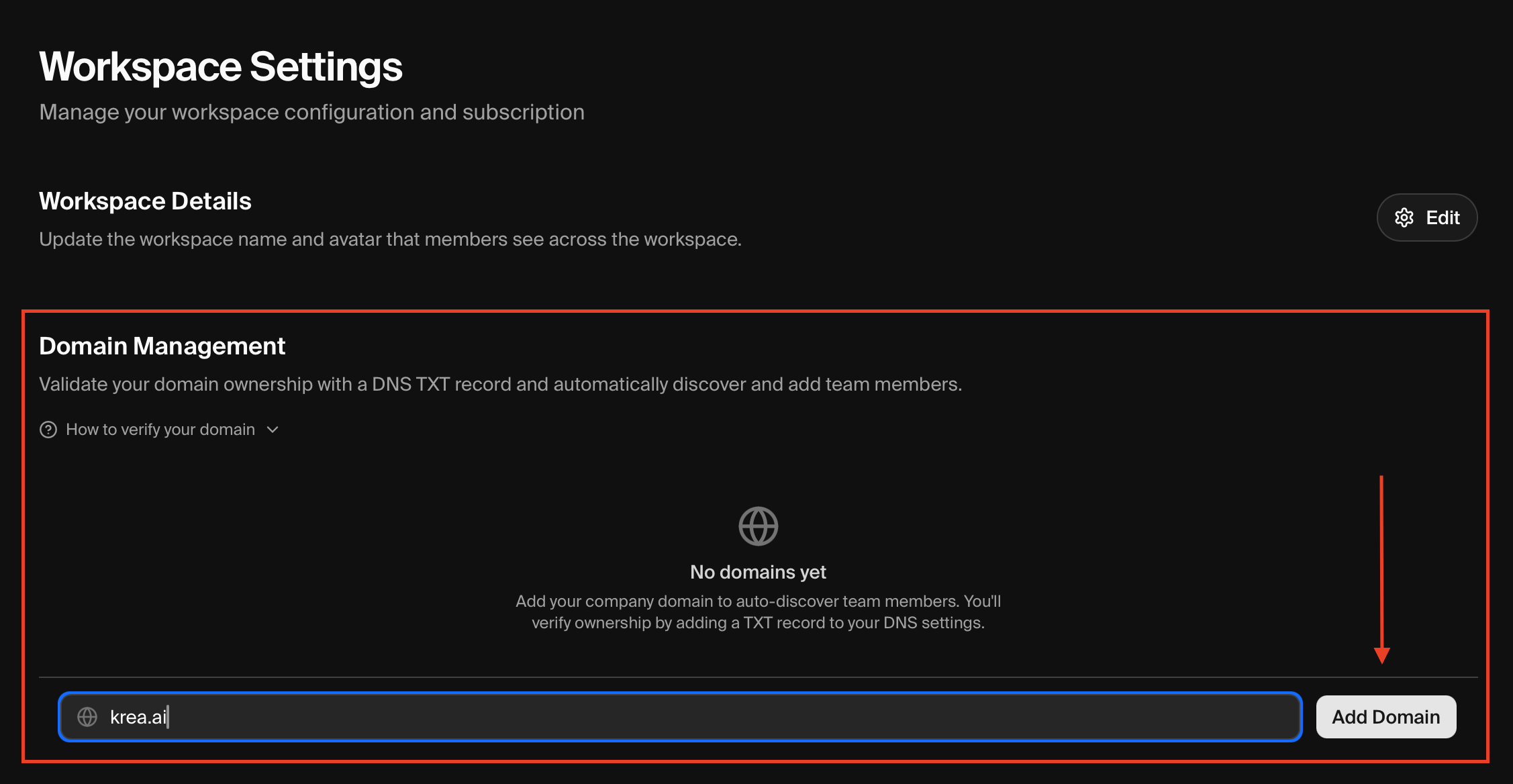
Passo 2: Adicionar o Registo DNS TXT
Depois de adicionar o seu domínio, a Krea apresenta um token de verificação. O seu domínio aparecerá como Pendente até ser verificado.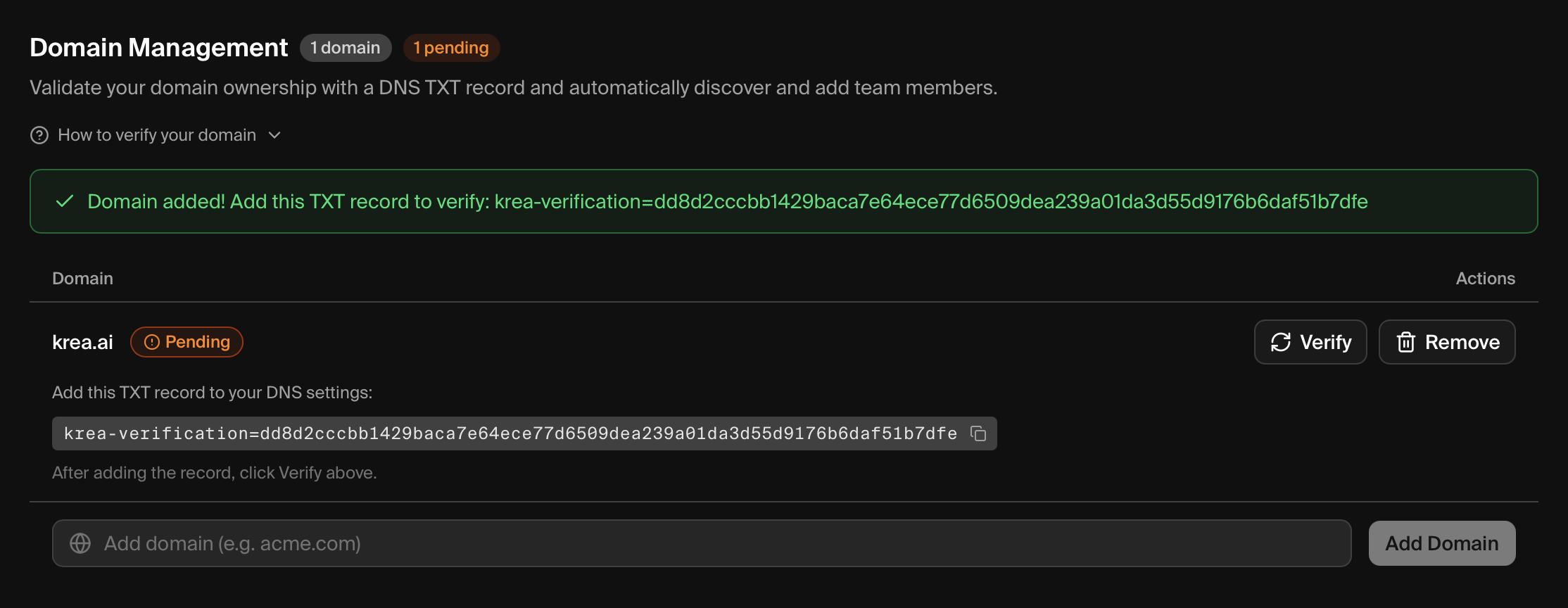 Verá:
Verá:
- Um alerta de sucesso com o token de verificação (começa por
krea-verification=) - O seu domínio listado com o estado Pendente
- Um valor de registo TXT que pode ser copiado
Detalhes do Registo DNS
| Campo | Valor |
|---|---|
| Tipo | TXT |
| Anfitrião/Nome | @ (ou deixe em branco, dependendo do seu fornecedor de DNS) |
| Conteúdo/Valor | O token de verificação apresentado no modal |
| TTL | 3600 (1 hora) ou o valor predefinido do seu fornecedor |
Adicionar o Registo por Fornecedor
- Cloudflare
- AWS Route 53
- GoDaddy
- Namecheap
- Google Domains
- Outros Fornecedores
- Inicie sessão no Painel Cloudflare
- Selecione o seu domínio
- Clique em DNS na barra lateral esquerda
- Clique em Add record
- Defina o Tipo como
TXT, Nome como@e cole o token em Conteúdo - Clique em Save
Referência: Documentação de DNS da Cloudflare ↗
Passo 3: Verificar o Seu Domínio
A propagação de DNS pode demorar entre alguns minutos e 72 horas. Se a verificação falhar, aguarde 5–10 minutos e tente novamente.
Configurar a Captura de Domínio
A Captura de Domínio controla o que acontece quando um utilizador com um domínio de email verificado correspondente inicia sessão na Krea. Pode adicioná-lo automaticamente ao seu espaço de trabalho, sugerir-lhe que se junte ou não realizar qualquer ação.Modos de Captura
| Modo | Rótulo nas Definições | Comportamento |
|---|---|---|
| Desativado | Desativado | Os utilizadores só se juntam por convite direto do administrador. |
| Opcional | Convite Automático Ativado | Os utilizadores veem um modal “Junte-se ao Seu Espaço de Trabalho Verificado”. Podem aceitar ou dispensar (são novamente apresentados após 1 semana). |
| Imposto | Inscrição Automática Ativada | Os utilizadores são automaticamente adicionados ao seu espaço de trabalho no próximo início de sessão. O seu espaço de trabalho ativo muda automaticamente e veem um modal de confirmação. Sem opção de recusa. |
Definir o Modo de Captura
Abra a Gestão de Domínios
Navegue até Definições do Espaço de Trabalho ↗ e desça até à secção Gestão de Domínios.
Localize o seu domínio verificado
Encontre o domínio que verificou. Note que fica por predefinição em Imposto (Inscrição Automática) imediatamente após a verificação.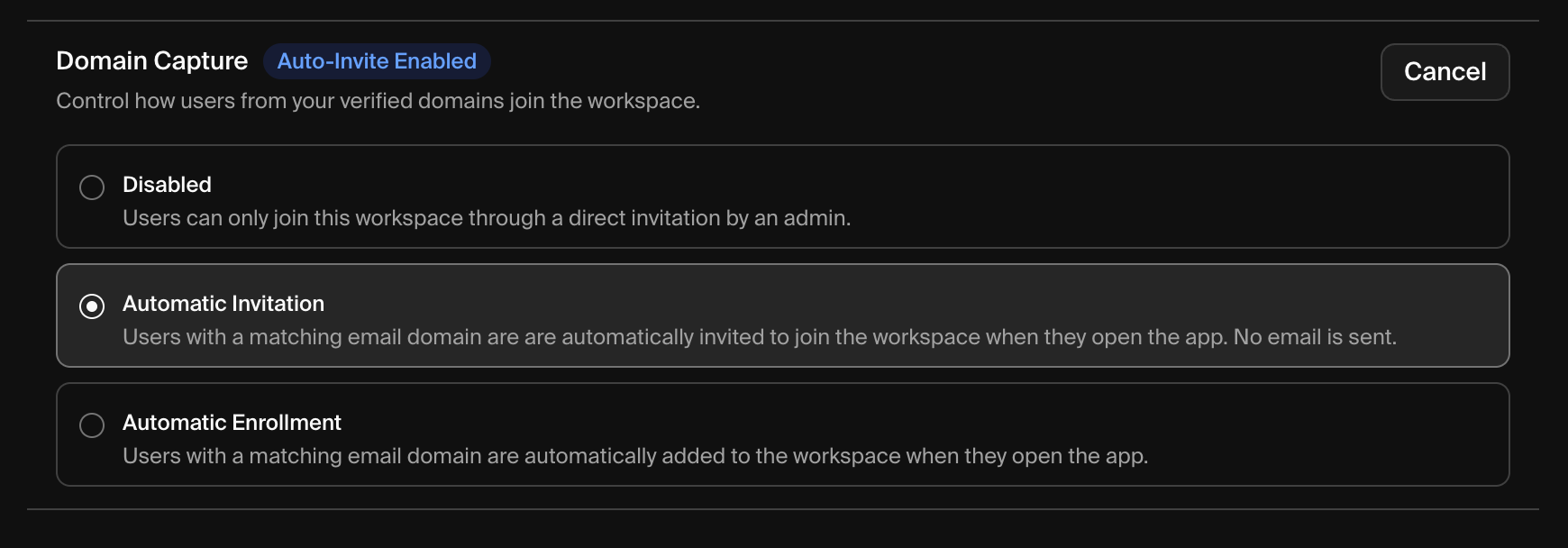
Detalhes Importantes
Vários espaços de trabalho com o mesmo domínio
Vários espaços de trabalho com o mesmo domínio
Vários espaços de trabalho podem verificar o mesmo domínio de email. Cada espaço de trabalho gere o seu próprio modo de captura de forma independente. Um utilizador que corresponda a vários espaços de trabalho pode ser inscrito ou questionado para cada um deles.
Membros existentes do espaço de trabalho
Membros existentes do espaço de trabalho
Os utilizadores que já são membros do seu espaço de trabalho não são afetados pela Captura de Domínio. Não ocorrem convites duplicados nem ações de inscrição.
Resolução de Problemas
Registo DNS não encontrado
Registo DNS não encontrado
- Aguarde a propagação — As alterações de DNS podem demorar até 72 horas (normalmente menos de 1 hora)
- Verifique o registo — Use o MXToolbox TXT Lookup para verificar se o registo está visível
- Verifique se há erros tipográficos — Certifique-se de que o token de verificação está copiado exatamente
- Verifique o campo do anfitrião — Alguns fornecedores querem
@, outros querem em branco e outros ainda querem o nome do seu domínio
O registo existe mas a verificação continua a falhar
O registo existe mas a verificação continua a falhar
- Verifique se há registos duplicados — Remova quaisquer registos TXT antigos ou duplicados
- Confirme o valor exato — Alguns fornecedores adicionam aspas automaticamente; não adicione aspas extra
- Experimente um TTL diferente — Valores de TTL mais baixos (300 segundos) propagam-se mais depressa
Não tenho acesso às definições de DNS
Não tenho acesso às definições de DNS
Contacte o seu administrador de TI ou a pessoa que gere o domínio da sua organização. Terão de adicionar o registo TXT por si.
Próximos Passos
Assim que o seu domínio estiver verificado e a Captura de Domínio configurada, pode avançar para configurar o SAML SSO para autenticação centralizada:Configuração de SAML SSO
Configure o Início de Sessão Único para o seu espaço de trabalho Krea Enterprise