

Business 및 Enterprise 전용 — 모델 접근 제어는 Business와 Enterprise 플랜에서 사용할 수 있습니다. 자세한 내용은 영업팀에 문의하세요.
핵심 개념
두 가지 모드
Krea는 모델이 기본적으로 어떻게 처리되는지를 결정하는 두 가지 접근 제어 모드를 제공합니다:Allow All (Blocklist)
모든 모델이 기본적으로 사용 가능합니다. 원치 않는 모델만 명시적으로 차단합니다.Krea에 새로 추가되는 모델은 자동으로 사용 가능합니다.
Block All (Allowlist)
모든 모델이 기본적으로 차단됩니다. 승인하는 모델만 명시적으로 허용합니다.Krea에 새로 추가되는 모델은 허용하기 전까지 자동으로 차단됩니다.
계층적 정책
모델 접근은 여러 수준에서 적용됩니다. 각 수준은 상위 수준에서 부여된 접근을 추가로 제한할 수는 있지만, 확장할 수는 없습니다.| 수준 | 범위 | 제공 여부 |
|---|---|---|
| Workspace | 워크스페이스 내 모든 사용자에게 적용 | 현재 제공 |
| Member | 개별 멤버의 접근을 좁힘 | 현재 제공 |
| Project | 특정 프로젝트의 접근을 좁힘 | 곧 제공 |
멤버 정책은 이미 워크스페이스 수준에서 허용된 모델만 제한할 수 있습니다. 워크스페이스가 차단한 모델에 대한 접근 권한을 부여할 수는 없습니다.
사전 요구 사항
워크스페이스 역할
워크스페이스 소유자(owner) 또는 관리자(admin) 여야 합니다.
Business 또는 Enterprise 플랜
모델 접근 제어에는 Business 또는 Enterprise 구독이 필요합니다.
접근 제어 모드 선택
기본적으로 새 워크스페이스는 Allow All (Blocklist) 모드로 시작합니다. 모드를 전환하려면:
Workspace Settings 열기
Workspace Settings ↗로 이동해 Model Access 섹션을 찾으세요.
워크스페이스 수준 접근 관리
모드를 선택한 후, 워크스페이스 수준에서 차단하거나 허용할 모델을 구성할 수 있습니다.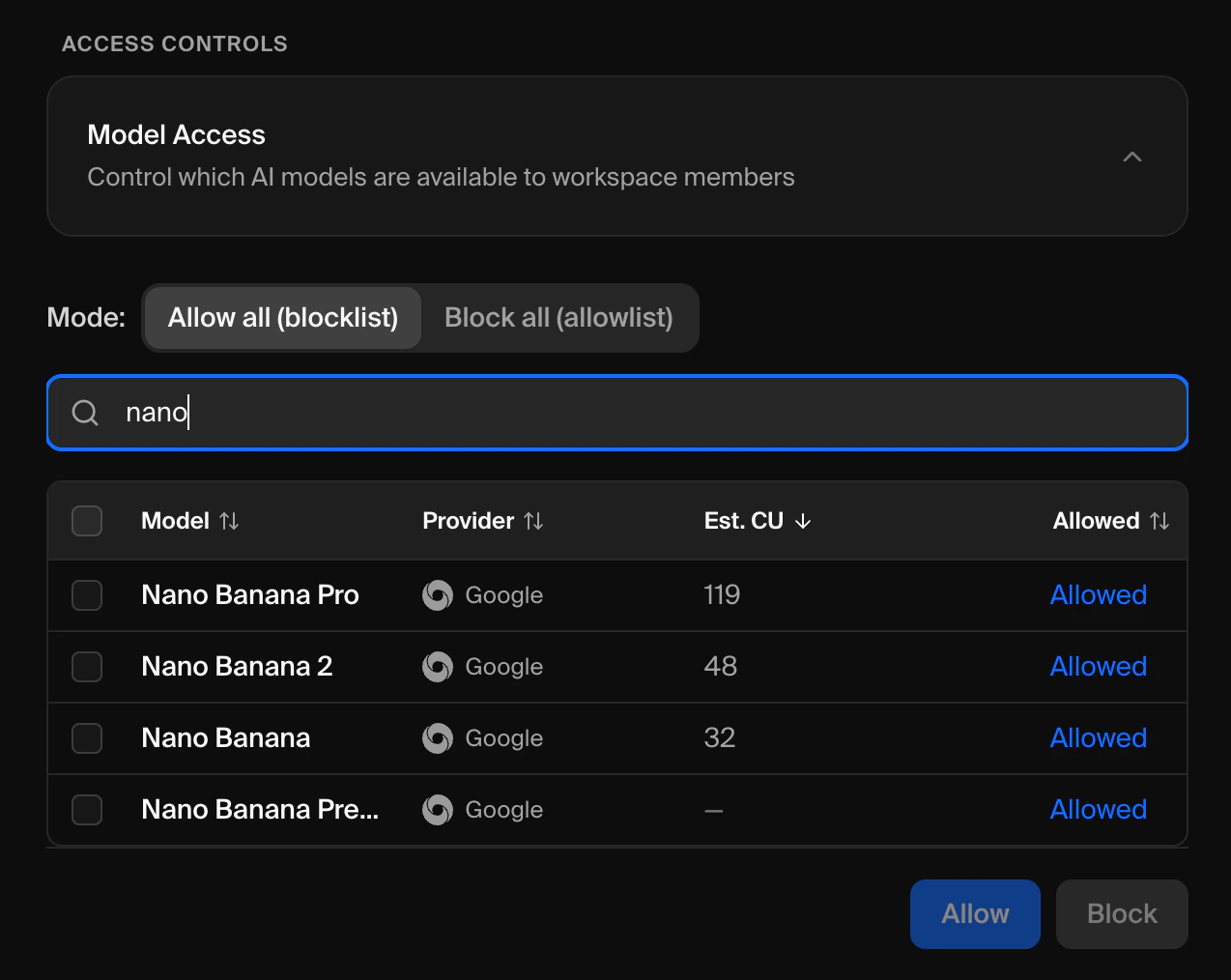
모델 접근 설정 열기
Workspace Settings ↗에서 Model Access 카드를 펼칩니다.
멤버 수준 접근 관리
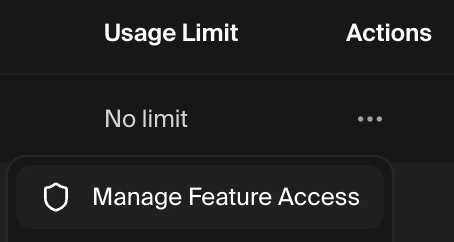
개별 워크스페이스 멤버에 대해 모델 접근을 맞춤 설정할 수 있습니다.Members로 이동
Members ↗로 이동하세요.
새 모델 처리 방식
두 모드의 가장 중요한 차이점은 다음과 같습니다:| 시나리오 | Allow All (Blocklist) | Block All (Allowlist) |
|---|---|---|
| Krea에 새 모델 추가 | 모든 멤버에게 자동으로 사용 가능 | 모든 멤버에 대해 자동으로 차단 |
| 관리자 조치 필요? | 차단하려는 경우에만 필요 | 예 — 누구나 사용하려면 먼저 허용해야 함 |
플랜 다운그레이드
워크스페이스를 모델 접근 제어가 포함되지 않은 플랜으로 다운그레이드하면, 모든 접근 정책이 자동으로 제거되고 모든 모델을 사용할 수 있는 기본 동작으로 돌아갑니다.다시 업그레이드해도 이전 정책은 복원되지 않습니다. 다시 구성해야 합니다.
문제 해결
Workspace Settings에 Model Access 섹션이 보이지 않아요
Workspace Settings에 Model Access 섹션이 보이지 않아요
새 모델이 계속 사용 가능 상태로 나타납니다
새 모델이 계속 사용 가능 상태로 나타납니다
워크스페이스가 Allow All (Blocklist) 모드입니다. 이 모드에서는 새 모델이 기본적으로 사용 가능합니다. 새 모델이 명시적으로 허용되기 전까지 차단되도록 하려면 Block All (Allowlist) 모드로 전환하세요. 접근 제어 모드 선택을 참고하세요.
차단한 모델을 멤버가 여전히 사용할 수 있어요
차단한 모델을 멤버가 여전히 사용할 수 있어요
- 차단이 올바른 수준(워크스페이스 또는 멤버)에 적용되어 있는지 확인하세요.
- 워크스페이스 모드가 올바른지 확인하세요. Allowlist 모드에서는 모델이 허용 목록에 없어야 차단됩니다.
회색으로 표시된 모델을 허용할 수 없어요
회색으로 표시된 모델을 허용할 수 없어요
해당 모델이 워크스페이스 수준에서 차단되어 있습니다. 멤버 수준 정책은 상위에서 부과된 제한을 무시할 수 없습니다. 먼저 워크스페이스 관리자에게 워크스페이스 수준에서 해당 모델을 허용해 달라고 요청하세요.
모드를 전환했더니 멤버 정책이 사라졌어요
모드를 전환했더니 멤버 정책이 사라졌어요
Blocklist와 Allowlist 모드 간 전환 시 모든 멤버 수준 정책이 초기화됩니다. 모드 간 규칙의 의미가 달라지기 때문에 이는 의도된 동작입니다. 전환 후에는 멤버 정책을 다시 구성해야 합니다.
도움이 필요하신가요?
엔터프라이즈 지원
엔터프라이즈 지원팀에 support@krea.ai로 문의하세요.
영업팀
Business 또는 Enterprise 플랜에 대한 문의는 sales@krea.ai로 이메일을 보내세요.