

Krea 엔터프라이즈 전용 — SAML SSO는 Krea 엔터프라이즈 고객에게만 제공됩니다. 엔터프라이즈 플랜에 대해 자세히 알아보려면 영업팀에 문의하세요.
사전 요구 사항
시작하기 전에 다음 사항을 확인하세요:인증된 도메인
먼저 도메인 인증을 완료하세요.
워크스페이스 역할
워크스페이스 소유자(owner) 또는 관리자(admin) 여야 합니다.
ID 공급자 접근 권한
IdP(Okta, Google Workspace 등)에 대한 관리자 권한이 필요합니다.
엔터프라이즈 플랜
활성 상태의 Krea 엔터프라이즈 구독이 필요합니다.
1단계: Krea의 서비스 공급자 정보 가져오기
도메인 인증을 완료하면 설정 모달에 SAML 구성 섹션이 표시됩니다.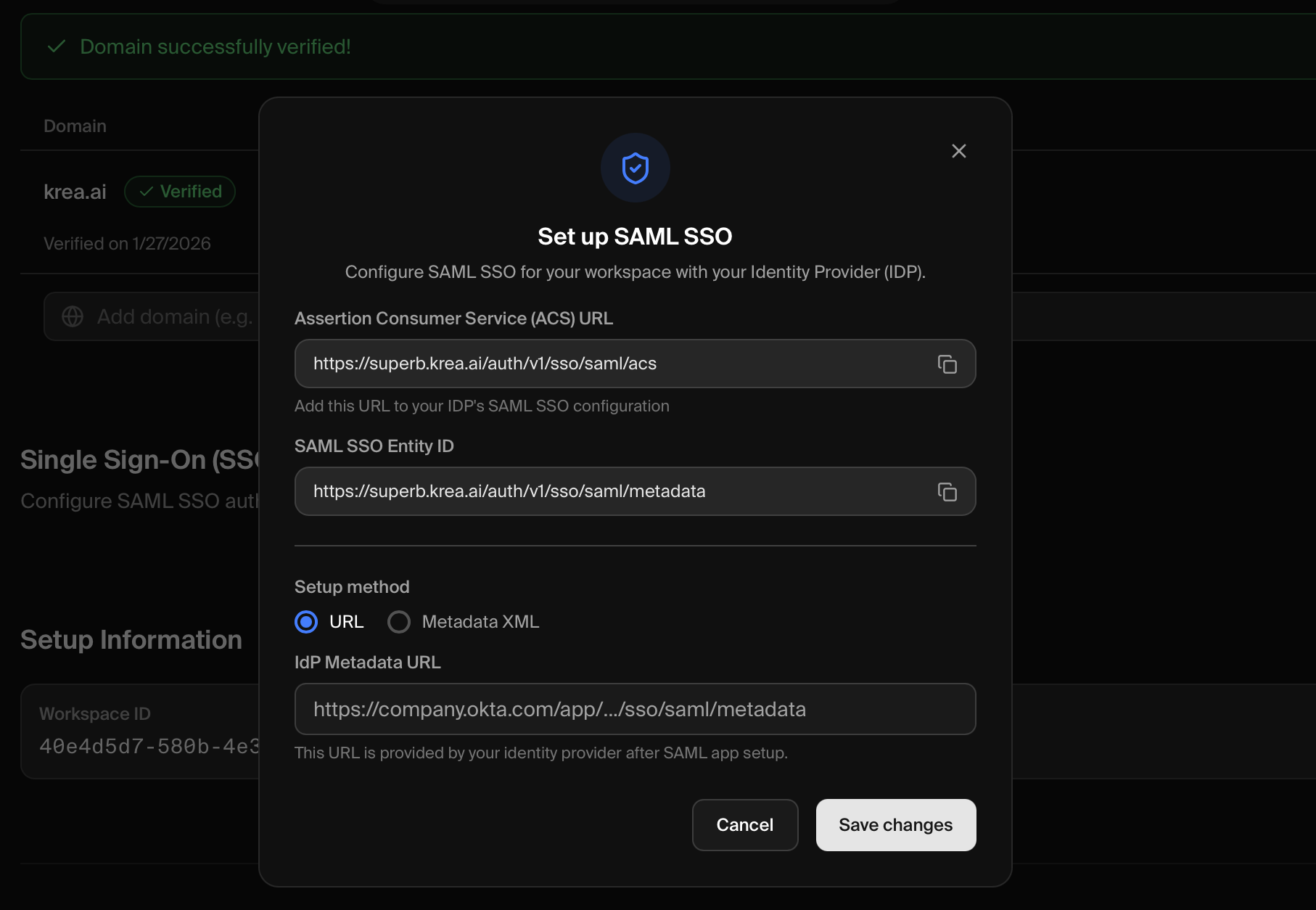 ID 공급자를 구성하려면 다음 두 가지 값이 필요합니다:
| 필드 | 값 |
|---|---|
| ACS URL | https://superb.krea.ai/auth/v1/sso/saml/acs |
| Entity ID | https://superb.krea.ai/auth/v1/sso/saml/metadata |
| Metadata XML | https://superb.krea.ai/auth/v1/sso/saml/metadata |
2단계: ID 공급자 구성
1단계에서 얻은 값을 사용해 ID 공급자에 SAML 애플리케이션을 만듭니다.- Okta
- Google Workspace
Applications 접근
Okta 관리자 콘솔(보통
https://your-org.okta.com/admin)에 로그인하고 사이드바에서 Applications → Applications로 이동하세요.SAML 설정 구성
다음 값을 입력합니다:
| 필드 | 값 |
|---|---|
| Single sign-on URL | https://superb.krea.ai/auth/v1/sso/saml/acs |
| Audience URI (SP Entity ID) | https://superb.krea.ai/auth/v1/sso/saml/metadata |
| Name ID format | EmailAddress |
| Application username |
메타데이터 URL 가져오기
애플리케이션 페이지에서 Sign On 탭으로 이동하세요.SAML Signing Certificates까지 스크롤해 Metadata URL을 찾고 Actions → View IdP metadata를 클릭해 URL을 가져옵니다.
3단계: IdP를 Krea에 연결
Krea 모달로 돌아와 IdP의 메타데이터를 입력하세요:- URL(권장)
- Metadata XML
권장 대상: 공개 메타데이터 URL을 제공하는 Okta 및 기타 IdP
- Krea 모달에서 URL 탭을 선택합니다.
- IdP의 Metadata URL을 텍스트 필드에 붙여 넣습니다.
- Save changes를 클릭합니다.
URL을 사용하면 IdP가 인증서를 교체할 때 Krea가 갱신된 인증서를 자동으로 가져올 수 있습니다.
4단계: 구성 테스트
Krea 로그인 페이지로 이동
krea.ai/login ↗로 이동하세요.
성공! 로그인이 가능하다면 SAML SSO가 올바르게 구성된 것입니다. 팀원들에게 회사 이메일로 SSO 버튼을 사용해 로그인하도록 안내하세요.
SAML SSO 적용 강제
SSO 구성과 테스트가 완료되면 인증된 도메인의 모든 사용자에 대해 적용을 강제할 수 있습니다. 이렇게 하면 조직의 모든 사용자가 ID 공급자를 통해 인증하도록 보장됩니다.
Workspace Settings로 이동
Workspace Settings ↗로 이동해 Single Sign-On (SSO) 섹션으로 스크롤하세요.
적용 강제 비활성화
SSO 적용 강제를 비활성화해야 한다면:- Workspace Settings ↗로 이동합니다.
- Single Sign-On (SSO) 섹션에서 Enforce SSO 토글을 찾습니다.
- 토글을 클릭해 적용 강제를 비활성화합니다.
- 사용자는 다시 비밀번호 또는 매직 링크로 로그인할 수 있게 됩니다.
적용 강제를 비활성화한다고 해서 SSO 자체가 비활성화되는 것은 아닙니다. 사용자는 로그인 페이지의 SSO 버튼을 사용해 계속 SSO로 로그인할 수 있습니다.
문제 해결
SSO 구성에 실패함
SSO 구성에 실패함
- URL 확인 — ACS URL과 Entity ID가 표시된 그대로 정확한지 확인하세요(끝에 슬래시 없음).
- 메타데이터 접근 확인 — URL을 사용하는 경우 공개적으로 접근 가능한지 확인하세요.
- XML 사용 시도 — URL이 작동하지 않으면 XML을 다운로드해 직접 붙여 넣으세요.
- 인증서 만료 확인 — 만료된 IdP 인증서는 구성 실패의 원인이 됩니다.
사용자가 로그인할 수 없음
사용자가 로그인할 수 없음
- SSO 버튼 클릭 — 사용자는 로그인 페이지에서 SSO 버튼을 반드시 클릭해야 합니다(단순히 이메일만 입력하면 안 됨).
- IdP에서 사용자 할당 — 사용자가 IdP의 Krea SAML 앱에 할당되어 있어야 합니다.
- Name ID 확인 — IdP에서 Name ID가 email/EmailAddress 형식으로 설정되었는지 확인하세요.
- 이메일 도메인 확인 — 사용자 이메일이 인증된 도메인과 정확히 일치해야 합니다.
- 사용자 프로비저닝 확인 — 사용자가 먼저 Krea 워크스페이스에 초대되어야 할 수도 있습니다.
'Invalid SAML response' 오류 발생
'Invalid SAML response' 오류 발생
- 시간 차이(clock skew) — IdP 서버의 시간이 정확한지(실제 시간과 5분 이내) 확인하세요.
- 어설션 조건 — SAML 어설션의 NotBefore/NotOnOrAfter 조건이 유효한지 확인하세요.
- 서명 문제 — 올바른 인증서가 사용되고 있는지 확인하세요.
리디렉션 루프 또는 빈 페이지
리디렉션 루프 또는 빈 페이지
- 쿠키 삭제 — Krea 관련 쿠키를 모두 삭제하고 다시 시도하세요.
- ACS URL 확인 — IdP에 구성된 ACS URL에 오타가 없는지 확인하세요.
- 도메인 확인 — 도메인 인증이 여전히 활성 상태인지 확인하세요.
SSO 관리
SSO 상태 보기
- Workspace Settings ↗로 이동합니다.
- Domain Management 섹션으로 스크롤합니다.
- SSO 카드에는 다음이 표시됩니다:
- 녹색 표시가 있는 Enabled 상태
- 인증된 도메인
- 설정을 변경할 수 있는 Configure 버튼
IdP 메타데이터 업데이트
IdP 메타데이터를 업데이트해야 하는 경우(예: 인증서 교체 후):- Workspace Settings ↗로 이동합니다.
- Domain Management 섹션에서 SSO 카드의 Configure를 클릭합니다.
- 메타데이터 URL 또는 XML을 업데이트합니다.
- Save changes를 클릭합니다.
SSO 비활성화
- Workspace Settings ↗로 이동합니다.
- Domain Management 섹션에서 SSO 카드의 Configure를 클릭합니다.
- 모달 하단의 Disable SSO를 클릭합니다.
- 작업을 확인합니다.
도움이 필요하신가요?
엔터프라이즈 지원
엔터프라이즈 지원팀에 support@krea.ai로 문의하세요.
영업팀
엔터프라이즈 플랜에 대한 문의는 sales@krea.ai로 이메일을 보내세요.