

비공개 베타: 조직 기능은 현재 일부 엔터프라이즈 고객에게만 제공됩니다. 자세한 내용은 영업팀에 문의하세요.
사전 요구 사항
조직 역할
조직의 Owner 또는 Admin이어야 합니다.
엔터프라이즈 플랜
조직 기능은 일부 엔터프라이즈 고객에게 제공됩니다.
조직 대시보드 열기
Owner와 Admin은 언제든지 계정 메뉴에서 조직 대시보드에 접근할 수 있습니다.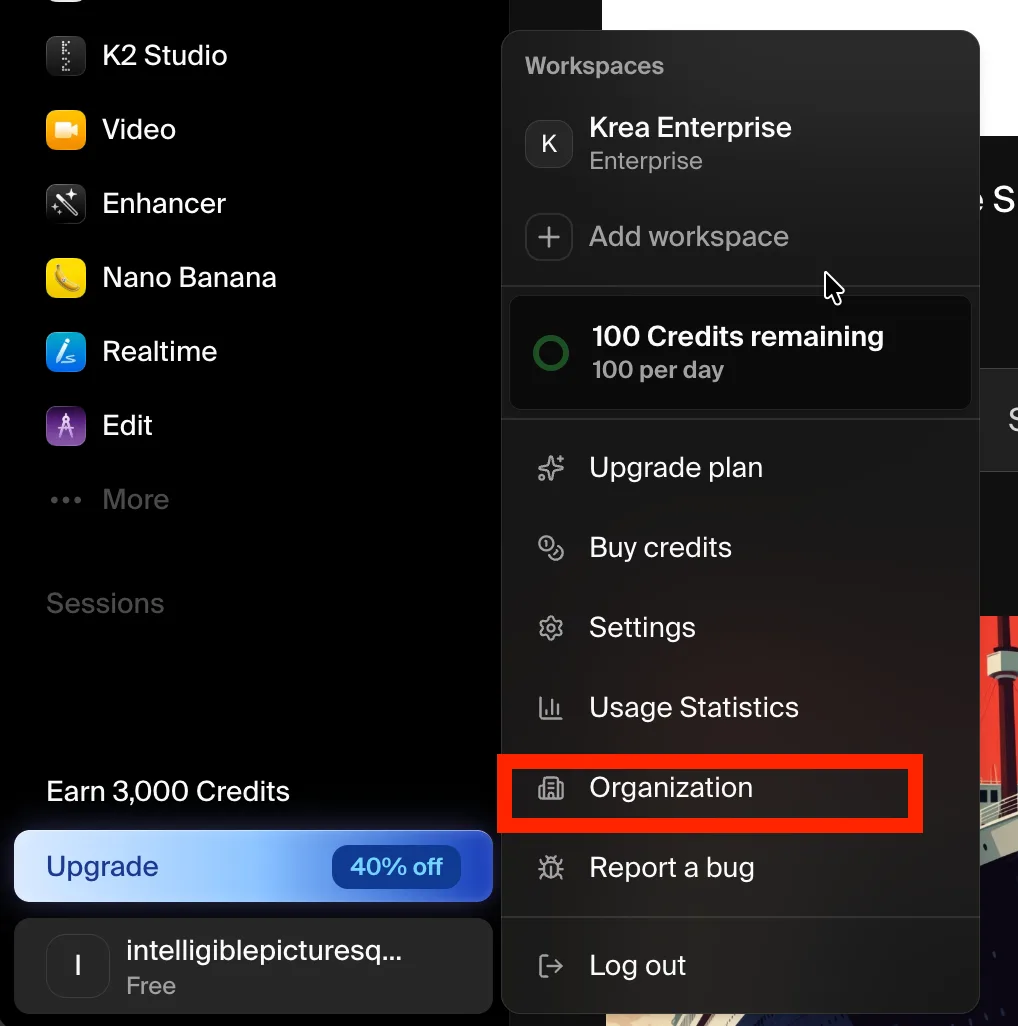
대시보드 개요
대시보드 상단에는 조직 이름, 전체 멤버 수, 전체 워크스페이스 수가 요약되어 있고, 그 아래로 Workspaces, Members, Domains 세 가지 섹션이 이어집니다.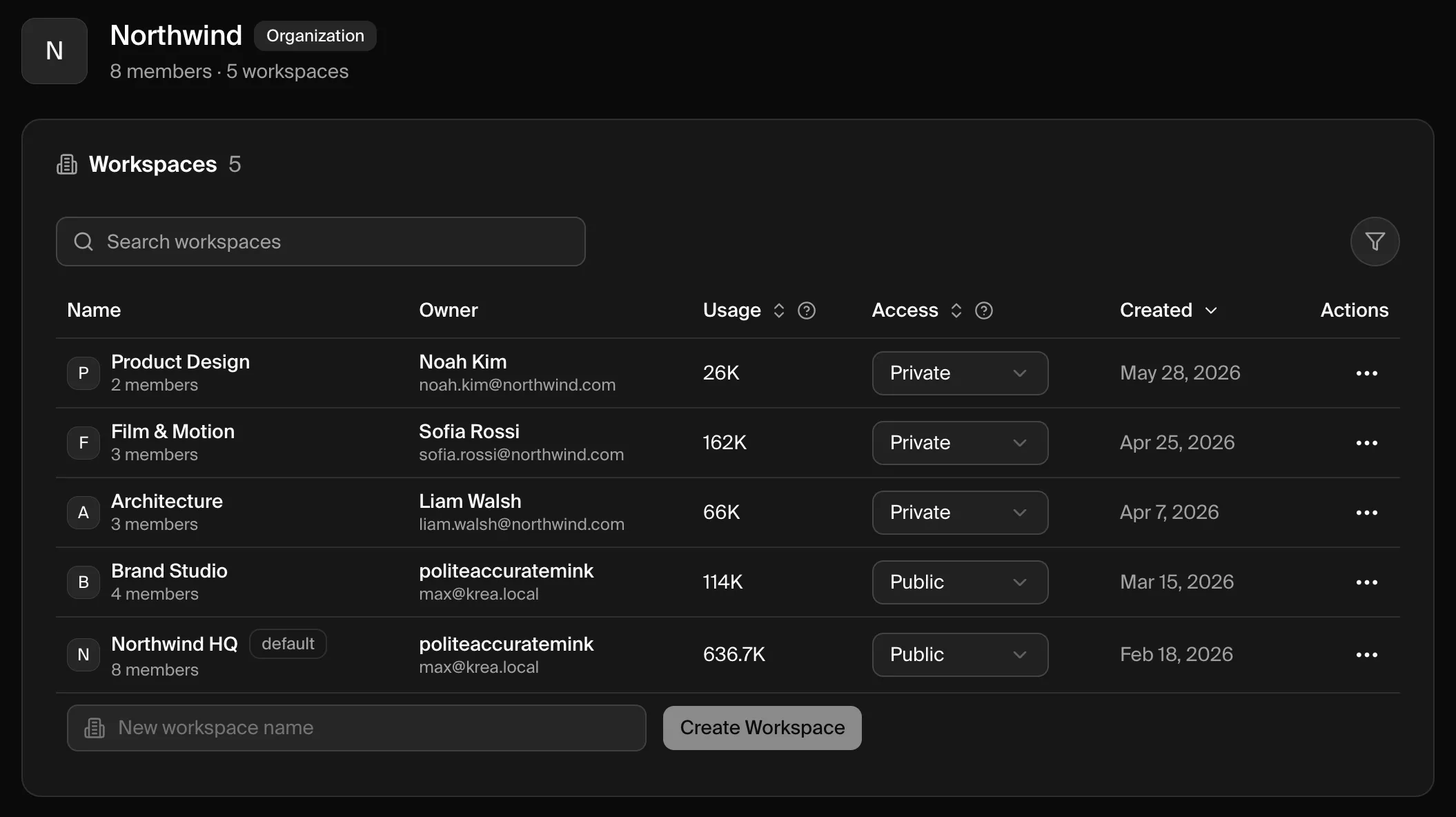
Workspaces
Workspaces 섹션에는 조직 내 모든 워크스페이스가 나열됩니다.| 열 | 표시 내용 |
|---|---|
| Name | 워크스페이스 이름. 조직의 기본 워크스페이스에는 default 태그가 표시됩니다. |
| Owner | 워크스페이스 소유자의 이름과 이메일. |
| Usage | 워크스페이스가 소비한 컴퓨트 양. |
| Access | 조직 멤버가 워크스페이스에 가입할 수 있는지 여부 — Public 또는 Private. |
| Created | 워크스페이스가 생성된 시점. |
| Actions | ⋯ 메뉴에서 워크스페이스의 멤버를 관리하고 사용량을 확인할 수 있습니다. |
워크스페이스 만들기
워크스페이스 접근 제어
Access 드롭다운은 조직 멤버가 워크스페이스에 들어오는 방식을 제어합니다.| Access | 동작 |
|---|---|
| Private | 초대 전용입니다. 멤버는 추가되지 않는 한 워크스페이스를 보거나 가입할 수 없습니다. 새 워크스페이스의 기본값입니다. |
| Public | 로그인 후 가입 화면에서 조직 멤버 누구나 워크스페이스를 찾아 가입할 수 있습니다. |
워크스페이스 멤버 관리
워크스페이스의 ⋯ 메뉴를 열고 Members를 선택해 소속 멤버를 관리하세요.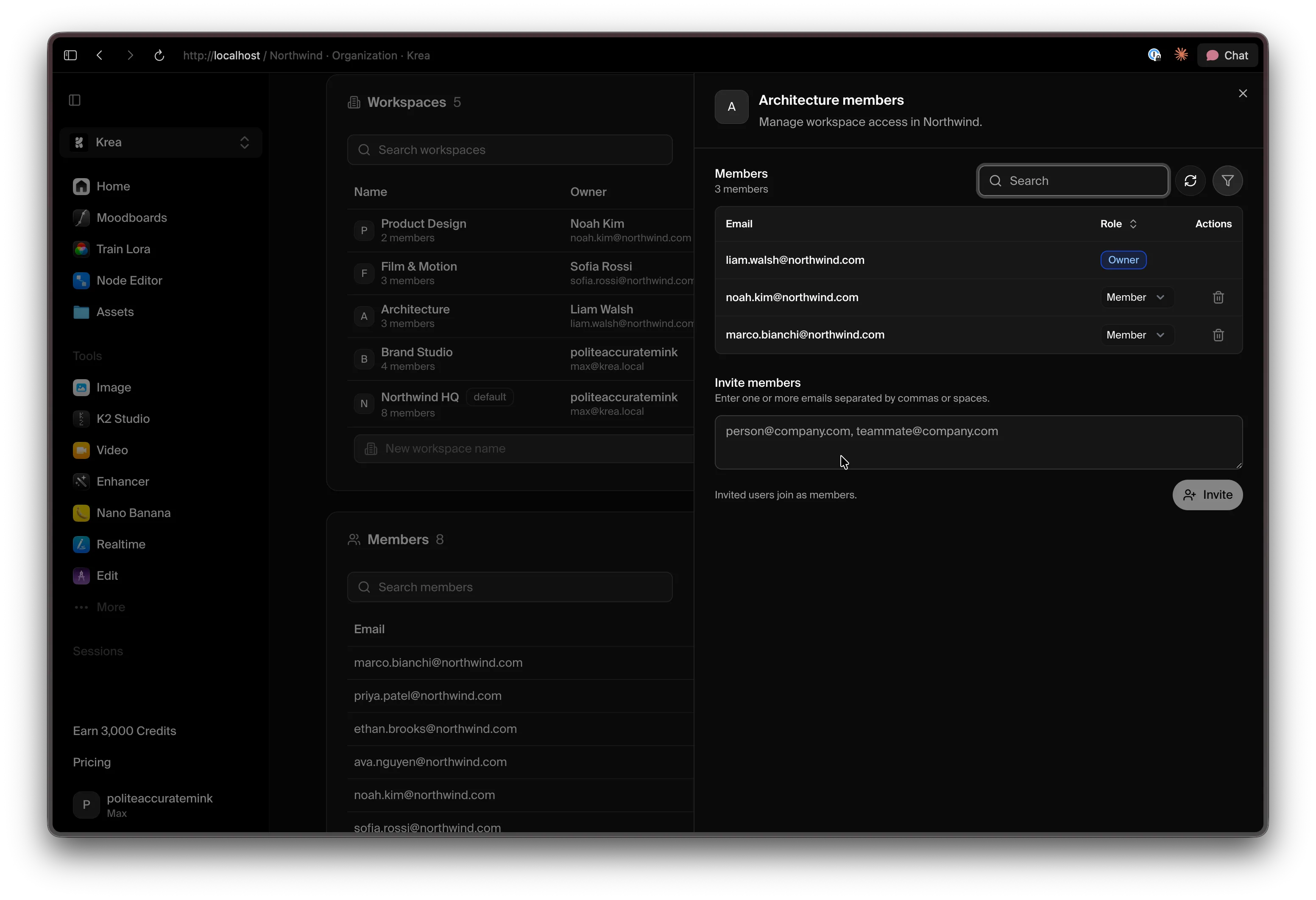 이 패널에서 다음을 할 수 있습니다:
- 멤버와 워크스페이스 역할 확인.
- 각 멤버 옆의 역할 드롭다운으로 역할 변경(Owner, Admin, Member).
- 삭제 아이콘으로 멤버 제거.
- 사용자 초대 — 이메일 주소를 하나 이상 입력(쉼표 또는 공백으로 구분)한 뒤 Invite를 클릭하세요. 초대된 사용자는 Member로 합류합니다.
Members
Members 섹션은 조직 내 모든 사용자의 디렉터리입니다. 각 사용자의 이메일, 조직 역할(Owner, Admin 또는 Member), 가입 일자가 표시됩니다.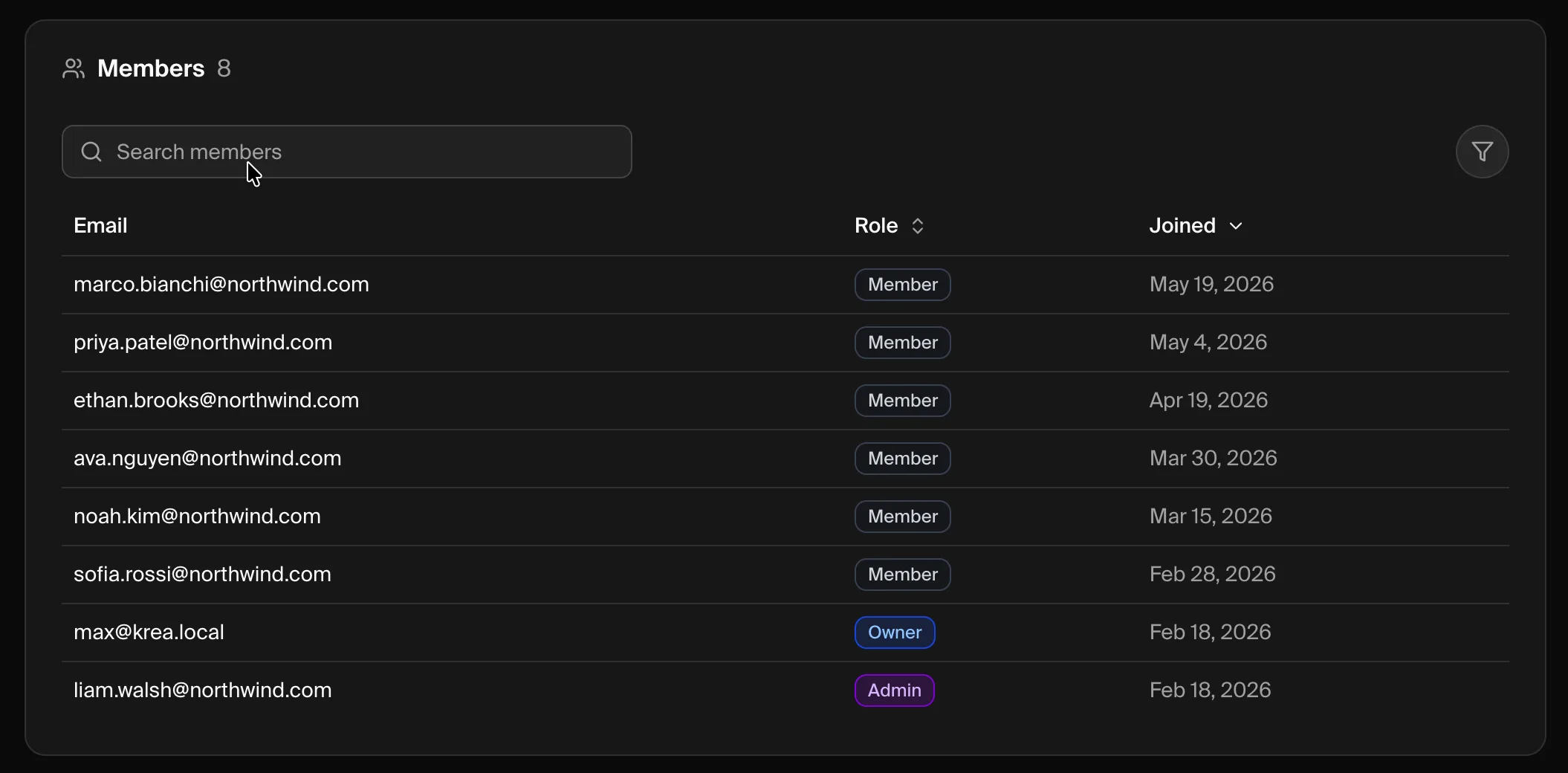 이메일이나 역할로 검색하고, 역할 또는 가입 일자로 정렬할 수 있습니다. 도메인이 인증되면 대부분의 사용자는 Domain Capture를 통해 자동으로 합류합니다.
Domains
Domains 섹션에서는 조직이 소유한 도메인을 인증하고, 해당 도메인 사용자가 합류하고 로그인하는 방식을 구성합니다.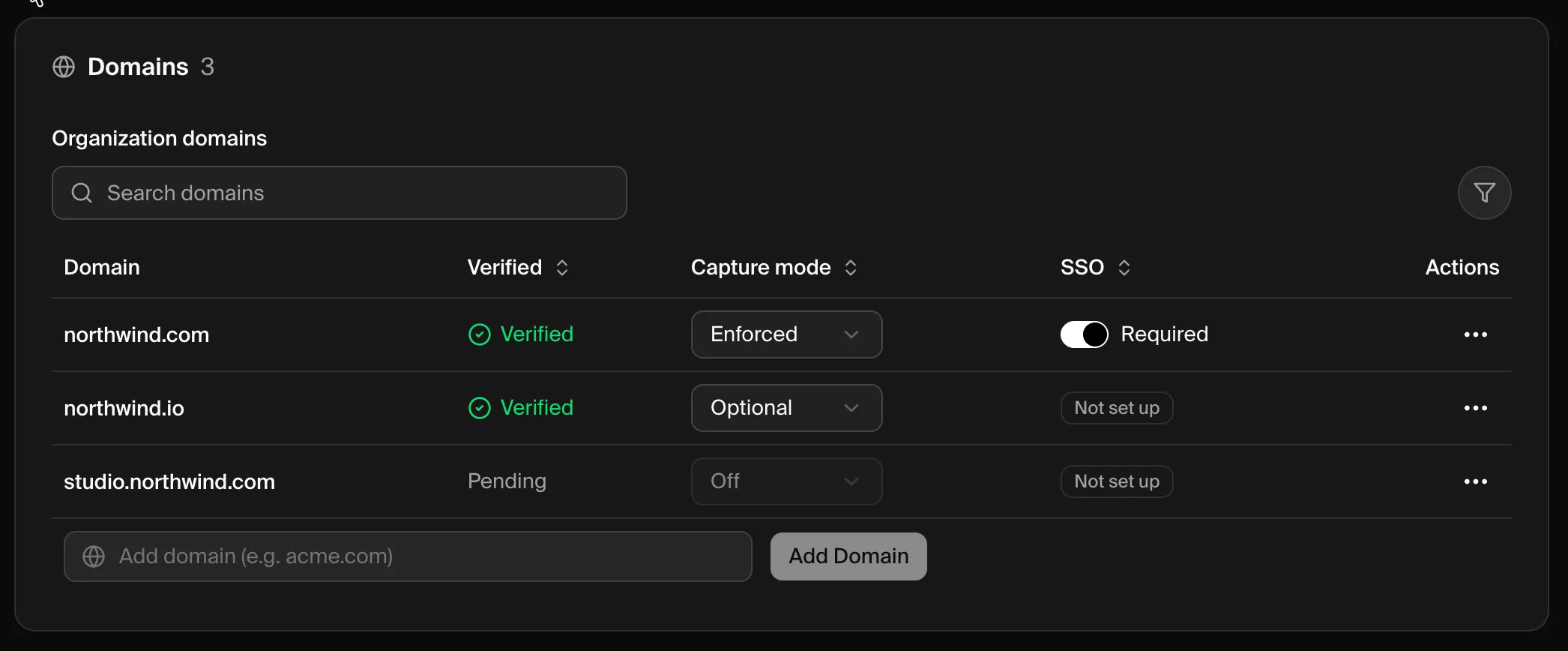 각 도메인에는 다음이 표시됩니다:
- Verified — 도메인이 Verified인지, 아직 DNS 검사 중인 Pending 상태인지.
- Capture mode — 해당 이메일 도메인 사용자가 로그인할 때의 동작: Off, Optional(가입을 안내받음), Enforced(자동으로 등록됨).
- SSO — 해당 도메인에 대한 Single Sign-On이 Required, Available, Not set up 중 어느 상태인지.
도메인 추가 및 인증
소유권 인증
새 도메인의 ⋯ 메뉴를 열어 Verify domain을 선택한 뒤 Krea가 제공하는 DNS TXT 레코드를 추가합니다. 전체 안내는 도메인 인증 및 캡처에서 확인하세요.
도메인 인증 및 캡처
도메인 소유권을 인증하고 일치하는 사용자의 등록 방식을 선택하세요.
SAML SSO 설정
ID 공급자를 연결해 팀이 SSO로 로그인하도록 하세요.
문제 해결
멤버가 워크스페이스에 접근할 수 없어요
멤버가 워크스페이스에 접근할 수 없어요
조직 멤버십이 모든 워크스페이스에 대한 접근을 보장하지는 않습니다. 워크스페이스의 Access를 Public으로 설정해 가입할 수 있게 하거나, 워크스페이스의 Members 패널에서 직접 추가하세요.
새 팀원에게 워크스페이스가 자동으로 배정되지 않았어요
새 팀원에게 워크스페이스가 자동으로 배정되지 않았어요
자동 등록은 Capture mode가 Off가 아닌 인증된 도메인이 있어야 작동합니다. 도메인이 Verified 상태인지 확인하고 Domains 섹션에서 캡처 모드를 검토하세요.
도메인이 Pending 상태에서 멈춰 있어요
도메인이 Pending 상태에서 멈춰 있어요
DNS 변경 사항이 전파되는 데 시간이 걸릴 수 있습니다. TXT 레코드가 정확히 일치하는지 다시 확인하고 다시 시도하세요. 도메인 인증 문제 해결 단계를 참고하세요.
조직 대시보드를 찾을 수 없어요
조직 대시보드를 찾을 수 없어요
대시보드는 조직의 Owner 및 Admin에게만 제공됩니다. 역할이 맞는데도 열리지 않는다면 support@krea.ai로 문의하세요.
도움이 필요하신가요?
엔터프라이즈 지원
엔터프라이즈 지원팀에 support@krea.ai로 문의하세요.
영업팀
엔터프라이즈 플랜에 대한 문의는 sales@krea.ai로 이메일을 보내세요.