환불 요청
자격 요건
환불 자격을 갖추려면 다음 기준을 충족해야 합니다:- 활성 구독: 활성 상태의 유료 구독이 있어야 합니다.
- 사용량 한도: 환불 자격을 갖추려면 워크스페이스 사용량이 650 컴퓨트 유닛 미만이고 해당 월의 생성 횟수가 20회 미만이어야 합니다.
- 시기: 환불 요청은 일반적으로 최근 청구 건에 대해 처리됩니다.
환불 요청 방법
- Stripe 고객 포털 열기
- 취소 및 환불 받기
- Stripe 포털에서 구독을 취소하면, 시스템이 위의 기준에 따라 워크스페이스의 환불 자격을 자동으로 확인합니다.
- 자격이 있다면 취소 과정에서 자동으로 환불이 제공됩니다 — 추가 단계는 필요하지 않습니다.
환불 처리 시간
- 환불 요청 직후 이메일 확인을 받게 됩니다.
- 환불은 일반적으로 계정에 표시되기까지 영업일 기준 5~10일이 걸립니다.
- 정확한 시점은 결제 공급자와 은행에 따라 달라집니다.
일반적인 청구 문제
결제 실패
결제 실패가 발생한다면:- 카드 정보 확인
- 카드 정보가 정확한지 확인하세요.
- 카드가 만료되지 않았는지 확인하세요.
- 잔액이 충분한지 확인하세요.
- 은행에 문의
- 일부 은행은 국제 거래를 차단할 수 있습니다.
- 온라인/정기 결제가 활성화되어 있는지 확인하세요.
- 다른 결제 수단 시도
- 문제가 계속되면 다른 카드를 사용해 보세요.
- 다른 결제 수단 사용을 고려하세요.
- 신용/직불 카드, Google Pay, 미국 은행 계좌, Amazon Pay, Cash App Pay를 지원합니다.
중복 또는 예상치 못한 청구
중복 청구가 보인다면:- 구독 상태 확인
- Billing 페이지에서 청구 및 구독 세부 정보를 확인하세요.
- 활성 상태의 구독이 여러 개 있지는 않은지 확인하세요.
- 팀 플랜과 개인 플랜을 동시에 보유하고 있을 수 있습니다.
- 최근 거래 검토
- 보류 중인 청구가 중복으로 보일 수 있습니다.
- 거래가 정산될 때까지 24~48시간 기다리세요.
- 이전 결제가 정상적으로 처리되었는지 확인
- 이전 달의 결제가 실패하면 카드에 여러 번 청구를 시도할 수 있습니다.
- 월간 플랜은 매월 청구되며, 전달 결제가 실패하면 해당 인보이스는 결제될 때까지 미납 상태로 유지됩니다.
- 한 달에 두 번 청구된 경우, 이전 달의 결제가 연체되었을 수 있습니다.
자동 갱신 정보
중요: 모든 유료 구독은 기본적으로 자동 갱신으로 설정됩니다.- 구독은 매월 같은 날짜에 갱신됩니다.
- 구독 금액이 자동으로 청구됩니다.
- 자동 갱신을 막으려면 수동으로 구독을 취소해야 합니다.
자주 묻는 질문
Q: 월간 플랜을 원했는데 실수로 연간 플랜에 가입했어요
연간 플랜에서 월간 플랜으로 전환할 수 있습니다. 변경은 예약되며 현재 연간 청구 기간이 끝날 때 적용됩니다. 전환하려면 Pricing 페이지로 이동해 월간 토글이 선택되어 있는지 확인한 뒤 원하는 플랜을 선택하세요.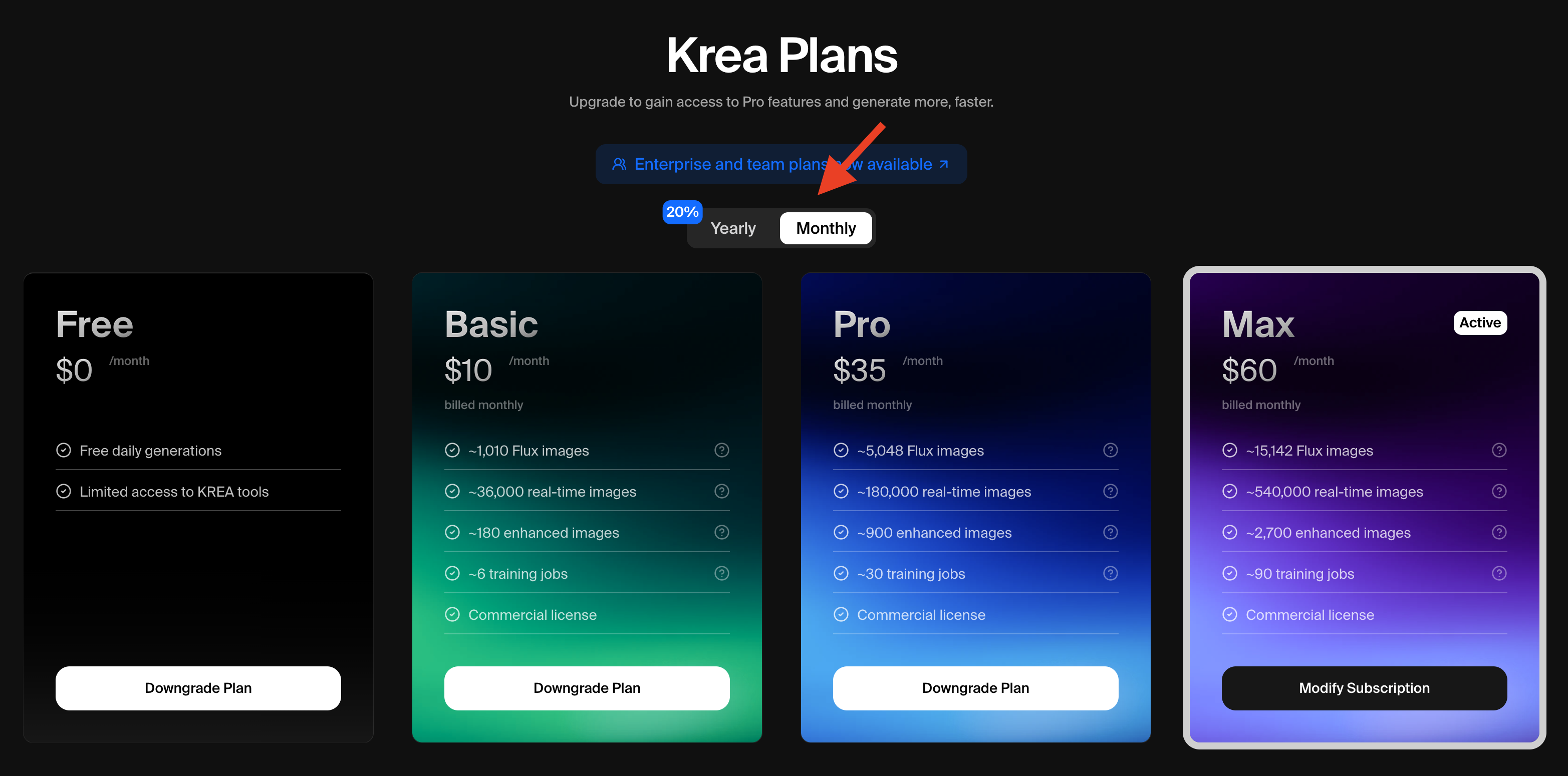
청구되었는데 프리미엄 기능에 접근할 수 없어요
- 로그아웃했다가 다시 로그인해 계정 상태를 새로 고치세요.
- 브라우저 캐시를 비우세요.
- 구독과 연결된 동일한 이메일 주소를 사용 중인지 확인하세요.
- 계정 상태 변경이 시스템에 반영되기까지 12~24시간이 걸릴 수 있습니다. 더 오래 걸린다면 help@krea.ai로 문의하세요.
결제가 실패한 이유는 무엇인가요?
흔한 원인은 다음과 같습니다:- 잔액 부족
- 카드 만료
- 은행의 국제 거래 차단
- 잘못된 카드 정보
결제 수단은 어떻게 업데이트하나요?
- Account Details 페이지로 이동합니다.
- Billing 섹션으로 이동합니다.
- “Update Payment Method”를 클릭합니다.
- 새 결제 정보를 입력합니다.
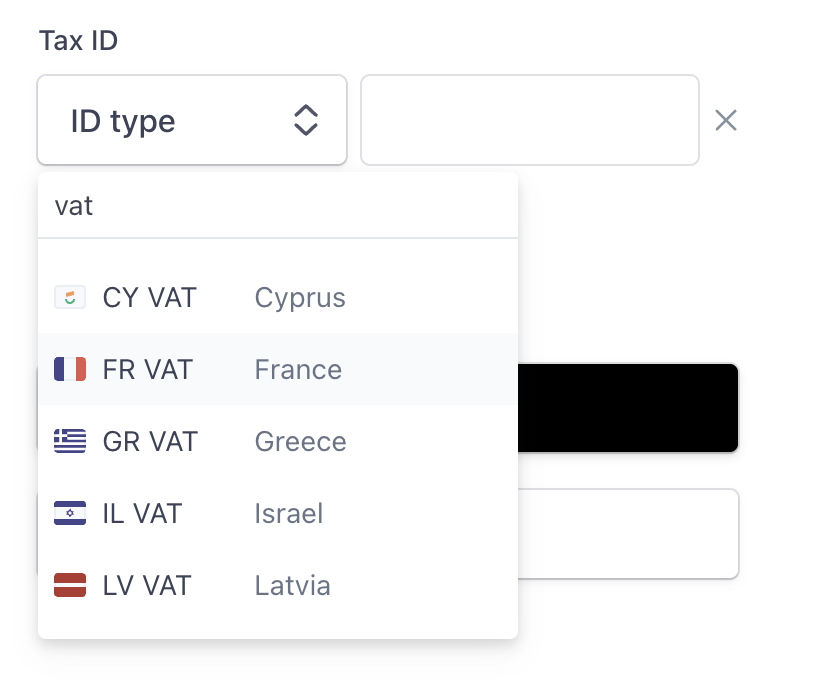
Q: 인보이스용 VAT 번호/세금 ID는 어떻게 추가하나요?
A:- Account Settings 페이지로 이동합니다.
- “Update Subscription” 또는 다른 방법을 클릭해 Stripe로 이동합니다.
- Stripe에서 Billing Information이 보일 때까지 스크롤한 다음 “Update Information”을 클릭합니다.
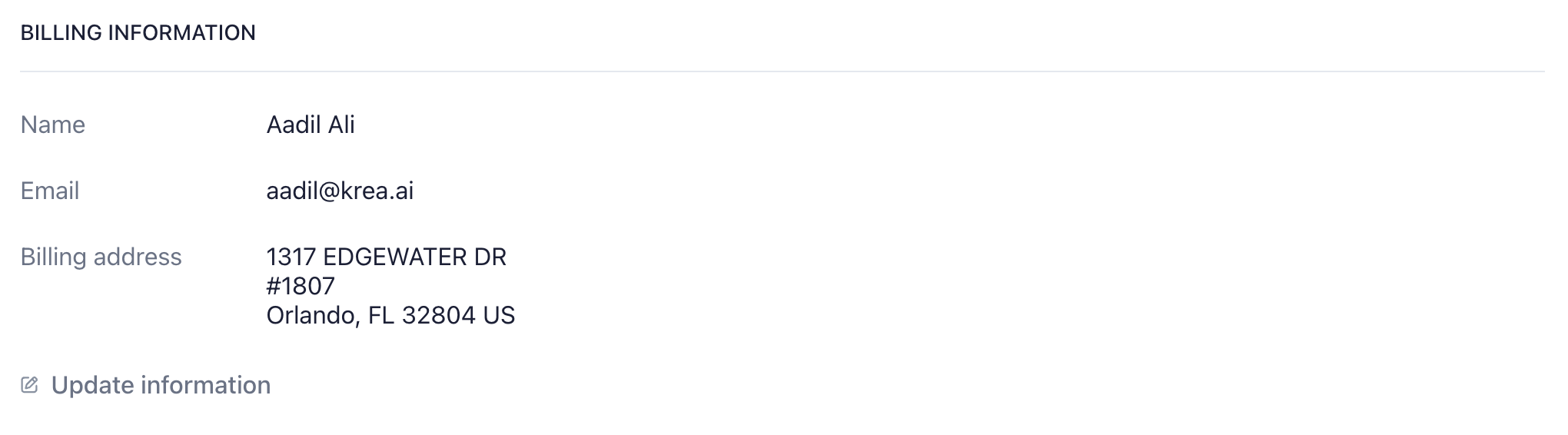
- 그곳에서 “Tax ID”가 보일 때까지 스크롤하면 필요한 정보를 추가할 수 있습니다.