

SAML SSO를 구성하려면 먼저 도메인 인증이 필요합니다. 이 단계를 먼저 완료한 다음 SAML SSO 설정으로 진행하세요.
사전 요구 사항
워크스페이스 역할
워크스페이스 소유자(owner) 또는 관리자(admin) 여야 합니다.
DNS 접근 권한
조직의 DNS 설정(Cloudflare, Route 53, GoDaddy 등)에 접근할 수 있어야 합니다.
도메인을 인증해야 하는 이유
도메인 인증은 권한 있는 관리자만 다음을 수행할 수 있도록 보장합니다:- Domain Capture를 구성해 조직 도메인 사용자를 자동으로 초대하거나 등록
- 회사 이메일 도메인 사용자에 대해 SAML SSO 활성화
- 조직의 인증 설정 관리
- 팀원이 Krea 워크스페이스에 접근하는 방식 제어
1단계: 도메인 추가
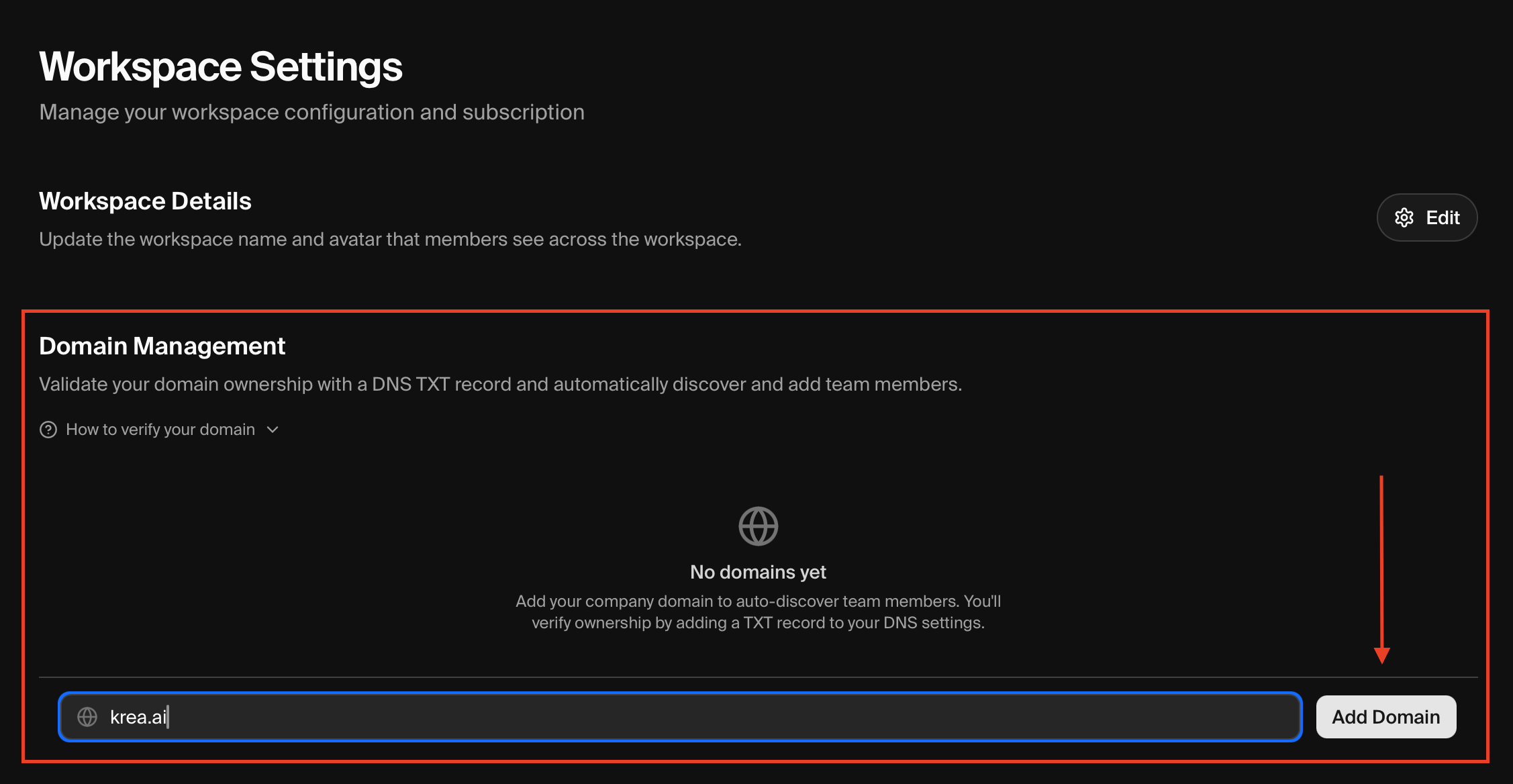
워크스페이스 설정 열기
Workspace Settings ↗로 이동하세요.사이드바 좌측 하단의 워크스페이스 아바타를 클릭한 뒤 Settings를 선택해도 됩니다.
2단계: DNS TXT 레코드 추가
도메인을 추가하면 Krea가 인증 토큰을 표시합니다. 도메인은 인증 완료 전까지 Pending으로 표시됩니다.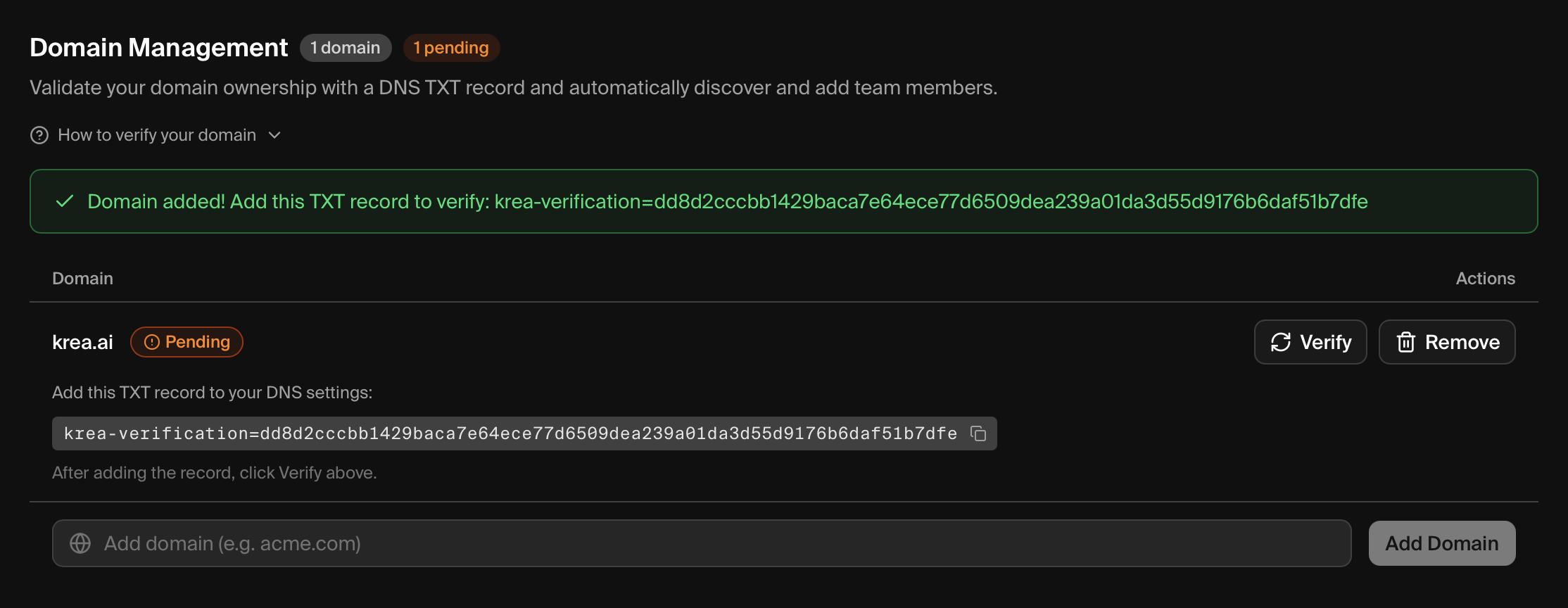 다음 항목이 표시됩니다:
- 인증 토큰이 포함된 성공 알림(
krea-verification=으로 시작) - Pending 상태로 표시된 도메인
- 복사 가능한 TXT 레코드 값
DNS 레코드 세부 정보
| 필드 | 값 |
|---|---|
| Type | TXT |
| Host/Name | @ (DNS 공급자에 따라 비워 둬도 됨) |
| Content/Value | 모달에 표시된 인증 토큰 |
| TTL | 3600(1시간) 또는 공급자 기본값 |
공급자별 레코드 추가
- Cloudflare
- AWS Route 53
- GoDaddy
- Namecheap
- Google Domains
- 기타 공급자
- Cloudflare 대시보드에 로그인하세요.
- 도메인을 선택합니다.
- 좌측 사이드바에서 DNS를 클릭합니다.
- Add record를 클릭합니다.
- Type을
TXT, Name을@로 설정하고 Content에 토큰을 붙여 넣습니다. - Save를 클릭합니다.
3단계: 도메인 인증
DNS 전파는 몇 분에서 최대 72시간까지 걸릴 수 있습니다. 인증이 실패하면 5–10분 정도 기다린 후 다시 시도하세요.
Domain Capture 구성
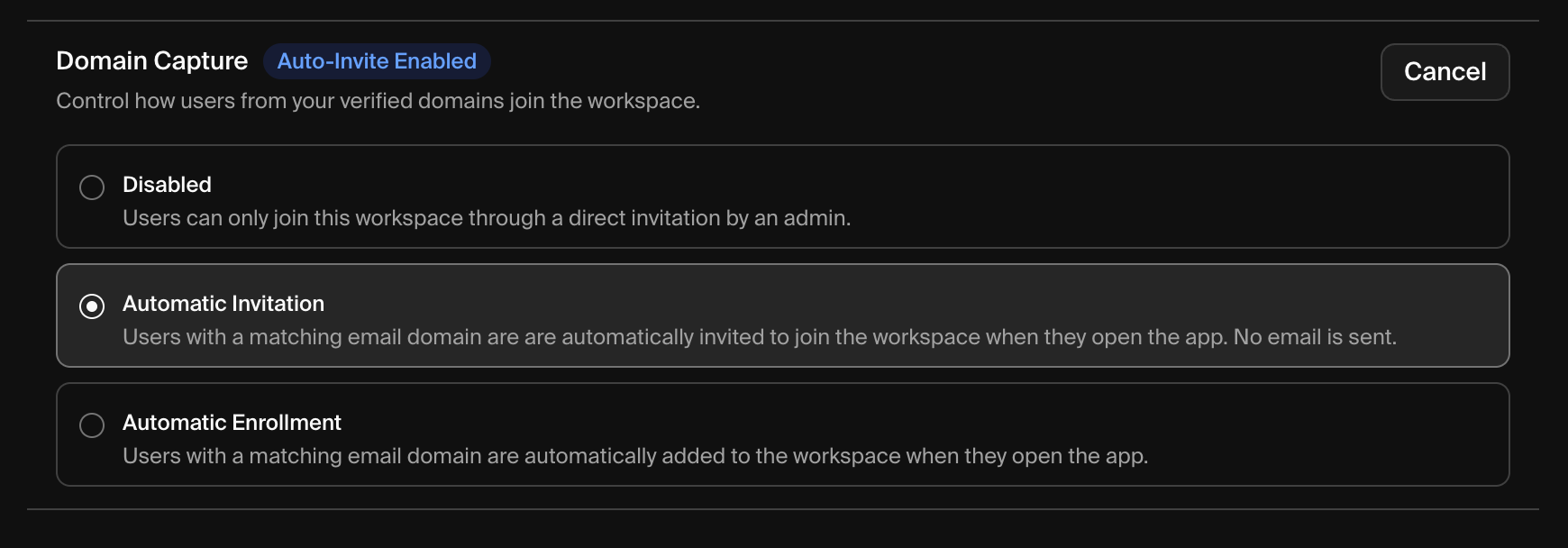
Domain Capture는 인증된 이메일 도메인과 일치하는 사용자가 Krea에 로그인할 때의 동작을 제어합니다. 사용자를 워크스페이스에 자동으로 추가하거나 가입을 안내하거나, 아무 작업도 하지 않을 수 있습니다.캡처 모드
| 모드 | 설정 표시 | 동작 |
|---|---|---|
| Off | Disabled | 사용자는 관리자의 직접 초대를 통해서만 가입할 수 있습니다. |
| Optional | Auto-Invite Enabled | 사용자에게 “Join Your Verified Workspace” 모달이 표시됩니다. 수락하거나 닫을 수 있습니다(1주일 후 다시 안내). |
| Enforced | Auto-Enroll Enabled | 사용자가 다음 로그인 시 자동으로 워크스페이스에 추가됩니다. 활성 워크스페이스가 자동으로 전환되고 확인 모달이 표시되며, 옵트아웃은 불가능합니다. |
캡처 모드 설정
Domain Management 열기
Workspace Settings ↗로 이동해 Domain Management 섹션으로 스크롤하세요.
주요 세부 사항
동일 도메인을 가진 여러 워크스페이스
동일 도메인을 가진 여러 워크스페이스
여러 워크스페이스가 동일한 이메일 도메인을 인증할 수 있습니다. 각 워크스페이스는 자체적으로 캡처 모드를 독립적으로 관리합니다. 여러 워크스페이스와 일치하는 사용자는 각각에 대해 등록되거나 가입 안내를 받을 수 있습니다.
기존 워크스페이스 멤버
기존 워크스페이스 멤버
이미 워크스페이스의 멤버인 사용자는 Domain Capture의 영향을 받지 않습니다. 중복 초대나 등록 작업은 일어나지 않습니다.
문제 해결
DNS 레코드를 찾을 수 없음
DNS 레코드를 찾을 수 없음
- 전파를 기다리세요 — DNS 변경은 최대 72시간(보통 1시간 이내)이 걸릴 수 있습니다.
- 레코드 확인 — MXToolbox TXT Lookup으로 레코드가 보이는지 확인하세요.
- 오타 확인 — 인증 토큰이 정확히 복사되었는지 확인하세요.
- host 필드 확인 — 일부 공급자는
@를, 다른 공급자는 빈 값을, 또 다른 공급자는 도메인 이름을 요구합니다.
레코드가 있는데도 인증이 실패함
레코드가 있는데도 인증이 실패함
- 중복 레코드 확인 — 오래되었거나 중복된 TXT 레코드를 제거하세요.
- 정확한 값 확인 — 일부 공급자는 따옴표를 자동으로 추가합니다. 따옴표를 추가로 넣지 마세요.
- 다른 TTL 시도 — 더 낮은 TTL 값(300초)이 더 빠르게 전파됩니다.
DNS 설정에 접근할 수 없음
DNS 설정에 접근할 수 없음
IT 관리자나 조직의 도메인을 관리하는 담당자에게 문의하세요. 해당 담당자가 TXT 레코드를 추가해야 합니다.
다음 단계
도메인 인증이 완료되고 Domain Capture가 구성되었다면, 중앙 집중식 인증을 위해 SAML SSO 설정으로 진행할 수 있습니다:SAML SSO 설정
Krea 엔터프라이즈 워크스페이스에 Single Sign-On을 구성하세요.