

Yalnızca Business ve Enterprise — Model Erişim Kontrolleri Business ve Enterprise planlarında kullanılabilir. Daha fazla bilgi için satış ekibimizle iletişime geçin.
Temel Kavramlar
İki Mod
Krea, modellerin varsayılan olarak nasıl ele alınacağını belirleyen iki erişim kontrol modu sunar:Allow All (Blocklist)
Her model varsayılan olarak kullanılabilir. İstemediklerinizi açıkça engellersiniz.Krea’ya eklenen yeni modeller otomatik olarak kullanılabilir olur.
Block All (Allowlist)
Her model varsayılan olarak engellenir. Onayladıklarınıza açıkça izin verirsiniz.Krea’ya eklenen yeni modeller, izin verene kadar otomatik olarak engellenir.
Hiyerarşik Politikalar
Model erişimi birden fazla düzeyde uygulanır. Her düzey, üstündeki düzey tarafından verilen erişimi daha da kısıtlayabilir — ancak asla genişletemez.| Düzey | Kapsam | Kullanılabilirlik |
|---|---|---|
| Workspace | Çalışma alanındaki herkese uygulanır | Şimdi kullanılabilir |
| Member | Bireysel bir üye için erişimi daraltır | Şimdi kullanılabilir |
| Project | Belirli bir proje için erişimi daraltır | Yakında |
Bir üye politikası, yalnızca çalışma alanı düzeyinde zaten izin verilen modelleri kısıtlayabilir. Çalışma alanının engellediği bir modele erişim veremez.
Ön Koşullar
Çalışma Alanı Rolü
Bir çalışma alanı sahibi veya admin olmalısınız
Business veya Enterprise Planı
Model Erişim Kontrolleri bir Business veya Enterprise aboneliği gerektirir
Bir Erişim Kontrol Modu Seçin
Varsayılan olarak yeni çalışma alanları Allow All (Blocklist) modunda başlar. Değiştirmek için:
Çalışma Alanı Ayarları'nı açın
Çalışma Alanı Ayarları ↗ sayfasına gidin ve Model Access bölümünü bulun.
Geçişi Onaylayın
Bir onay iletişim kutusu etkiyi açıklayacaktır:
- Block All (Allowlist)‘a geçiş: Tüm modeller varsayılan olarak engellenecektir. Şu anda kullanılabilen tüm modeller bir başlangıç noktası olarak izin verilenler listesine eklenecek, böylece hemen hiçbir şey değişmeyecek — ancak gelecekte Krea’ya eklenen herhangi bir yeni model, siz izin verene kadar engellenecektir.
- Allow All (Blocklist)‘a geçiş: Tüm modellere varsayılan olarak izin verilecektir. Mevcut izin verilenler listeniz temizlenecektir.
Çalışma Alanı Düzeyinde Erişimi Yönetme
Bir mod seçtikten sonra, çalışma alanı düzeyinde hangi modellerin engelleneceğini veya izin verileceğini yapılandırabilirsiniz.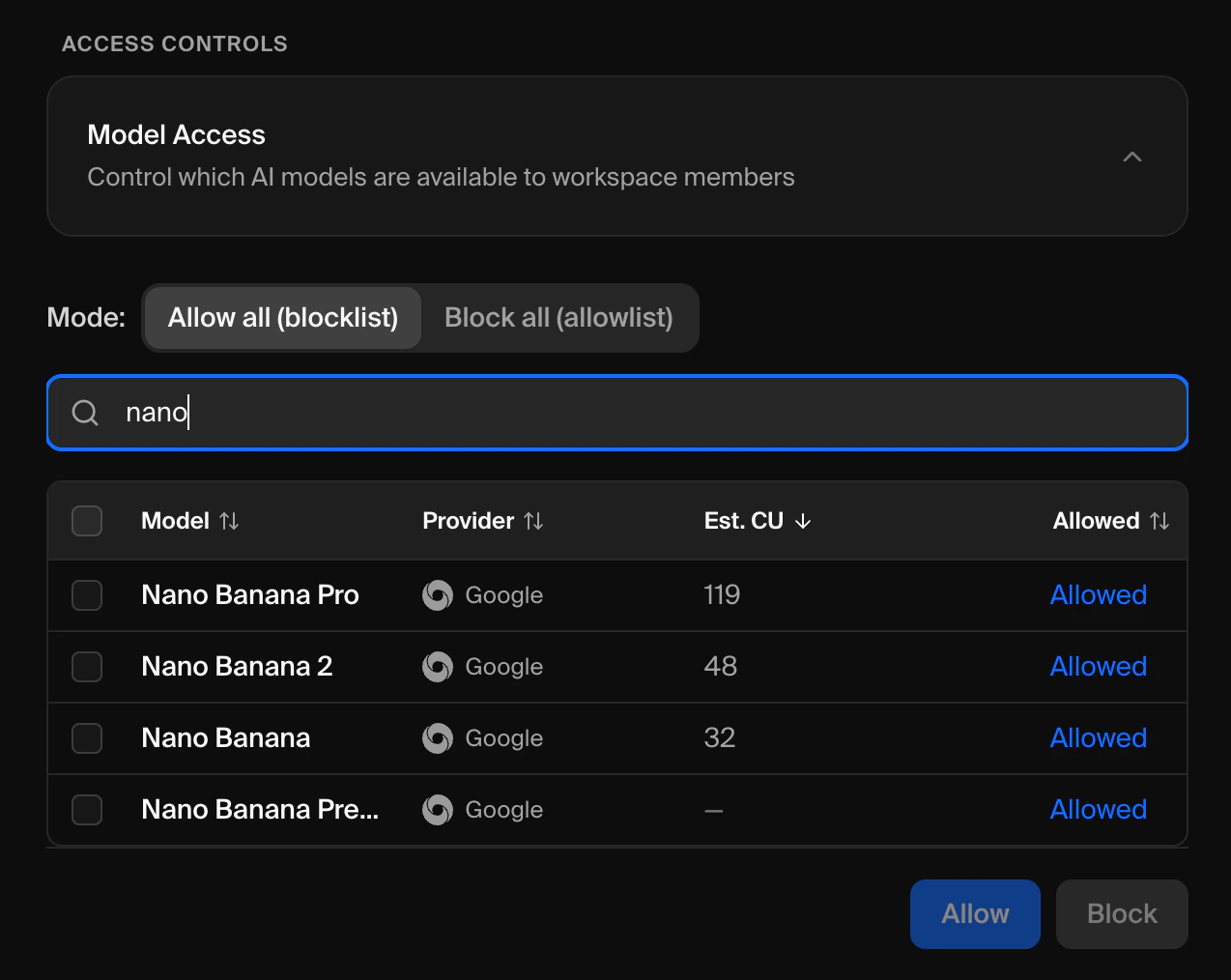
Model Erişim Ayarlarını Açın
Çalışma Alanı Ayarları ↗ sayfasında Model Access kartını genişletin.
Modelleri Bulun
Modelleri ada veya sağlayıcıya göre filtrelemek için arama çubuğunu kullanın. Tablo her modelin adını, sağlayıcısını, tahmini hesaplama maliyetini ve mevcut erişim durumunu gösterir.
Üye Düzeyinde Erişimi Yönetme
Bireysel çalışma alanı üyeleri için model erişimini özelleştirebilirsiniz.Üyeler'e gidin
Members ↗ sayfasına gidin.
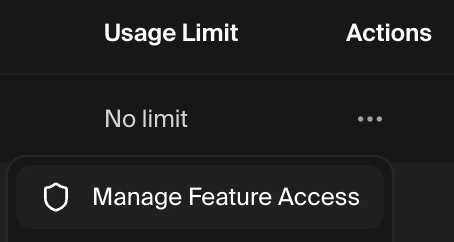
Manage Model Access'i Seçin
Manage Model Access öğesine tıklayın. Model tablosu üyenin satırının altında otomatik olarak satır içi açılır.
Yeni Modeller Nasıl Ele Alınır?
Bu, iki mod arasındaki en önemli farktır:| Senaryo | Allow All (Blocklist) | Block All (Allowlist) |
|---|---|---|
| Krea’ya yeni model eklenir | Tüm üyelere otomatik olarak kullanılabilir | Tüm üyeler için otomatik olarak engellenir |
| Admin işlemi gerekli mi? | Yalnızca engellemek isterseniz | Evet — herkesin kullanabilmesi için önce izin vermelisiniz |
Planınızı Düşürme
Çalışma alanınız Model Erişim Kontrollerini içermeyen bir plana düşürülürse, tüm erişim politikaları otomatik olarak kaldırılır ve çalışma alanınız tüm modellerin kullanılabilir olduğu varsayılan davranışa döner.Tekrar yükseltmek önceki politikalarınızı geri yüklemez. Bunları yeniden yapılandırmanız gerekecektir.
Sorun Giderme
Çalışma Alanı Ayarları'nda Model Access bölümünü göremiyorum
Çalışma Alanı Ayarları'nda Model Access bölümünü göremiyorum
Model Erişim Kontrolleri yalnızca Business ve Enterprise planlarında kullanılabilir. Farklı bir plandaysanız, bunun yerine bir yükseltme istemi görürsünüz. Yükseltmek için aboneliğinizi yönetin ↗ veya satış ile iletişime geçin.
Yeni modeller sürekli kullanılabilir olarak görünüyor
Yeni modeller sürekli kullanılabilir olarak görünüyor
Çalışma alanınız Allow All (Blocklist) modundadır. Bu modda, yeni modeller varsayılan olarak kullanılabilirdir. Yeni modellerin siz açıkça izin verene kadar engellenmesini sağlamak için Block All (Allowlist) moduna geçin. Bkz. Bir Erişim Kontrol Modu Seçin.
Engellediğim bir modeli bir üye hâlâ kullanabiliyor
Engellediğim bir modeli bir üye hâlâ kullanabiliyor
- Engellemenin doğru düzeyde (çalışma alanı veya üye) uygulandığını doğrulayın.
- Çalışma alanı modunun doğru olduğunu kontrol edin — Allowlist modunda, modelin engellenmesi için izin verilenler listesinde olmaması gerekir.
Gri görünen bir modele izin veremiyorum
Gri görünen bir modele izin veremiyorum
Model çalışma alanı düzeyinde engellenmiştir. Bir üye düzeyi politikası yukarıdan gelen kısıtlamaları geçersiz kılamaz. Bir çalışma alanı admin’inden önce modele çalışma alanı düzeyinde izin vermesini isteyin.
Mod değiştirdim ve üye politikalarımı kaybettim
Mod değiştirdim ve üye politikalarımı kaybettim
Blocklist ve Allowlist modları arasında geçiş yapmak tüm üye düzeyindeki politikaları temizler. Bu, kuralların semantiği modlar arasında değiştiği için beklenen bir durumdur. Geçişten sonra üye politikalarını yeniden yapılandırmanız gerekecektir.
Yardıma mı İhtiyacınız Var?
Kurumsal Destek
Kurumsal destek ekibimize support@krea.ai adresinden ulaşın
Satış Ekibi
Business veya Enterprise planları hakkında sorularınız mı var? sales@krea.ai adresine e-posta gönderin