

Yalnızca Krea Enterprise — SAML SSO yalnızca Krea Enterprise müşterileri için kullanılabilir. Enterprise planları hakkında daha fazla bilgi için satış ekibimizle iletişime geçin.
Ön Koşullar
Başlamadan önce, aşağıdakilere sahip olduğunuzdan emin olun:Doğrulanmış Alan Adı
Önce Alan Adı Doğrulama işlemini tamamlayın
Çalışma Alanı Rolü
Bir çalışma alanı sahibi veya admin olmalısınız
Kimlik Sağlayıcı Erişimi
IdP’nize admin erişimi (Okta, Google Workspace vb.)
Enterprise Planı
Etkin bir Krea Enterprise aboneliği
Adım 1: Krea’nın Servis Sağlayıcı Bilgilerini Alın
Alan adı doğrulamasını tamamladıktan sonra, kurulum modalı SAML yapılandırma bölümünü görüntüleyecektir.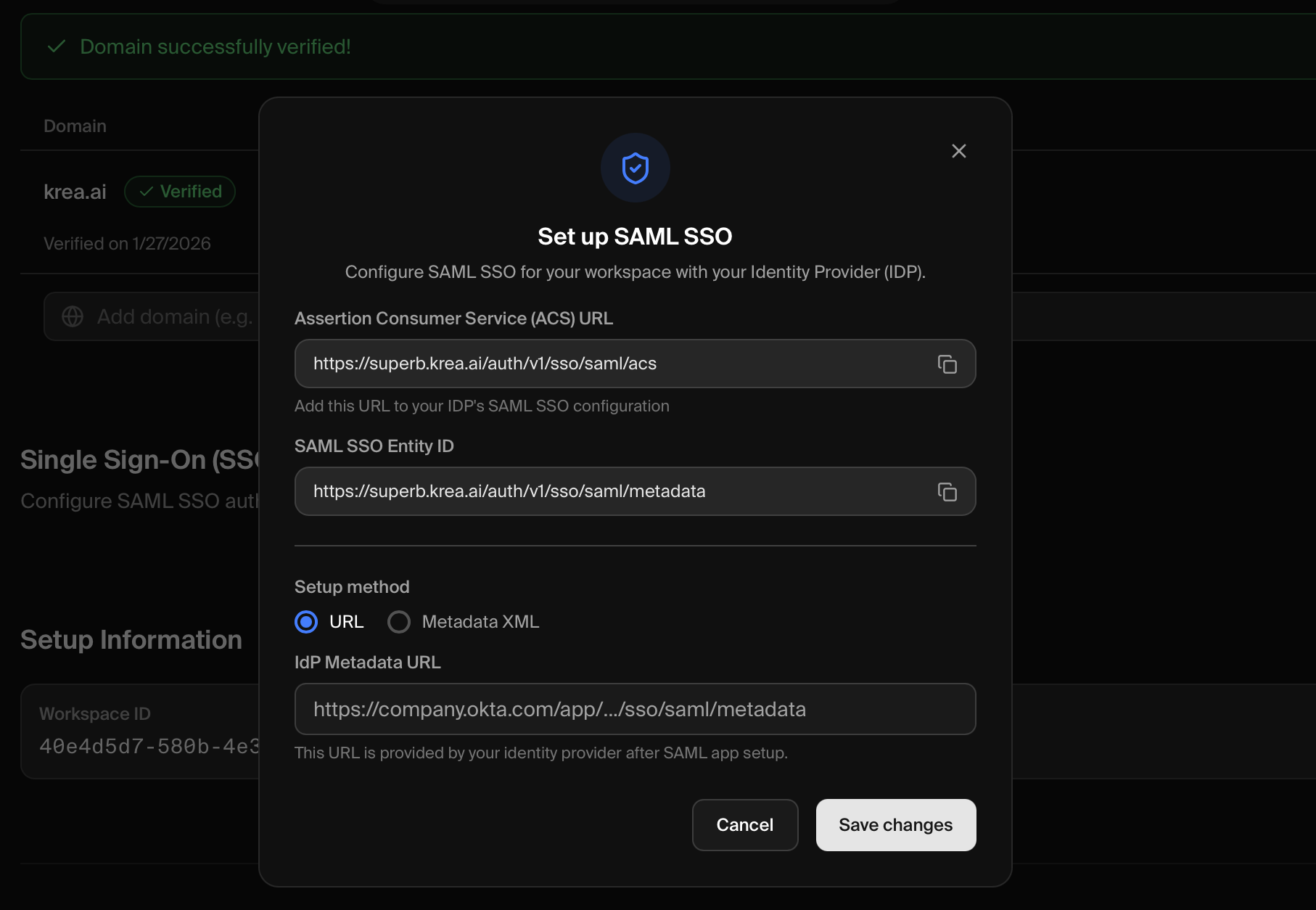 Kimlik sağlayıcınızı yapılandırmak için bu iki değere ihtiyacınız olacak:
| Alan | Değer |
|---|---|
| ACS URL | https://superb.krea.ai/auth/v1/sso/saml/acs |
| Entity ID | https://superb.krea.ai/auth/v1/sso/saml/metadata |
| Metadata XML | https://superb.krea.ai/auth/v1/sso/saml/metadata |
Adım 2: Kimlik Sağlayıcınızı Yapılandırın
Adım 1’deki değerleri kullanarak kimlik sağlayıcınızda bir SAML uygulaması oluşturun.- Okta
- Google Workspace
Uygulamalara Erişin
Okta Admin Console’a (genellikle
https://your-org.okta.com/admin) oturum açın ve kenar çubuğunda Applications → Applications öğesine gidin.Uygulama Entegrasyonu Oluşturun
Create App Integration düğmesine tıklayın.Oturum açma yöntemi olarak SAML 2.0’yi seçin ve Next düğmesine tıklayın.
Genel Ayarları Yapılandırın
App name olarak Krea girin.İsteğe bağlı olarak kolay tanımlama için bir logo yükleyin.Next düğmesine tıklayın.
SAML Ayarlarını Yapılandırın
Aşağıdaki değerleri girin:
| Alan | Değer |
|---|---|
| Single sign-on URL | https://superb.krea.ai/auth/v1/sso/saml/acs |
| Audience URI (SP Entity ID) | https://superb.krea.ai/auth/v1/sso/saml/metadata |
| Name ID format | EmailAddress |
| Application username |
Kurulumu Tamamlayın
Next düğmesine tıklayın.Feedback sayfasında “I’m an Okta customer adding an internal app” seçeneğini işaretleyin ve Finish düğmesine tıklayın.
Metadata URL'sini Alın
Uygulama sayfasında Sign On sekmesine gidin.SAML Signing Certificates bölümüne kaydırın ve Metadata URL’yi bulun. URL’yi almak için Actions → View IdP metadata öğelerine tıklayın.
Adım 3: IdP’nizi Krea’ya Bağlayın
Krea modalına geri dönerek IdP’nizin metadata’sını sağlayın:- URL (Önerilen)
- Metadata XML
En uygun: Genel bir metadata URL’si sağlayan Okta ve diğer IdP’ler
- Krea modalında URL sekmesini seçin
- IdP’nizin Metadata URL’sini metin alanına yapıştırın
- Save changes düğmesine tıklayın
Bir URL kullanmak, IdP’niz sertifikaları döndürdüğünde Krea’nın güncellenmiş sertifikaları otomatik olarak almasını sağlar.
Adım 4: Yapılandırmanızı Test Edin
Gizli Pencere Açın
Önbelleğe alınmış oturumlardan kaçınmak için yeni bir gizli/özel tarayıcı penceresi kullanın.
Krea Giriş Sayfasına Gidin
krea.ai/login ↗ adresine gidin
SSO Düğmesine Tıklayın
Giriş sayfasında, SAML kimlik doğrulamasını başlatmak için SSO düğmesine tıklayın.
Başarılı! Oturum açabiliyorsanız SAML SSO’nuz doğru şekilde yapılandırılmıştır. Ekip üyelerinizi, iş e-postalarıyla oturum açmak için SSO düğmesini kullanmaya davet edin.
SAML SSO’yu Zorunlu Kılın
SSO yapılandırılıp test edildikten sonra, doğrulanmış alan adınıza sahip tüm kullanıcılar için zorunlu kılabilirsiniz. Bu, organizasyonunuzdaki herkesin kimlik sağlayıcınız üzerinden kimlik doğrulaması yapmasını sağlar.
Çalışma Alanı Ayarları'na Gidin
Çalışma Alanı Ayarları ↗ sayfasına gidin ve Single Sign-On (SSO) bölümüne kaydırın.
Zorunluluğu Devre Dışı Bırakma
SSO zorunluluğunu devre dışı bırakmanız gerekirse:- Çalışma Alanı Ayarları ↗ sayfasına gidin
- Single Sign-On (SSO) bölümünde Enforce SSO anahtarını bulun
- Zorunluluğu devre dışı bırakmak için anahtara tıklayın
- Kullanıcılar şifre veya sihirli bağlantı ile oturum açma yeteneğini geri kazanır
Zorunluluğun devre dışı bırakılması SSO’nun kendisini devre dışı bırakmaz—kullanıcılar yine de giriş sayfasındaki SSO düğmesini kullanarak SSO ile oturum açmayı seçebilir.
Sorun Giderme
SSO yapılandırılamadı
SSO yapılandırılamadı
- URL’leri kontrol edin — ACS URL ve Entity ID’nin tam olarak gösterildiği gibi olduğundan emin olun (sondaki eğik çizgi yok)
- Metadata erişimini doğrulayın — URL kullanıyorsanız, herkese açık erişilebilir olduğundan emin olun
- XML’i deneyin — URL çalışmıyorsa, XML’i doğrudan indirip yapıştırın
- Sertifika süresini kontrol edin — Süresi dolmuş IdP sertifikaları yapılandırmanın başarısız olmasına neden olur
Kullanıcılar oturum açamıyor
Kullanıcılar oturum açamıyor
- SSO düğmesine tıklayın — Kullanıcılar giriş sayfasında SSO düğmesine tıklamalıdır (yalnızca e-postalarını girmek yeterli değildir)
- IdP’de kullanıcı atayın — Kullanıcıların IdP’nizde Krea SAML uygulamasına atanmış olması gerekir
- Name ID’yi kontrol edin — IdP’nizde Name ID’nin email/EmailAddress biçiminde ayarlandığını doğrulayın
- E-posta alan adını doğrulayın — Kullanıcı e-postaları doğrulanmış alan adıyla tam olarak eşleşmelidir
- Kullanıcı sağlamayı kontrol edin — Kullanıcıların önce Krea çalışma alanına davet edilmesi gerekebilir
'Invalid SAML response' hatası alıyorum
'Invalid SAML response' hatası alıyorum
- Saat farkı — IdP sunucunuzun saatinin doğru olduğundan emin olun (gerçek zamanın 5 dakika içinde)
- Onay koşulları — SAML onayının NotBefore/NotOnOrAfter koşullarının geçerli olduğunu kontrol edin
- İmza sorunları — Doğru sertifikanın kullanıldığını doğrulayın
Yönlendirme döngüsü veya boş sayfa
Yönlendirme döngüsü veya boş sayfa
- Çerezleri temizleyin — Krea ile ilgili tüm çerezleri temizleyin ve tekrar deneyin
- ACS URL’sini kontrol edin — IdP’nizde yapılandırılmış ACS URL’sinde yazım hatası olmadığından emin olun
- Alan adını doğrulayın — Alan adı doğrulamasının hâlâ etkin olduğunu onaylayın
SSO’yu Yönetme
SSO Durumunu Görüntüleme
- Çalışma Alanı Ayarları ↗ sayfasına gidin
- Domain Management bölümüne kaydırın
- SSO kartı şunları gösterir:
- Yeşil göstergeli Enabled durumu
- Doğrulanmış alan adınız
- Ayarları değiştirmek için Configure düğmesi
IdP Metadata’sını Güncelleme
IdP metadata’nızı güncellemeniz gerekirse (örn. sertifika rotasyonundan sonra):- Çalışma Alanı Ayarları ↗ sayfasına gidin
- Domain Management bölümünde SSO kartındaki Configure düğmesine tıklayın
- Metadata URL’sini veya XML’i güncelleyin
- Save changes düğmesine tıklayın
SSO’yu Devre Dışı Bırakma
- Çalışma Alanı Ayarları ↗ sayfasına gidin
- Domain Management bölümünde SSO kartındaki Configure düğmesine tıklayın
- Modalın altındaki Disable SSO düğmesine tıklayın
- İşlemi onaylayın
Yardıma mı İhtiyacınız Var?
Kurumsal Destek
Kurumsal destek ekibimize support@krea.ai adresinden ulaşın
Satış Ekibi
Enterprise planları hakkında sorularınız mı var? sales@krea.ai adresine e-posta gönderin