

Özel Beta: Organizasyonlar şu anda seçili kurumsal müşteriler için kullanılabilir. Daha fazla bilgi için satış ekibimizle iletişime geçin.
Ön Koşullar
Organizasyon Rolü
Bir organizasyon Owner’ı veya Admin’i olmalısınız
Enterprise Planı
Organizasyonlar seçili kurumsal müşteriler için kullanılabilir
Organizasyon Panosunu Açın
Owner ve Admin’ler, Organizasyon panosuna hesap menüsünden her an ulaşabilir.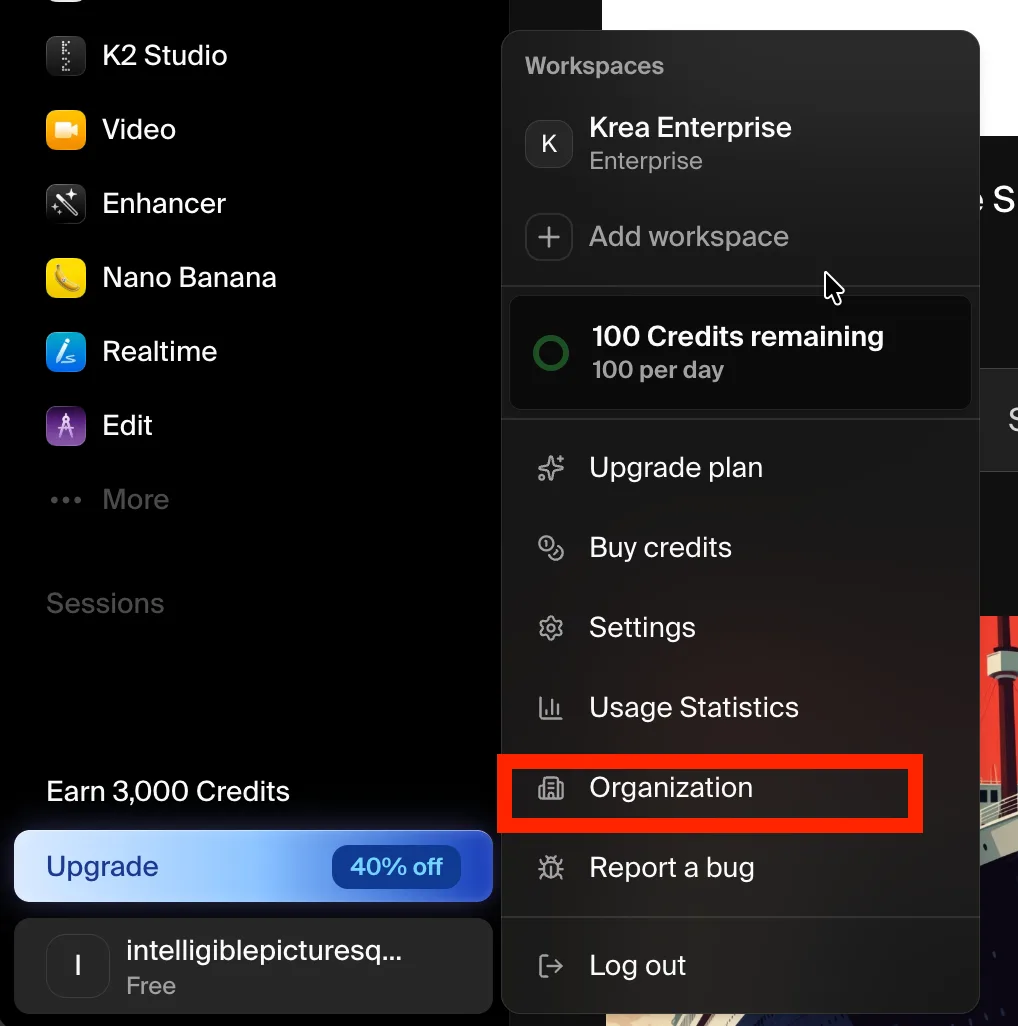
Pano Genel Bakışı
Pano, üst kısımda organizasyonunuzu özetler — adı, toplam üye sayısı ve toplam çalışma alanı sayısı — ardından üç bölüm gelir: Workspaces, Members ve Domains.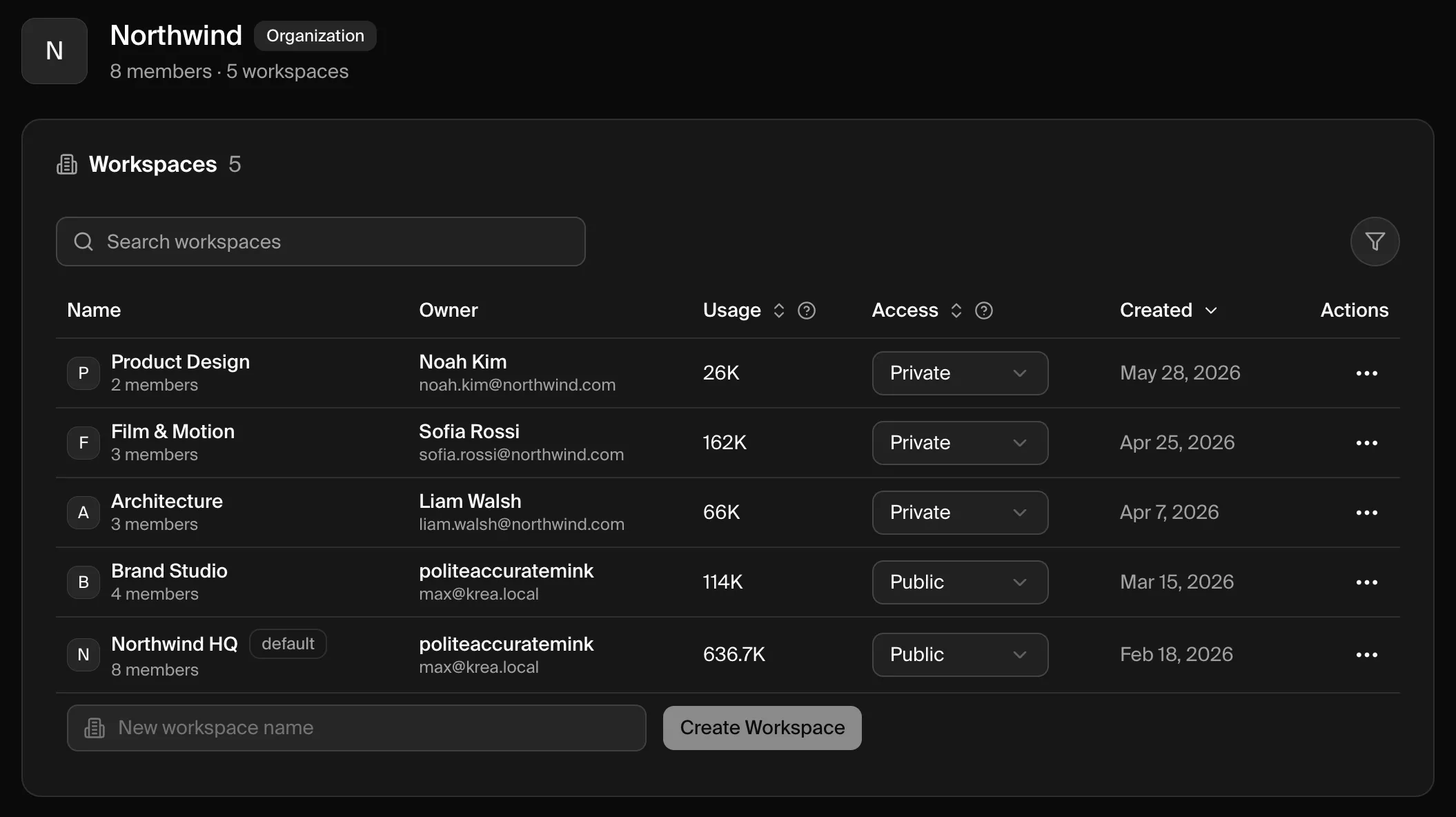
Çalışma Alanları
Workspaces bölümü, organizasyonunuzdaki tüm çalışma alanlarını listeler.| Sütun | Ne gösterir |
|---|---|
| Name | Çalışma alanının adı. Organizasyonunuzun açılış çalışma alanı default olarak etiketlenir. |
| Owner | Çalışma alanı sahibinin adı ve e-posta adresi. |
| Usage | Çalışma alanının tükettiği hesaplama (compute) miktarı. |
| Access | Organizasyon üyelerinin çalışma alanına katılıp katılamayacağı — Public veya Private. |
| Created | Çalışma alanının ne zaman oluşturulduğu. |
| Actions | ⋯ menüsü; çalışma alanının üyelerini yönetebilir ve kullanımını inceleyebilirsiniz. |
Çalışma Alanı Oluşturma
Oluşturun
Create Workspace düğmesine tıklayın. Yeni çalışma alanı organizasyonunuza eklenir ve tabloda görünür.
Çalışma Alanı Erişimini Kontrol Edin
Access açılır menüsü, organizasyon üyelerinin bir çalışma alanına nasıl girebileceğini kontrol eder.| Erişim | Davranış |
|---|---|
| Private | Yalnızca davetle. Üyeler eklenmedikçe çalışma alanını göremez veya katılamaz. Yeni çalışma alanları için varsayılandır. |
| Public | Herhangi bir organizasyon üyesi, oturum açtıktan sonra katılım ekranından çalışma alanını keşfedebilir ve katılabilir. |
Çalışma Alanı Üyelerini Yönetme
Bir çalışma alanındaki ⋯ menüsünü açın ve kimlerin ait olduğunu yönetmek için Members öğesini seçin.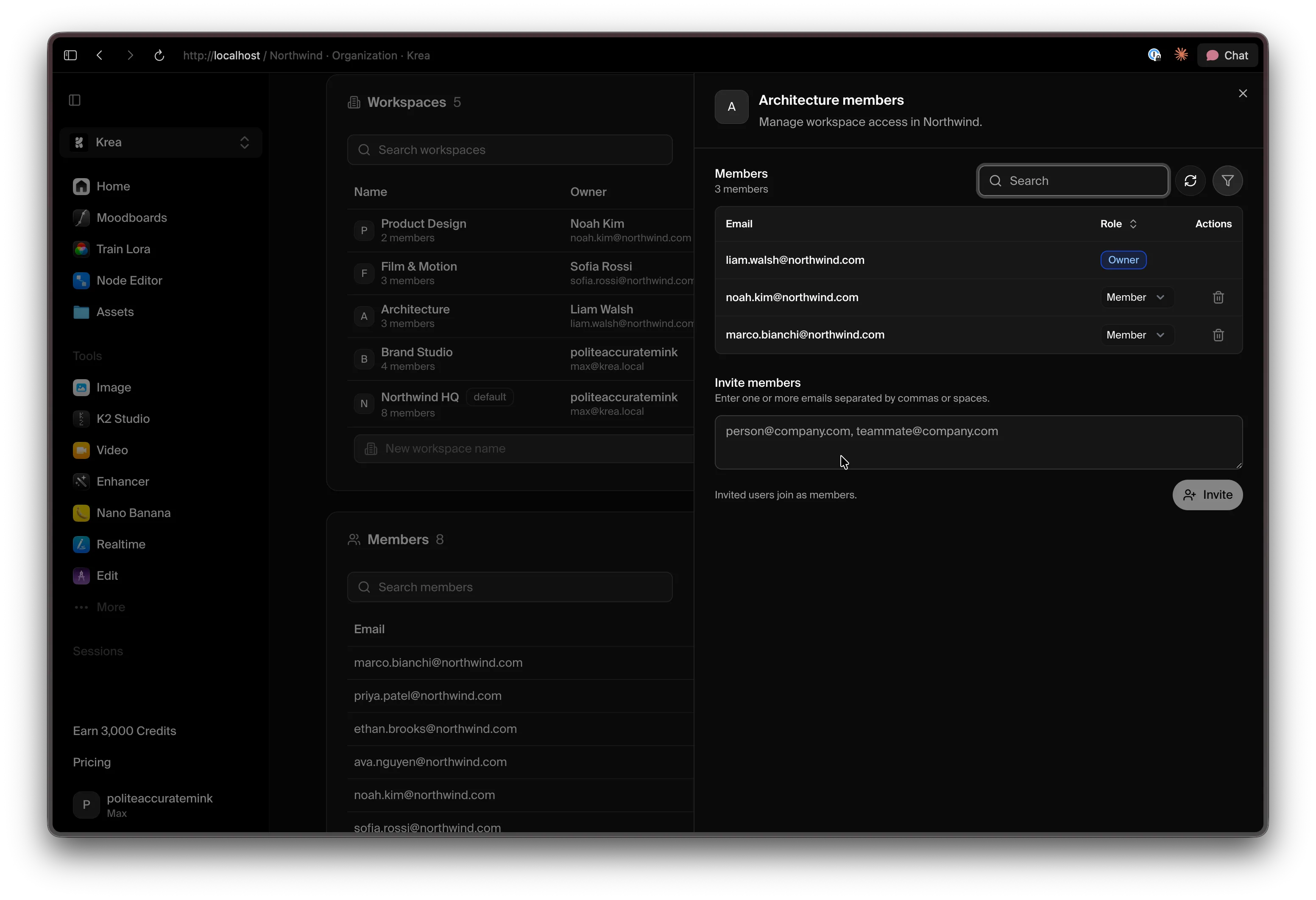 Bu panelden şunları yapabilirsiniz:
- Üyeleri inceleyin ve çalışma alanı rollerini görün.
- Her üyenin yanındaki rol açılır menüsünü kullanarak rol değiştirin (Owner, Admin veya Member).
- Silme simgesiyle bir üyeyi kaldırın.
- Kişi davet edin — bir veya daha fazla e-posta adresi (virgülle veya boşlukla ayrılmış) girin ve Invite düğmesine tıklayın. Davet edilen kullanıcılar Member olarak katılır.
Üyeler
Members bölümü, organizasyonunuzdaki herkesin dizinidir. Her kişinin e-postasını, organizasyon rolünü (Owner, Admin veya Member) ve katıldığı tarihi gösterir.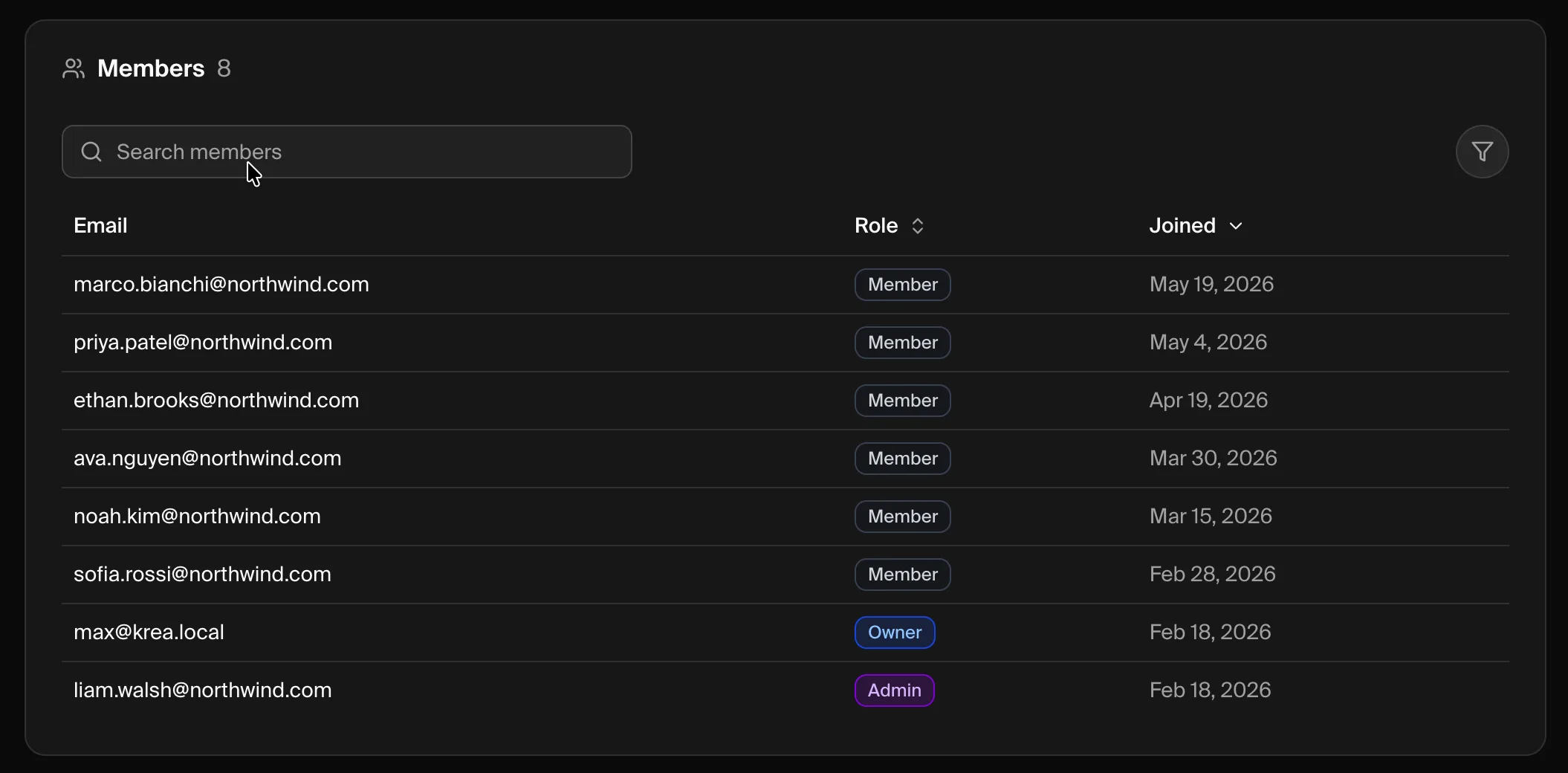 E-posta veya role göre arayın ve role ya da katılma tarihine göre sıralayın. Çoğu kişi, alan adınız doğrulandıktan sonra Domain Capture aracılığıyla otomatik olarak katılır.
Alan Adları
Domains bölümü, organizasyonunuzun sahip olduğu alan adlarını doğruladığınız ve bu alan adlarından gelen kişilerin nasıl katılıp oturum açacağını yapılandırdığınız yerdir.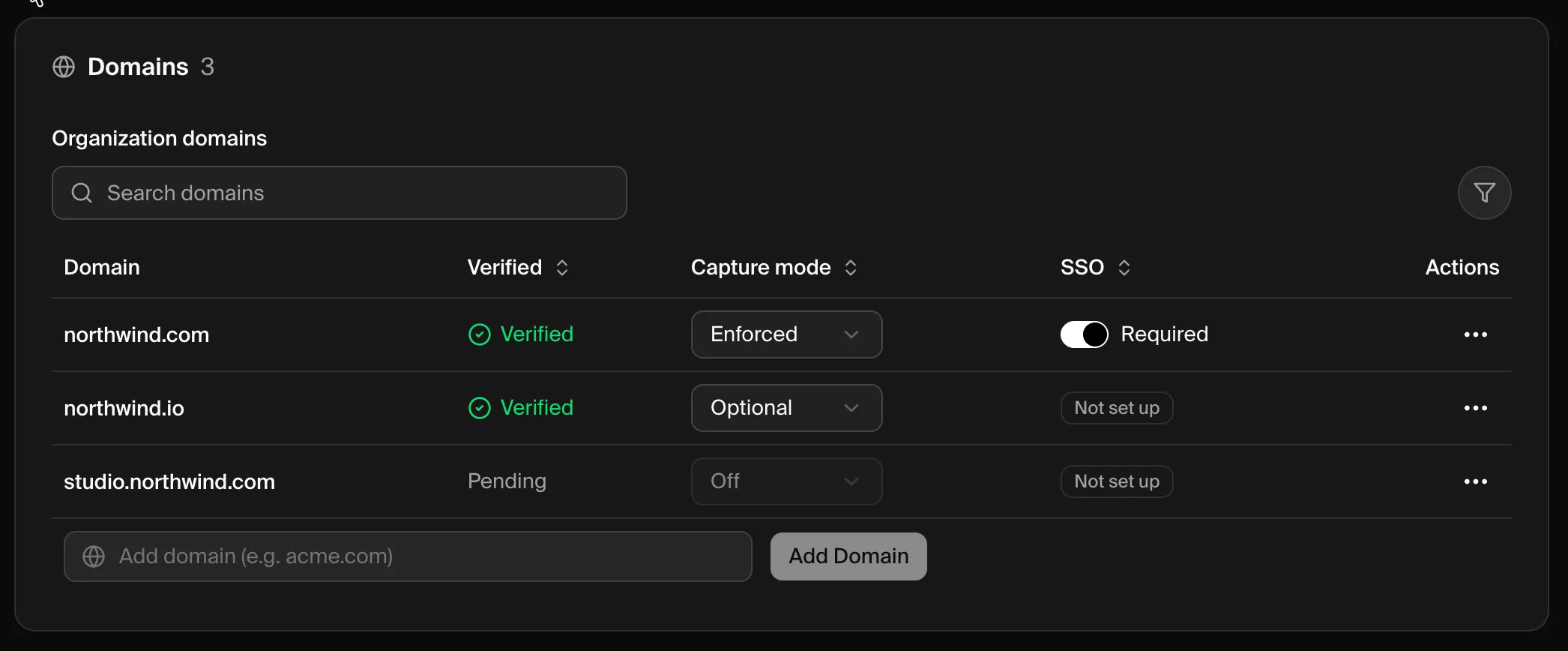 Her alan adı şunları gösterir:
- Verified — Alan adının Verified mi yoksa hâlâ DNS kontrolü için Pending mi olduğu.
- Capture mode — Bu e-posta alan adına sahip biri oturum açtığında ne olacağı: Off, Optional (katılmaya davet edilirler) veya Enforced (otomatik olarak kaydedilirler).
- SSO — Alan adı için Tek Oturum Açma’nın Required, Available veya Not set up olup olmadığı.
Bir Alan Adı Ekleyin ve Doğrulayın
Alan adını ekleyin
Şirketinizin e-posta alan adını (örneğin
acme.com) Add domain alanına girin ve Add Domain düğmesine tıklayın.Sahipliği doğrulayın
Yeni alan adındaki ⋯ menüsünü açın ve Verify domain öğesini seçin, ardından Krea’nın sağladığı DNS TXT kaydını ekleyin. Tüm talimatlar Alan Adı Doğrulama ve Yakalama sayfasındadır.
Alan Adı Doğrulama ve Yakalama
Alan adı sahipliğini doğrulayın ve eşleşen kullanıcıların nasıl kaydedileceğini seçin.
SAML SSO Kurulumu
Ekibinizin SSO ile oturum açabilmesi için kimlik sağlayıcınızı bağlayın.
Sorun Giderme
Bir üye bir çalışma alanına erişemiyor
Bir üye bir çalışma alanına erişemiyor
Organizasyon üyeliği her çalışma alanına erişim sağlamaz. Ya çalışma alanının Access ayarını Public olarak ayarlayın, ya da onu doğrudan çalışma alanının Üyeler panelinden ekleyin.
Yeni bir ekip arkadaşına otomatik olarak çalışma alanı verilmedi
Yeni bir ekip arkadaşına otomatik olarak çalışma alanı verilmedi
Otomatik kayıt, Off dışında bir Capture mode’a sahip doğrulanmış bir alan adına bağlıdır. Alan adının Verified olduğunu doğrulayın ve Alan Adları bölümünde yakalama modunu inceleyin.
Bir alan adı Pending durumunda takılı kaldı
Bir alan adı Pending durumunda takılı kaldı
DNS değişikliklerinin yayılması zaman alabilir. TXT kaydının tam olarak eşleştiğini bir kez daha kontrol edin ve tekrar deneyin — bkz. Alan Adı Doğrulama sorun giderme adımları.
Organizasyon panosunu bulamıyorum
Organizasyon panosunu bulamıyorum
Pano yalnızca organizasyon Owner ve Admin’leri için kullanılabilir. Rolünüz doğruysa ve hâlâ açamıyorsanız, support@krea.ai ile iletişime geçin.
Yardıma mı İhtiyacınız Var?
Kurumsal Destek
Kurumsal destek ekibimize support@krea.ai adresinden ulaşın
Satış Ekibi
Kurumsal planlar hakkında sorularınız mı var? sales@krea.ai adresine e-posta gönderin