İade Talep Etme
Uygunluk Gereksinimleri
Bir iadeye uygun olabilmek için aşağıdaki kriterleri karşılamanız gerekir:- Aktif abonelik: Aktif bir ücretli aboneliğiniz olmalıdır
- Kullanım limiti: Bir iadeye uygun olabilmek için çalışma alanı kullanımının 650 hesaplama biriminin altında olması ve mevcut ay için 20’den az üretim yapılmış olması gerekir.
- Zamanlama: İade talepleri genellikle son ücretler için işlenir
İade Nasıl Talep Edilir
- Stripe Müşteri Portalını Açın
- Krea.ai hesabınıza giriş yapın
- Faturalandırma sayfasına gidin
- Stripe müşteri portalını açmak için “Manage Subscription” düğmesine tıklayın
- İptal Edin ve İadenizi Alın
- Stripe portalında aboneliğinizi iptal ettiğinizde, sistemimiz çalışma alanınızı yukarıda listelenen kriterlere göre iade uygunluğu açısından otomatik olarak kontrol eder.
- Uygunsanız, iptal akışı sırasında size otomatik olarak iade teklif edilir — ek bir adıma gerek yoktur.
İade İşlem Süresi
- İade talep ettikten kısa süre sonra bir e-posta onayı alırsınız
- İadelerin hesabınıza yansıması genellikle 5-10 iş günü sürer
- Tam zamanlama, ödeme sağlayıcınıza ve bankanıza bağlıdır
Yaygın Faturalandırma Sorunları
Başarısız Ödeme Denemeleri
Başarısız ödeme denemeleriyle karşılaşıyorsanız:- Kart Bilgilerini Kontrol Edin
- Kart bilgilerinizin doğru olduğunu doğrulayın
- Kartınızın süresinin dolmadığından emin olun
- Yeterli bakiyeniz olduğunu kontrol edin
- Bankanızla İletişime Geçin
- Bazı bankalar uluslararası işlemleri engelleyebilir
- Çevrimiçi/yinelenen ödemelerin etkin olduğunu doğrulayın
- Alternatif Ödeme Yöntemi Deneyin
- Sorunlar devam ederse, farklı bir kart kullanmayı deneyin
- Alternatif bir ödeme yöntemi kullanmayı düşünün
- Kredi/Banka Kartları, Google Pay, ABD Banka Hesapları, Amazon Pay ve Cash App Pay’i destekliyoruz
Yinelenen veya Beklenmeyen Ücretler
Yinelenen ücretler görüyorsanız:- Abonelik Durumunuzu Kontrol Edin
- Faturalandırma ve abonelik ayrıntılarınızı görüntülemek için Faturalandırma sayfanızı ziyaret edin
- Birden fazla aktif aboneliğinizin olmadığını doğrulayın
- Bu, bir ekip planına ve bir kişisel plana sahip olmaktan kaynaklanabilir
- Son İşlemleri İnceleyin
- Bazen bekleyen ücretler yinelenmiş gibi görünebilir
- İşlemlerin sonuçlanması için 24-48 saat bekleyin
- Geçmiş ödemelerinizin geçtiğinden emin olun
- Bazen önceki aylara ait ödemeler başarısız olur, bu yüzden kartınızı birden çok kez ücretlendirmeye çalışırız
- Aylık planlar her ay ücretlendirilir ve önceki ay bir ödeme başarısız olursa, o fatura ödenene kadar bekler
- Bir ayda iki kez ücretlendirilirseniz, ödemeleriniz önceki aylardan vadesi geçmiş olabilir
Otomatik Yenileme Bilgileri
Önemli: Tüm ücretli abonelikler varsayılan olarak otomatik yenilenecek şekilde ayarlanmıştır.- Abonelikler her ay aynı tarihte yenilenir
- Abonelik tutarı otomatik olarak ücretlendirilir
- Otomatik yenilemeyi önlemek için aboneliğinizi manuel olarak iptal etmeniz gerekir
Sıkça Sorulan Sorular
S: Sadece aylık plan istediğim halde yanlışlıkla yıllık plana abone oldum
Yıllık planından aylık plana geçebilirsiniz. Değişiklik planlanır ve mevcut yıllık faturalandırma döneminizin sonunda yürürlüğe girer. Geçiş yapmak için Fiyatlandırma sayfasına gidin, aylık geçişin seçili olduğundan emin olun ve istediğiniz planı seçin.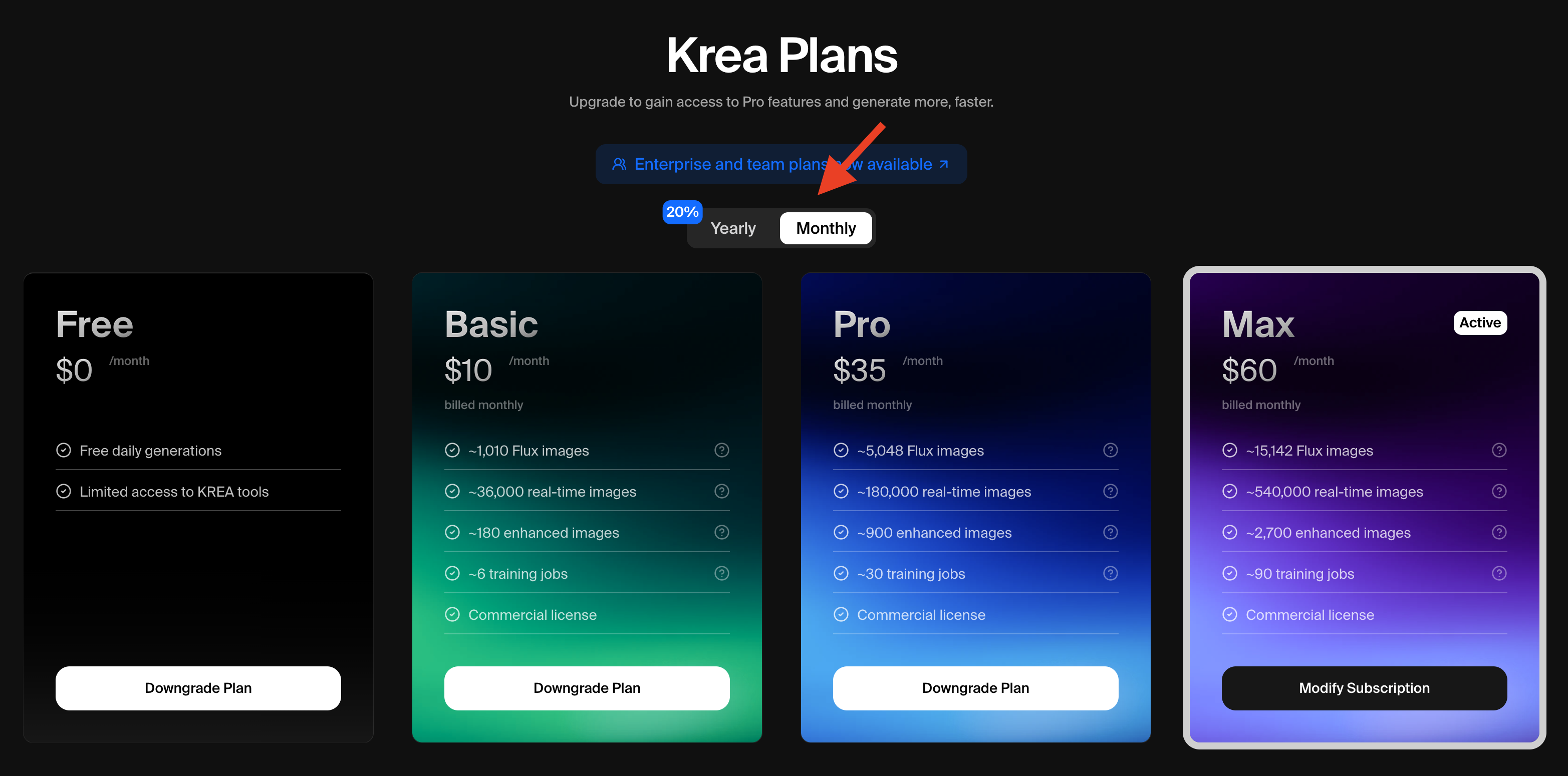
Ücretlendirildim ama premium özelliklere erişemiyorum
- Hesap durumunuzu yenilemek için çıkış yapıp tekrar giriş yapın
- Tarayıcı önbelleğinizi temizleyin
- Aboneliğinizle ilişkili e-posta adresini kullandığınızdan emin olun
- Bazen hesap durumu değişikliğinizin sistemlerimize yansıması 12-24 saat alabilir. Daha uzun sürerse help@krea.ai adresine ulaşın.
Ödemem neden başarısız oldu?
Yaygın nedenler arasında şunlar bulunur:- Yetersiz bakiye
- Süresi dolmuş kart
- Bankanın uluslararası işlemleri engellemesi
- Yanlış kart bilgileri
Ödeme yöntemimi nasıl güncellerim?
- Hesap Ayrıntıları sayfanıza gidin
- Faturalandırma bölümüne gidin
- “Update Payment Method” düğmesine tıklayın
- Yeni ödeme bilgilerinizi girin
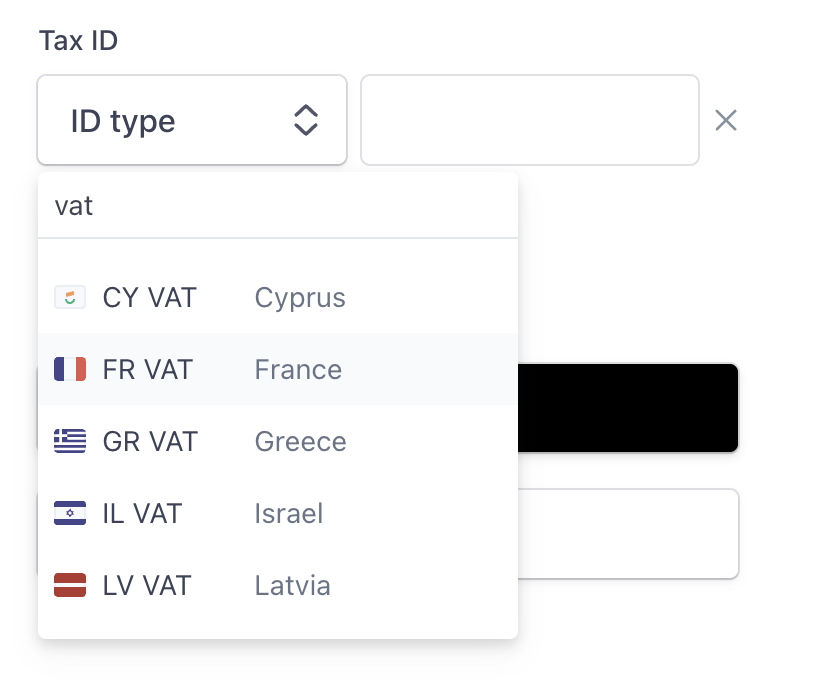
S: Fatura için bir KDV numarası/Vergi Kimlik Numarası nasıl eklerim?
C:- Hesap Ayarları sayfanıza gidin
- “Update Subscription” veya başka bir yöntemle Stripe’a gidin
- Stripe’a girdikten sonra Billing Information görünene kadar kaydırın, ardından “Update Information” düğmesine tıklayın
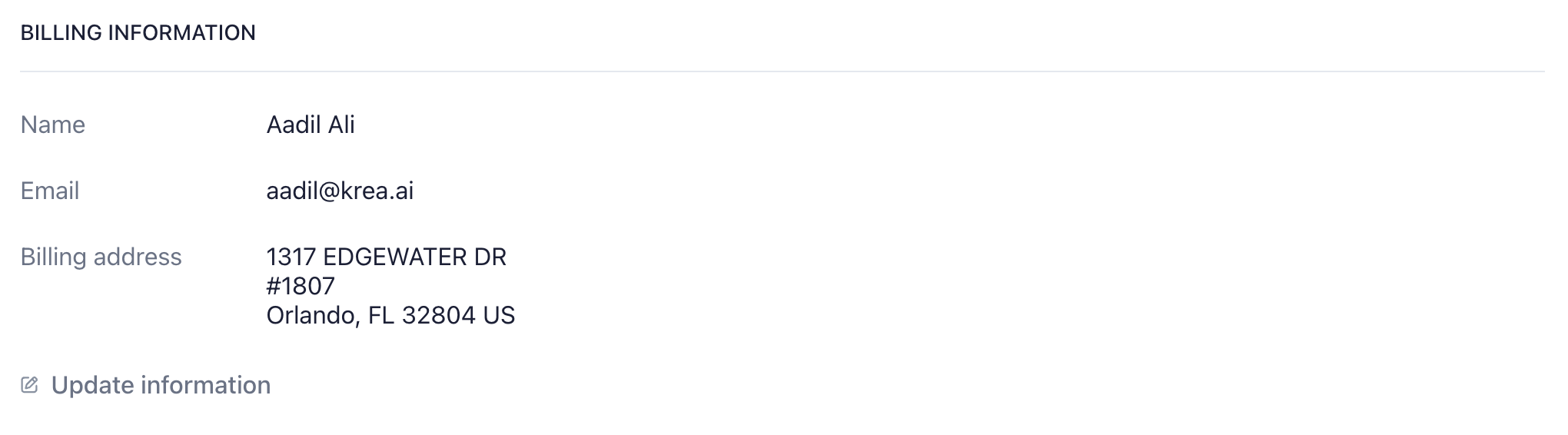
- Oradan “Tax ID” görünene kadar kaydırın, ardından ihtiyacınız olanı ekleyebilmelisiniz