

SAML SSO’yu yapılandırabilmeniz için alan adı doğrulaması gereklidir. Önce bu adımları tamamlayın, ardından SAML SSO Kurulumu sayfasına geçin.
Ön Koşullar
Çalışma Alanı Rolü
Bir çalışma alanı sahibi veya admin olmalısınız
DNS Erişimi
Organizasyonunuzun DNS ayarlarına erişim (Cloudflare, Route 53, GoDaddy vb.)
Alan Adınızı Neden Doğrulamalısınız?
Alan adı doğrulama, yalnızca yetkili yöneticilerin aşağıdakileri yapmasını sağlar:- Alan adınızdaki kullanıcıları otomatik olarak davet etmek veya kaydetmek için Domain Capture’ı yapılandırma
- Şirket e-posta alan adınızdaki kullanıcılar için SAML SSO’yu etkinleştirme
- Organizasyonunuz için kimlik doğrulama ayarlarını yönetme
- Ekip üyelerinin Krea çalışma alanınıza nasıl erişeceğini kontrol etme
Adım 1: Alan Adınızı Ekleyin
Çalışma Alanı Ayarları'nı açın
Çalışma Alanı Ayarları ↗ sayfasına gidin.Ayrıca kenar çubuğunun sol alt köşesindeki çalışma alanı avatarınıza tıklayıp Settings’i de seçebilirsiniz.
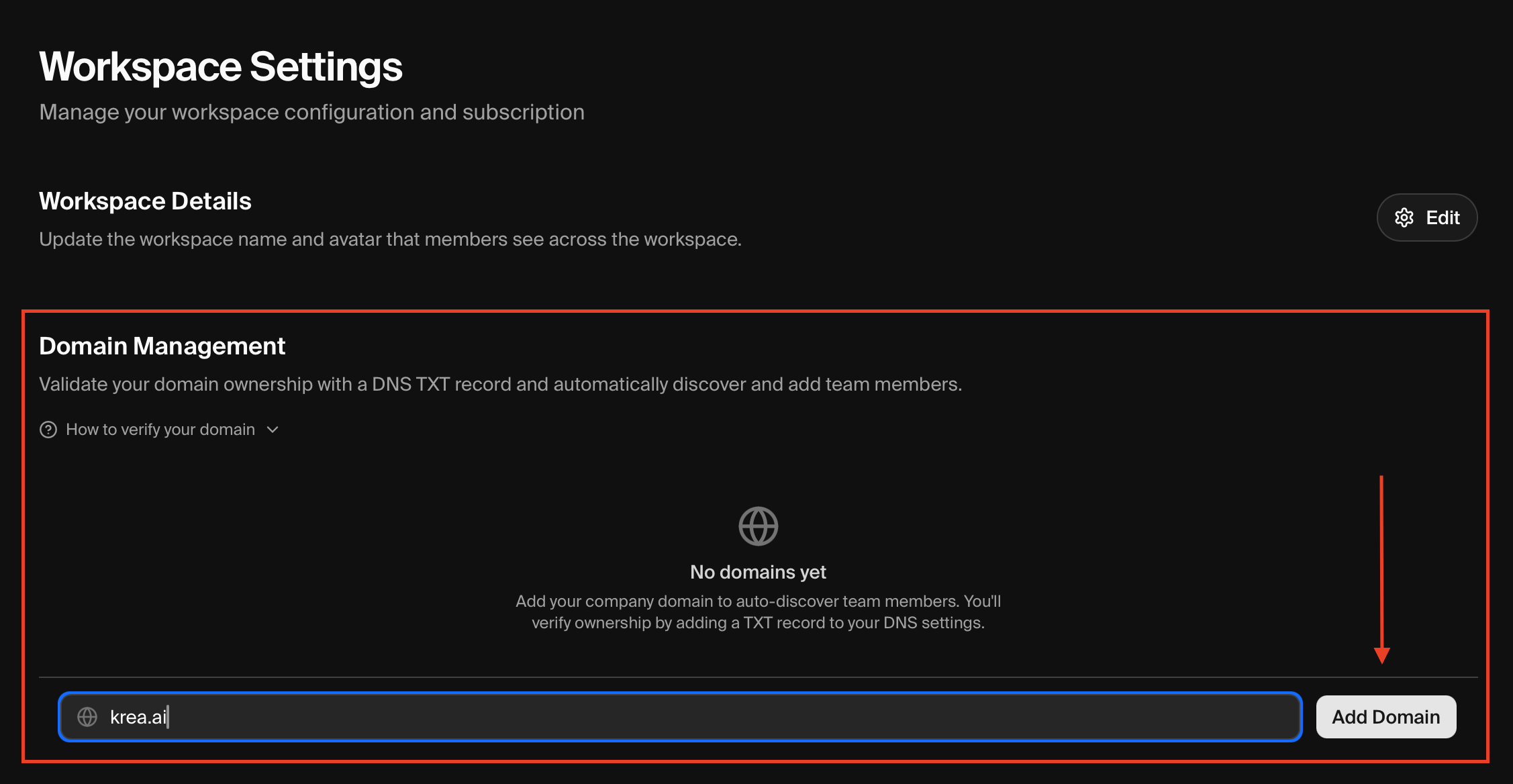
Adım 2: DNS TXT Kaydını Ekleyin
Alan adınızı ekledikten sonra Krea bir doğrulama tokenı görüntüler. Alan adınız doğrulanana kadar Pending olarak görünecektir.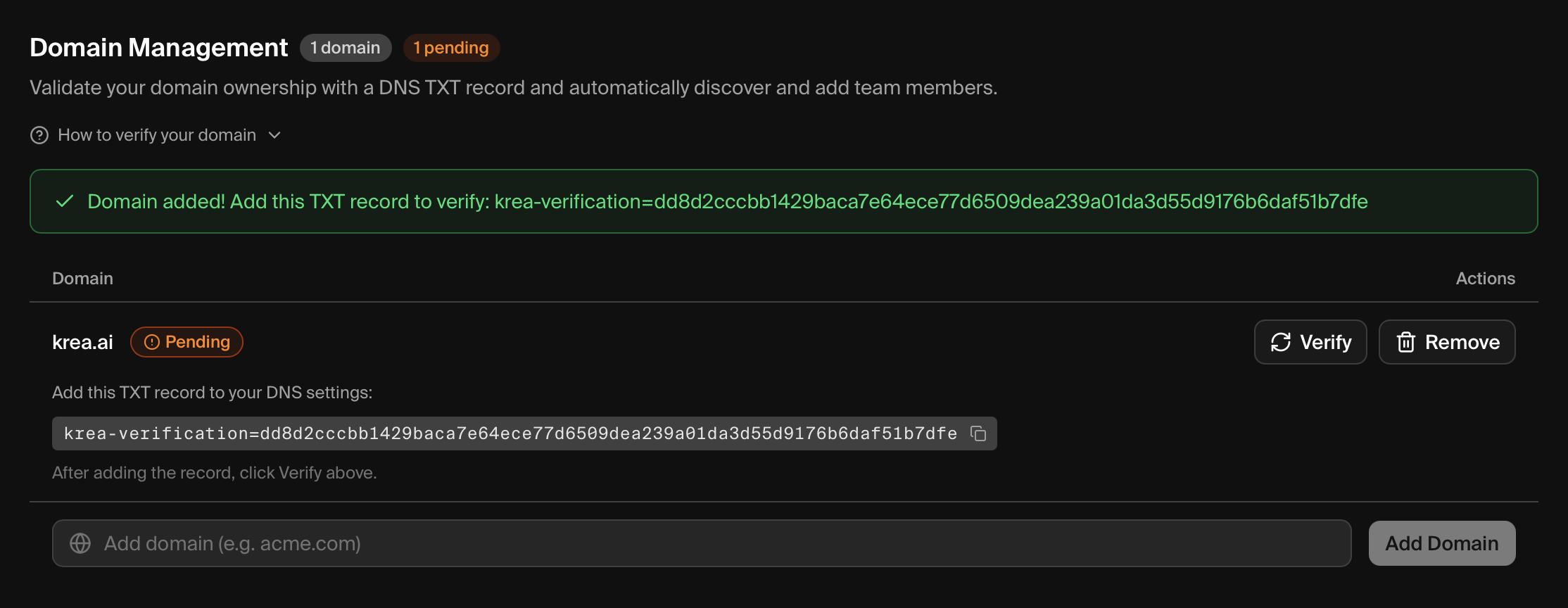 Şunları göreceksiniz:
- Doğrulama tokenını içeren bir başarı uyarısı (
krea-verification=ile başlar) - Pending durumunda listelenen alan adınız
- Kopyalanabilir bir TXT kayıt değeri
DNS Kayıt Ayrıntıları
| Alan | Değer |
|---|---|
| Type | TXT |
| Host/Name | @ (veya DNS sağlayıcınıza bağlı olarak boş bırakın) |
| Content/Value | Modalda gösterilen doğrulama tokenı |
| TTL | 3600 (1 saat) veya sağlayıcınızın varsayılanı |
Sağlayıcıya Göre Kayıt Ekleme
- Cloudflare
- AWS Route 53
- GoDaddy
- Namecheap
- Google Domains
- Diğer Sağlayıcılar
- Cloudflare Dashboard sayfasında oturum açın
- Alan adınızı seçin
- Sol kenar çubuğunda DNS öğesine tıklayın
- Add record düğmesine tıklayın
- Type’ı
TXT, Name’i@olarak ayarlayın ve tokenı Content alanına yapıştırın - Save düğmesine tıklayın
Kaynak: Cloudflare DNS Belgeleri ↗
Adım 3: Alan Adınızı Doğrulayın
DNS yayılması birkaç dakika ile 72 saat arasında sürebilir. Doğrulama başarısız olursa 5-10 dakika bekleyin ve tekrar deneyin.
Domain Capture’ı Yapılandırın
Domain Capture, doğrulanmış bir e-posta alan adıyla eşleşen bir kullanıcı Krea’da oturum açtığında ne olacağını kontrol eder. Onları otomatik olarak çalışma alanınıza ekleyebilir, katılmaları için istemde bulunabilir veya hiçbir şey yapmayabilirsiniz.Yakalama Modları
| Mod | Ayarlardaki Etiket | Davranış |
|---|---|---|
| Off | Disabled | Kullanıcılar yalnızca doğrudan admin daveti ile katılır. |
| Optional | Auto-Invite Enabled | Kullanıcılar bir “Join Your Verified Workspace” modalı görür. Kabul edebilir veya kapatabilirler (1 hafta sonra tekrar sorulur). |
| Enforced | Auto-Enroll Enabled | Kullanıcılar bir sonraki girişlerinde otomatik olarak çalışma alanınıza eklenir. Aktif çalışma alanları otomatik olarak değişir ve bir onay modalı görürler. Vazgeçme seçeneği yoktur. |
Yakalama Modunu Ayarlama
Domain Management'ı Açın
Çalışma Alanı Ayarları ↗ sayfasına gidin ve Domain Management bölümüne kaydırın.
Doğrulanmış alan adınızı bulun
Doğruladığınız alan adını bulun. Doğrulamanın hemen ardından varsayılan olarak Enforced (Auto-Enroll) olduğunu unutmayın.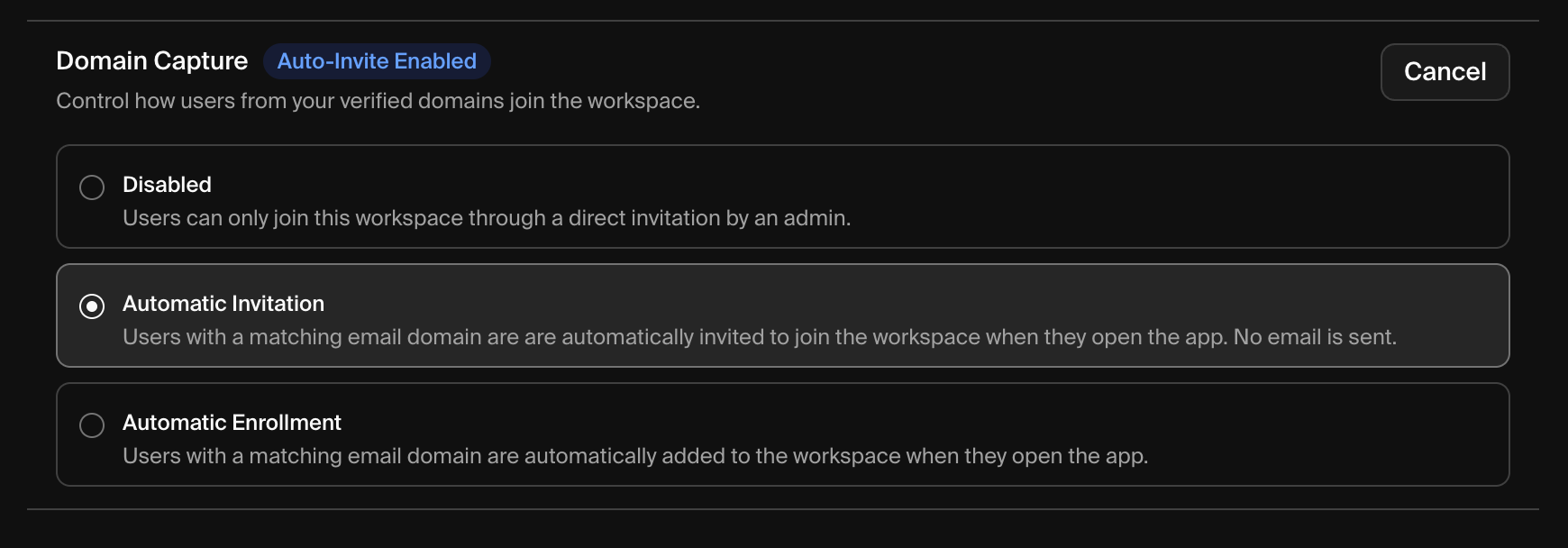
Önemli Ayrıntılar
Aynı alan adına sahip birden fazla çalışma alanı
Aynı alan adına sahip birden fazla çalışma alanı
Birden fazla çalışma alanı aynı e-posta alan adını doğrulayabilir. Her çalışma alanı kendi yakalama modunu bağımsız olarak yönetir. Birden fazla çalışma alanıyla eşleşen bir kullanıcı her biri için kaydedilebilir veya kendisine istemde bulunulabilir.
Mevcut çalışma alanı üyeleri
Mevcut çalışma alanı üyeleri
Halihazırda çalışma alanınızın üyesi olan kullanıcılar Domain Capture’dan etkilenmez. Yinelenen davetler veya kayıt işlemleri gerçekleşmez.
Sorun Giderme
DNS kaydı bulunamadı
DNS kaydı bulunamadı
- Yayılmayı bekleyin — DNS değişiklikleri 72 saate kadar sürebilir (genellikle 1 saatten az)
- Kaydınızı doğrulayın — Kaydın görünür olup olmadığını kontrol etmek için MXToolbox TXT Lookup aracını kullanın
- Yazım hatalarını kontrol edin — Doğrulama tokenının tam olarak kopyalandığından emin olun
- Host alanını kontrol edin — Bazı sağlayıcılar
@ister, bazıları boş, bazıları ise alan adınızı ister
Kayıt var ama doğrulama yine de başarısız oluyor
Kayıt var ama doğrulama yine de başarısız oluyor
- Yinelenen kayıtları kontrol edin — Eski veya yinelenen TXT kayıtlarını kaldırın
- Değerin tam olarak aynı olduğunu doğrulayın — Bazı sağlayıcılar otomatik olarak tırnak ekler; fazladan tırnak eklemeyin
- Farklı bir TTL deneyin — Daha düşük TTL değerleri (300 saniye) daha hızlı yayılır
DNS ayarlarına erişimim yok
DNS ayarlarına erişimim yok
IT yöneticinizle veya organizasyonunuzun alan adını yöneten kişiyle iletişime geçin. TXT kaydını sizin için eklemeleri gerekecek.
Sonraki Adımlar
Alan adınız doğrulandıktan ve Domain Capture yapılandırıldıktan sonra, merkezi kimlik doğrulama için SAML SSO kurulumuna devam edebilirsiniz:SAML SSO Kurulumu
Krea Enterprise çalışma alanınız için Tek Oturum Açmayı yapılandırın